


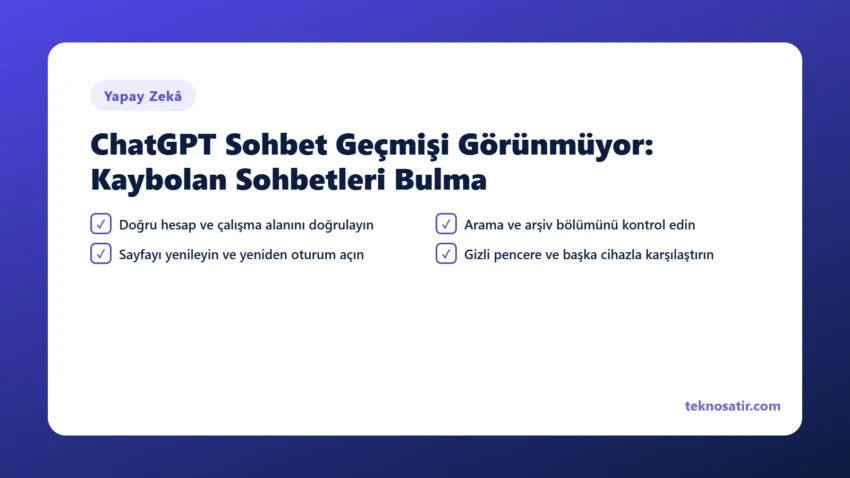
Dün üzerinde çalıştığınız sohbet bugün kenar çubuğunda yok. ChatGPT sohbet geçmişi görünmüyor olduğunda ilk düşünce silindiği olsa da çoğu durumda sohbet farklı bir hesapta, farklı bir çalışma alanında ya da arşivde duruyordur. Panik yapıp yeni hesap açmadan önce aşağıdaki kontrolleri sırayla yapın.
En hızlı kontrol
Profil menüsündeki e-posta adresini ve varsa seçili çalışma alanını doğrulayın. Sol menüde arama yapın, arşivlenen sohbetleri kontrol edin ve Ctrl + Shift + R ile sayfayı yenileyin. Sohbetler mobil uygulamada görünüyor ancak web’de görünmüyorsa tarayıcı site verisi veya eklenti olasılığı yüksektir.
İçindekiler
ChatGPT sohbet geçmişi neden görünmüyor?
ChatGPT sohbet geçmişi görünmüyor uyarısının en yaygın nedenleri yanlış hesapla oturum açma, kişisel ve ekip çalışma alanlarını karıştırma, sohbeti arşivleme, geçici eşitleme sorunu ve hizmet kesintisidir. Tarayıcıda bozuk çerez, gizlilik eklentisi veya kararsız ağ da sol menünün boş görünmesine yol açabilir.
- Sadece eski sohbetler yoksa arama, arşiv veya saklama ayarlarını kontrol edin.
- Tüm geçmiş boşsa hesap, çalışma alanı ve hizmet durumuna öncelik verin.
- Bir cihazda görünüp diğerinde görünmüyorsa uygulama ya da tarayıcı verisini inceleyin.
- Yeni mesajlar da gönderilemiyorsa bağlantı sorununu çözün.
ChatGPT sohbet geçmişi görünmüyor sorunu nasıl çözülür?
1. Doğru hesap ve çalışma alanını doğrulayın
Profil menüsünü açıp giriş yapılan e-posta adresini kontrol edin. Google, Apple veya e-posta ile giriş yöntemleri aynı görünen farklı hesaplara yönlendirebilir. Ekip hesabınız varsa kişisel ve kurumsal çalışma alanları arasında geçiş yaparak sohbet listesini yeniden kontrol edin.
2. Arama ve arşiv bölümünü kontrol edin
Sol menüdeki aramaya konuşmada geçen ayırt edici bir kelime yazın. Sohbeti arşivlediyseniz ayarlardaki arşivlenmiş sohbetler bölümüne bakın. Arşivleme, silme değildir; konuşmayı ana listeden kaldırır ancak yönetim bölümünde saklar.
3. Sayfayı yenileyin ve yeniden oturum açın
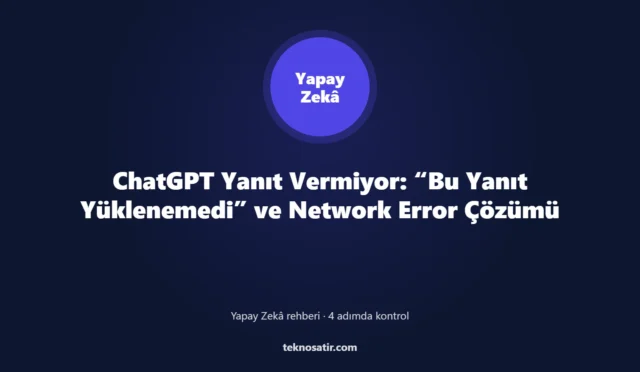
Açık istemlerinizi kopyalayın, sert yenileme yapın ve birkaç dakika bekleyin. Düzelmezse hesaptan çıkıp yeniden giriş yapın. Yanıt ekranı da takılıyorsa ChatGPT yanıt vermiyor rehberini; bağlantı uyarısı varsa ChatGPT Network Error çözümlerini uygulayın.
4. Gizli pencere ve başka cihazla karşılaştırın
Gizli pencerede giriş yapın veya mobil uygulamada aynı hesabı açın. Geçmiş burada görünüyorsa normal tarayıcıdaki ChatGPT site verisini temizleyin ve eklentileri tek tek kapatarak test edin. Tüm geçmişi ve kayıtlı parolaları silmek gerekmez.
5. Hizmet durumunu kontrol edin
Geçici eşitleme kesintilerinde sohbetler boş görünebilir ve hizmet düzeldiğinde liste yeniden gelebilir. Resmî durum sayfasını kontrol edin. Kesinti bildirimi varsa sürekli çıkış yapmak veya tarayıcıyı sıfırlamak yerine bekleyip daha sonra yeniden deneyin.
Silinen ChatGPT sohbeti geri getirilir mi?
Kullanıcı tarafından kalıcı olarak silinen bir sohbet normal arayüzden geri getirilemez. Arşivlenen sohbet ise arşiv yönetiminden tekrar ana listeye alınabilir. Veri dışa aktarma dosyası geçmişin bir kopyasını içerebilir fakat silinmiş konuşmayı hesaba geri yükleyen bir içe aktarma yöntemi değildir.
Farklı cihaz ve ağlarda doğru hesapla giriş yaptığınız hâlde geçmiş uzun süre görünmüyorsa destek kaydı oluşturun. Hesap e-postası, yaklaşık kaybolma zamanı, çalışma alanı adı ve ekran görüntüsünü ekleyin; özel konuşma metinlerini ve kişisel bilgileri gizleyin.
Belirtiye göre nereden başlamalı?
| Gördüğünüz durum | İlk yapmanız gereken |
|---|---|
| Geçmiş boş, oturum açıksa | Doğru hesapla giriş yaptığınızı kontrol edin; farklı giriş yöntemleri ayrı hesap oluşturabilir. |
| Sadece mobilde görünmüyor | Uygulamayı güncelleyin ve oturumu kapatıp yeniden açın. |
| Bir sohbet listede yok | Arşivlenmiş olabilir; ayarlardaki arşivlenmiş sohbetlere bakın. |
| Geçmiş hiç kaydedilmiyor | Geçici sohbet modunda olabilirsiniz; bu modda sohbetler geçmişe eklenmez. |
Sık yapılan hatalar
- Google ile giriş yapılan hesap ile e-posta ve şifreyle açılan hesabın aynı olduğunu varsaymak.
- Tarayıcı çerezlerini silen gizlilik araçlarının oturumu sürekli kapattığını fark etmemek.
- Önemli sohbetleri dışa aktarmadan hesapta toplu silme yapmak.
Sık sorulan sorular
Sohbet geçmişini kapatmak eski konuşmaları siler mi?
Ayarın etkisi ürün sürümüne ve hesap türüne göre değişebilir. Değişiklik yapmadan önce ekrandaki açıklamayı okuyun ve önemli içerikleri güvenli bir yere kopyalayın.
Dosya yüklenen sohbet neden açılmıyor?
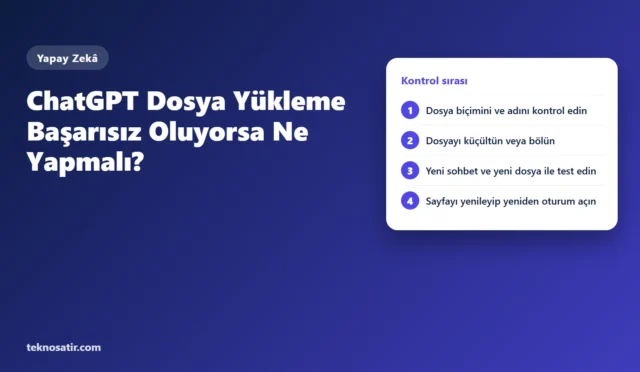
Büyük veya bozuk ek, ağ kesintisi ya da geçici yükleme sorunu etkili olabilir. ChatGPT dosya yükleme başarısız kontrollerini uygulayın.
Sohbet listesinin yeniden geldiği nasıl doğrulanır?
Eski bir konuşmayı arama ile bulun, açın ve sol menüde başlığının göründüğünü kontrol edin. Ardından kısa bir test sohbeti oluşturup sayfayı bir kez yenileyin. Yeni sohbet yenilemeden sonra listede kalıyorsa eşitleme yeniden çalışıyor demektir. ChatGPT sohbet geçmişi görünmüyor sorunu tekrarlamıyorsa önemli konuşmaları yine de tek saklama yöntemi olarak geçmiş listesine bırakmayın; gerekli metinleri kendi güvenli notunuza veya belge arşivinize kopyalayın. Son olarak web ve mobil cihazda aynı konuşma başlıklarının görüntülendiğini karşılaştırın.
Kaynak: Resmî ChatGPT ürün ve kullanım belgeleri. Menü ve hesap özellikleri değişebildiği için bilgiler 10 Ağustos 2026 tarihinde kontrol edildi.



Yorumlar (1)