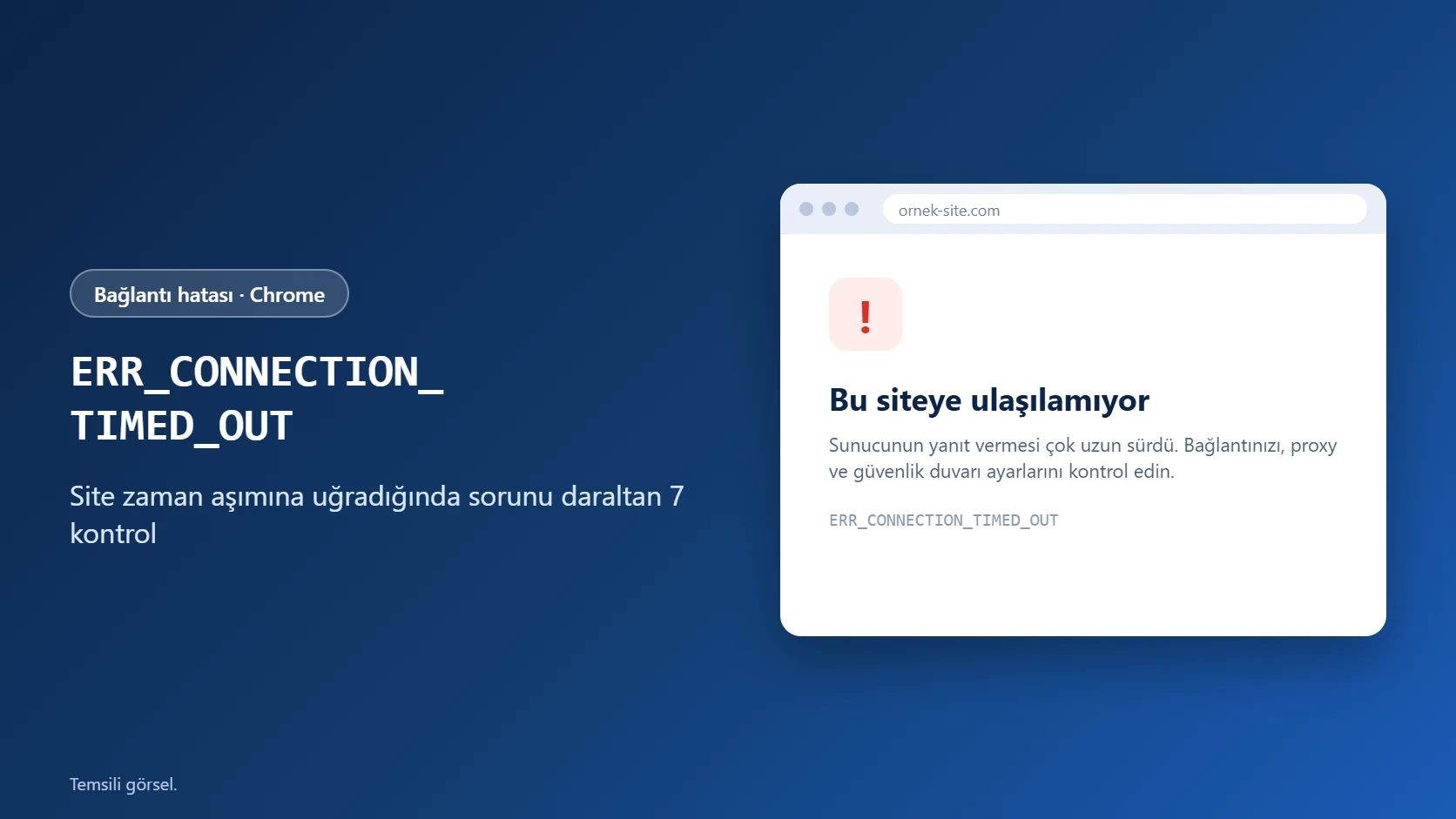
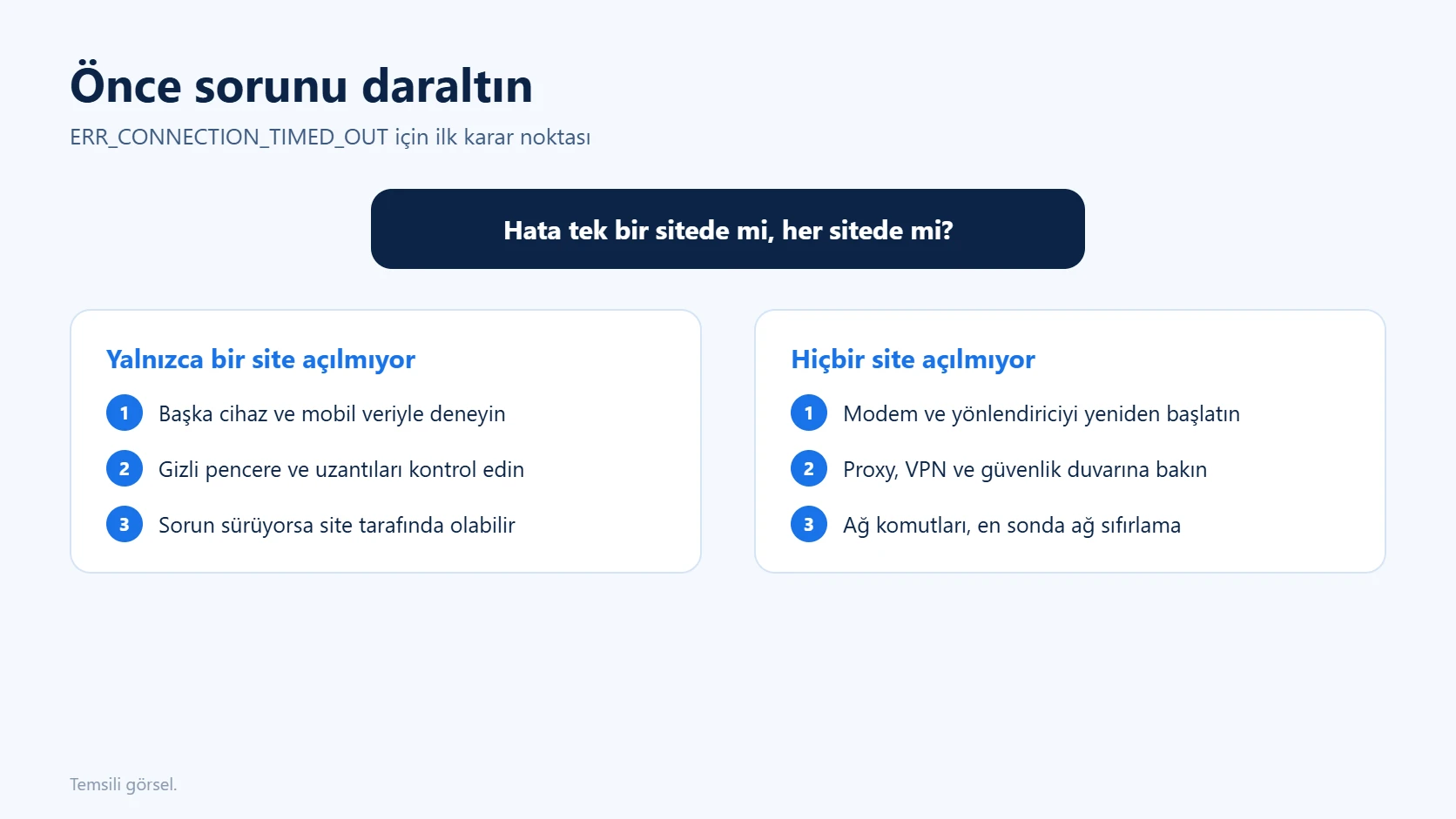
Bir site uzun süre yükleniyor ve sonunda Chrome “Bu siteye ulaşılamıyor” diyerek ERR_CONNECTION_TIMED_OUT hatası veriyor. Google’ın açıklamasına göre bu hata, sayfanın bağlanmak için fazla uzun sürdüğü anlamına gelir: ya bağlantınız yavaştır ya da site o an yanıt vermiyordur. İlk yapılacak şey tarayıcı ayarlarına dalmak değil, sorunun kapsamını belirlemektir: tek bir site mi, tüm siteler mi, tek cihaz mı, tüm ev mi?
Hata ne anlama geliyor, nereden kaynaklanıyor?
Zaman aşımı, bağlantının reddedildiği anlamına gelmez. Tarayıcı isteği gönderir, bekler ve bir noktada vazgeçer. Bu yüzden suç ortaklarını üç yerde ararım: sizin cihazınız (proxy, VPN, güvenlik yazılımı, bozulmuş ağ ayarları), aradaki ağ (modem, operatör, kurum ağı) ve sitenin kendisi. DNS adı hiç çözülemiyorsa tarayıcı genellikle farklı bir kod gösterir; o durum için DNS_PROBE_FINISHED_NXDOMAIN rehberine bakmak daha doğru olur.
| Gördüğünüz durum | Muhtemel neden | İlk denenecek |
|---|---|---|
| Yalnızca tek bir site açılmıyor | Site yoğun ya da kapalı, ağınız o adrese ulaşamıyor | Mobil veriyle veya başka cihazdan deneyin |
| Hiçbir site açılmıyor | Modem, yönlendirici veya operatör sorunu | Modem ve yönlendiriciyi yeniden başlatın |
| Başka tarayıcıda açılıyor, Chrome’da açılmıyor | Uzantı, önbellek veya tarayıcı ayarı | Gizli pencere ve uzantı kontrolü |
| VPN açıkken ya da şirket ağında oluyor | Proxy, VPN veya güvenlik duvarı engeli | VPN’i kapatın, proxy ayarını inceleyin |
| Wi-Fi bağlı görünüyor ama hiçbir şey yüklenmiyor | IP veya TCP/IP yığını sorunu | Ağ komutları, gerekirse ağ sıfırlama |
ERR_CONNECTION_TIMED_OUT için 7 kontrol
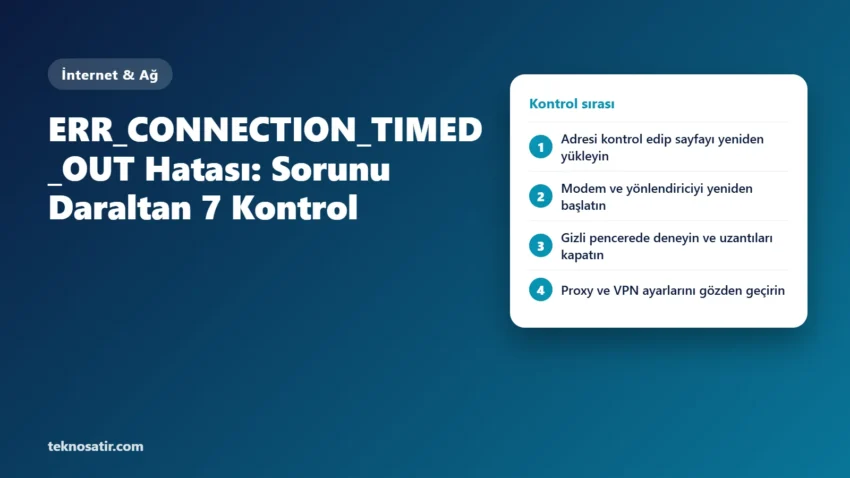
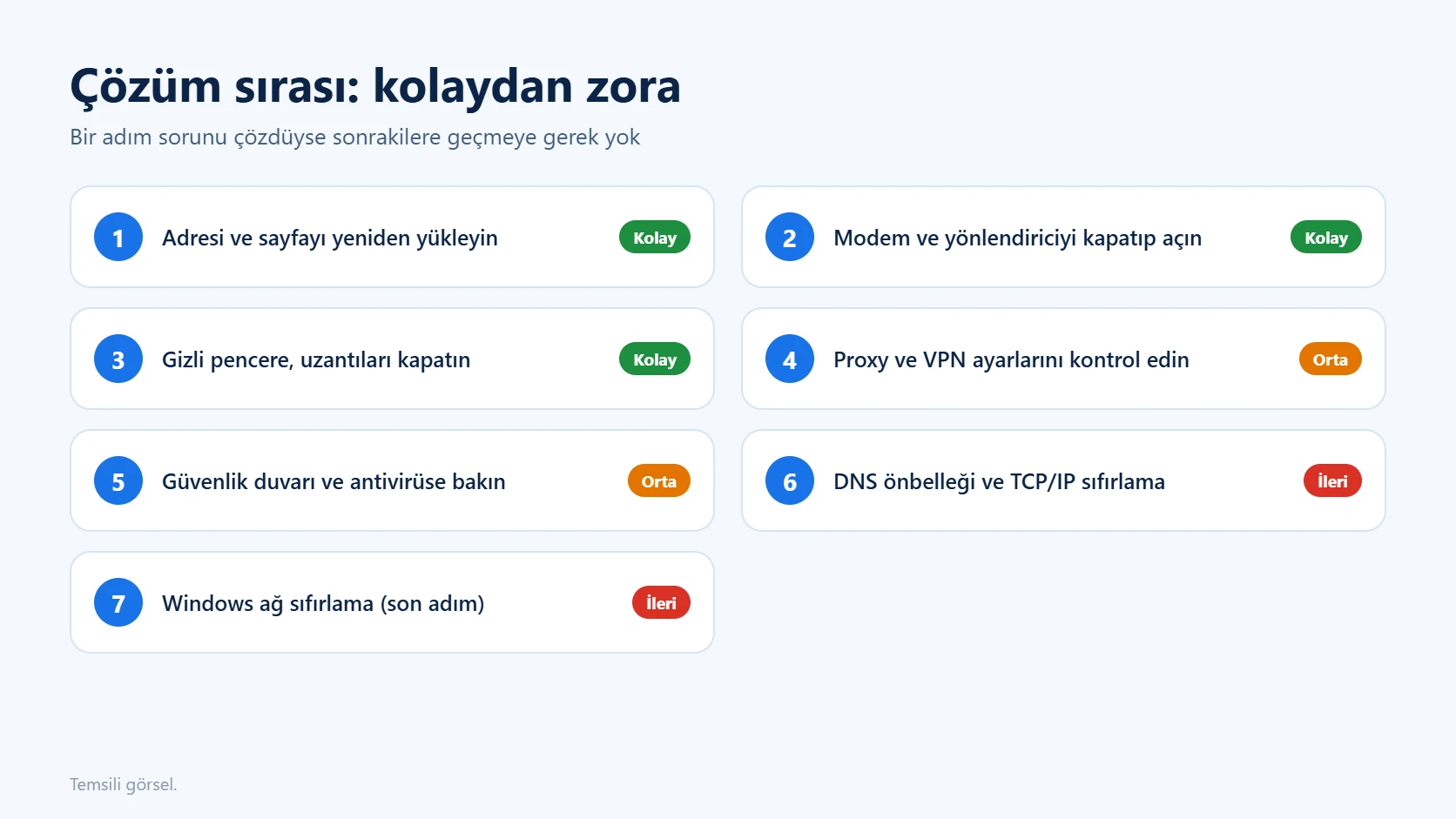
1. Adresi kontrol edip sayfayı yeniden yükleyin
Basit görünüyor ama adresteki bir harf hatası sizi hiç cevap vermeyen bir sunucuya yönlendirebilir. Adresi kontrol edin, sonra sayfayı yenileyin. Ardından aynı siteyi telefonunuzdan, Wi-Fi’yi kapatıp mobil veriyle açmayı deneyin. Orada da açılmıyorsa sorun büyük ihtimalle sitenin kendisindedir ve sizin tarafınızda yapacağınız ayarlar fark yaratmaz; bir süre bekleyip tekrar denemek en mantıklısı.
2. Modem ve yönlendiriciyi yeniden başlatın
Birden fazla site zaman aşımına uğruyorsa önce ağ cihazlarına dönün. Modemi ve yönlendiriciyi kapatın, yaklaşık bir dakika bekleyip tekrar açın. Bu adım cihazın bağlantı tablosunu ve operatörle olan oturumunu yeniler. Kafe, otel gibi açık ağlardaysanız ağın bir giriş sayfası isteyip istemediğine de bakın; giriş yapılmadan bazı siteler zaman aşımıyla düşebilir. Wi-Fi bağlı görünüp “İnternet yok” uyarısı da varsa “İnternet yok, güvenli” yazısıyla ilgili yazımız daha doğrudan yardımcı olur.
3. Gizli pencerede deneyin ve uzantıları kapatın
Gizli pencerede uzantılar varsayılan olarak çalışmaz. Site orada açılıyorsa şüpheli uzantılardır. Reklam engelleyiciler, gizlilik eklentileri ve proxy özellikli uzantılar en sık gördüğüm kaynaklar. Hepsini kapatın, sonra tek tek açarak hangisinin sorun çıkardığını bulun. Uzantılar temiz çıkarsa tarama verilerini (özellikle önbellek ve çerezleri) silmek de Google’ın önerdiği adımlardan biri; ancak bu, sitelerdeki oturumlarınızı kapatır.
4. Proxy ve VPN ayarlarını gözden geçirin
Bu adım sık atlanıyor. Chrome, Windows’taki sistem proxy ayarını kullanır. Daha önce kurulup kaldırılmış bir VPN veya proxy aracı, Windows’ta artık çalışmayan bir proxy adresi bırakabilir; sonuç tam olarak bu hatadır. Ayarlar > Ağ ve internet > Proxy bölümüne girin ve tanımadığınız bir el ile proxy kaydı olup olmadığına bakın. VPN kullanıyorsanız geçici olarak kapatıp yeniden deneyin. Şirket ağındaysanız bu ayarlara dokunmadan önce BT ekibinize danışın; kurum proxy’si bilerek tanımlanmış olabilir.
5. Güvenlik duvarı ve antivirüsü kontrol edin
Güvenlik yazılımları bazen bir siteyi ya da tarayıcının kendisini engeller. Windows Güvenliği’ndeki Güvenlik duvarı ve ağ koruması bölümünde Chrome’un izinli olup olmadığına bakın. Üçüncü taraf bir antivirüs kullanıyorsanız “HTTPS tarama” gibi web koruma özelliklerini kısa süreliğine kapatıp test edebilirsiniz. Burada en sık gördüğüm hata, test bittikten sonra korumayı yeniden açmayı unutmak. Testi yapın, sonucu not edin, korumayı hemen geri açın; sorun buysa yazılımın ayarlarında o site için istisna tanımlayın.
6. Ağ komutlarıyla TCP/IP ve DNS önbelleğini sıfırlayın
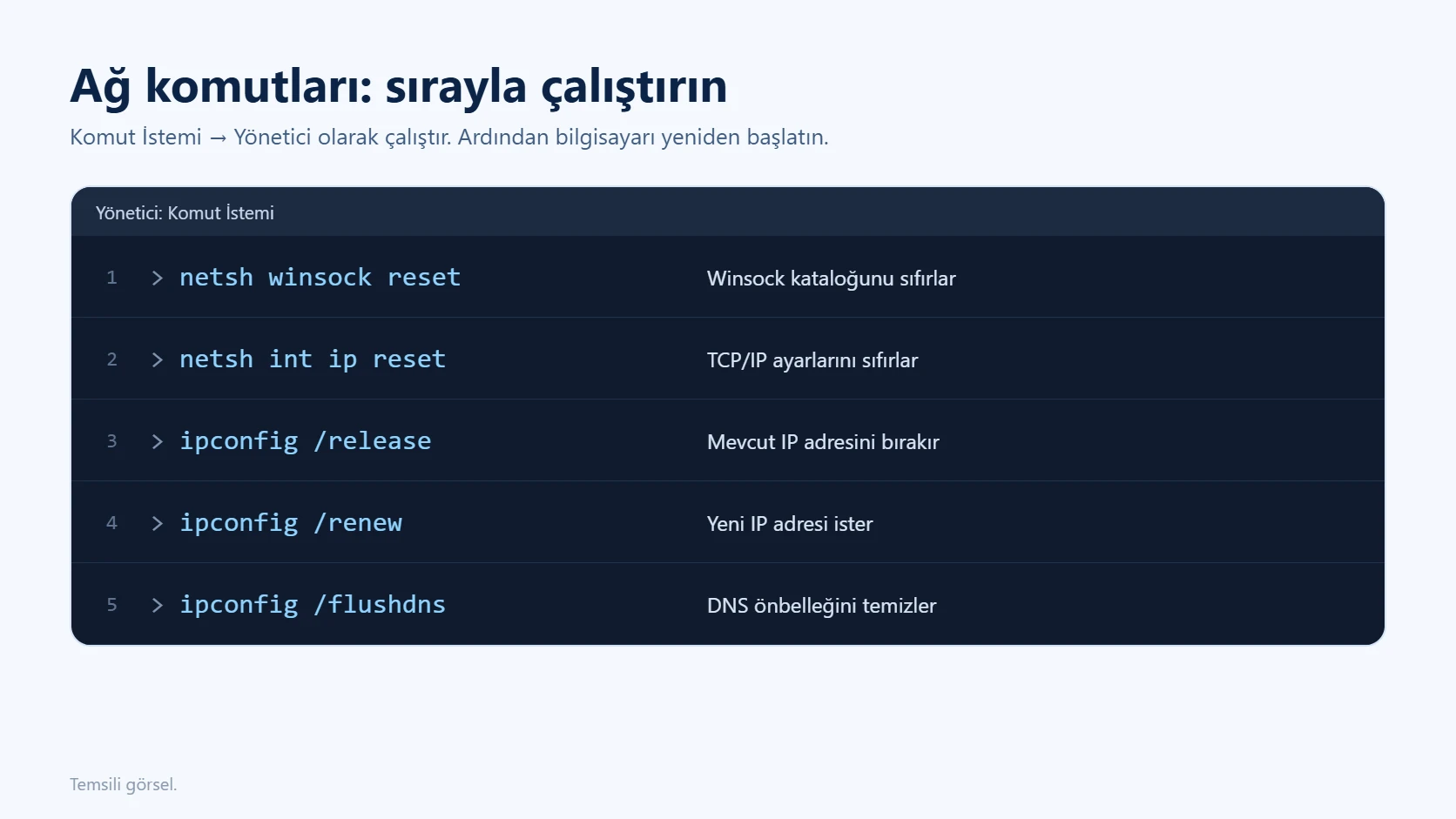
Microsoft’un ağ sorun giderme sayfası, elle sıfırlama için beş komut öneriyor. Başlat’ta “komut istemi” yazın, Yönetici olarak çalıştır seçeneğini kullanın ve şunları sırayla çalıştırın: netsh winsock reset, netsh int ip reset, ipconfig /release, ipconfig /renew, ipconfig /flushdns. İlk ikisi Windows’un ağ yığınını varsayılana döndürür, ortadaki ikisi IP adresini bırakıp yeniden ister, sonuncusu eski DNS kayıtlarını temizler. Bitince bilgisayarı yeniden başlatın. ipconfig /release çalıştığı anda bağlantınız kısa süreliğine kopar; uzak masaüstü üzerinden bağlıysanız bu komutları çalıştırmayın.
7. Son çare olarak Windows ağ sıfırlamayı kullanın
Microsoft da bunu son adım olarak konumluyor ve ben de aynı fikirdeyim. Windows 11’de Ayarlar > Ağ ve internet > Gelişmiş ağ ayarları > Ağ sıfırlama yolunu izleyip “Şimdi sıfırla” seçeneğiyle onaylayın. Bilgisayar yeniden başlar; ağ bağdaştırıcıları kaldırılıp varsayılan ayarlarla yeniden kurulur. Bilmeniz gereken yan etki şu: VPN istemcisi gibi ağ yazılımlarını yeniden kurmanız veya yapılandırmanız gerekebilir ve kayıtlı ağlarınız genel ağ profiline dönebilir. Wi-Fi şifrenizi elinizin altında tutun.
Düzeldiğini nasıl anlarsınız?
Her adımdan sonra aynı testi yapın: hata veren siteyi, bir de sorunsuz bildiğiniz büyük bir siteyi açın. İkisi de açılıyorsa iş tamamdır. Yalnızca hatalı site hâlâ açılmıyor ama mobil veride de durum aynıysa elinizde sitenin geçici bir sorunu var demektir. Windows 11’de Get Help (Yardım Al) uygulamasındaki Ağ ve İnternet sorun gidericisi de otomatik tanılama çalıştırır; adımlar arasında hangisinin işe yaradığını anlamadıysanız ona kısaca bakmak faydalı olur. Önerimiz, düzelen adımı bir kenara not etmeniz. Hata tekrar ettiğinde doğrudan oradan başlarsınız. Sertifika ya da TLS kaynaklı benzer bir uyarı görürseniz ERR_SSL_PROTOCOL_ERROR yazımıza göz atın; o hata farklı bir yerden kaynaklanır.
Sık sorulan sorular
ERR_CONNECTION_TIMED_OUT ile ERR_TIMED_OUT aynı şey mi?
Google’ın hata mesajları sayfası ikisini aynı başlık altında ele alıyor: sayfanın bağlanması çok uzun sürmüştür. Çözüm yolları da büyük ölçüde aynıdır.
Sorun sitedeyse benim yapabileceğim bir şey var mı?
Pek yok. Site başka ağlardan ve cihazlardan da açılmıyorsa sunucu tarafında bir yoğunluk veya kesinti vardır. Bir süre sonra tekrar denemek dışında yapılacak bir ayar bulunmuyor.
Ağ sıfırlama dosyalarımı siler mi?
Hayır. Yalnızca ağ bağdaştırıcılarını ve onlara ait ayarları varsayılana döndürür. Kişisel dosyalarınız etkilenmez, ancak kayıtlı Wi-Fi ağlarına yeniden bağlanmanız ve VPN yazılımını yeniden yapılandırmanız gerekebilir.
Chrome’u yeniden yüklemek gerekir mi?
Nadiren. Google bunu Chrome ayarlarını sıfırlamadan sonra gelen en son seçenek olarak öneriyor. Önce yukarıdaki ağ adımlarını tamamlayın; çoğu durumda sorun tarayıcının dışındadır.
Kaynaklar: Google Chrome Yardım: Chrome’daki yaygın hata mesajları, Google Chrome Yardım: Bağlantı ve yükleme hatalarını düzeltme, Microsoft Destek: Windows’ta Wi-Fi bağlantı sorunlarını düzeltme. Kaynaklar 17 Kasım 2026 tarihinde kontrol edildi.
Kullanışlı araç: Windows komut rehberi · IP adresim nedir?