Her gün girdiğiniz bir siteyi açmaya çalışıyorsunuz ve Chrome “Bu siteye ulaşılamıyor” diyerek DNS_PROBE_FINISHED_NXDOMAIN hatası veriyor. Bu hata, tarayıcının adresin hangi sunucuya karşılık geldiğini bulamadığını söyler. Sorun bazen sitenin kendisindedir, ama diğer siteler açılıyorsa genellikle bilgisayarınızdaki DNS önbelleği veya kullandığınız DNS sunucusu suçludur.
DNS_PROBE_FINISHED_NXDOMAIN ne anlama geliyor?
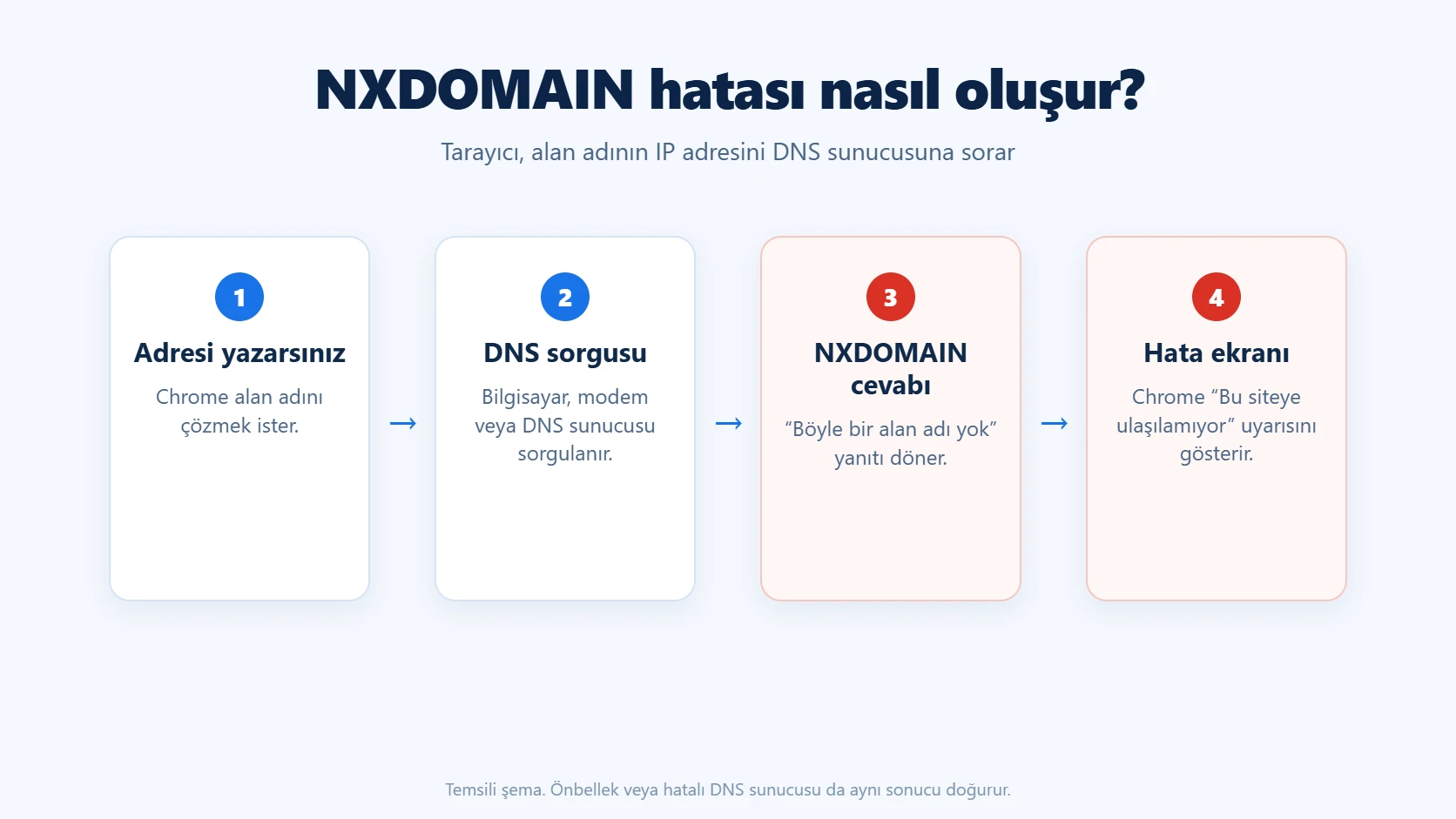
Tarayıcıya bir alan adı yazdığınızda bilgisayar önce DNS sunucusuna “bu adresin IP’si ne?” diye sorar. NXDOMAIN cevabı “böyle bir alan adı yok” demektir. Adres yanlış yazıldıysa, alan adının süresi dolduysa ya da DNS sunucusu hatalı bir cevap verdiyse aynı uyarıyı görürsünüz. İlk iş, sorunun yalnızca sizde mi yoksa herkeste mi olduğunu anlamaktır.
| Durum | Muhtemel neden |
|---|---|
| Sadece tek bir site açılmıyor, telefonda da açılmıyor | Site veya alan adı tarafında sorun |
| Site telefonda açılıyor, bilgisayarda açılmıyor | Bilgisayardaki DNS önbelleği veya ağ ayarı |
| Hiçbir site açılmıyor | Modem, DNS sunucusu veya bağlantı |
| Sadece VPN açıkken hata veriyor | VPN’in DNS ayarı |
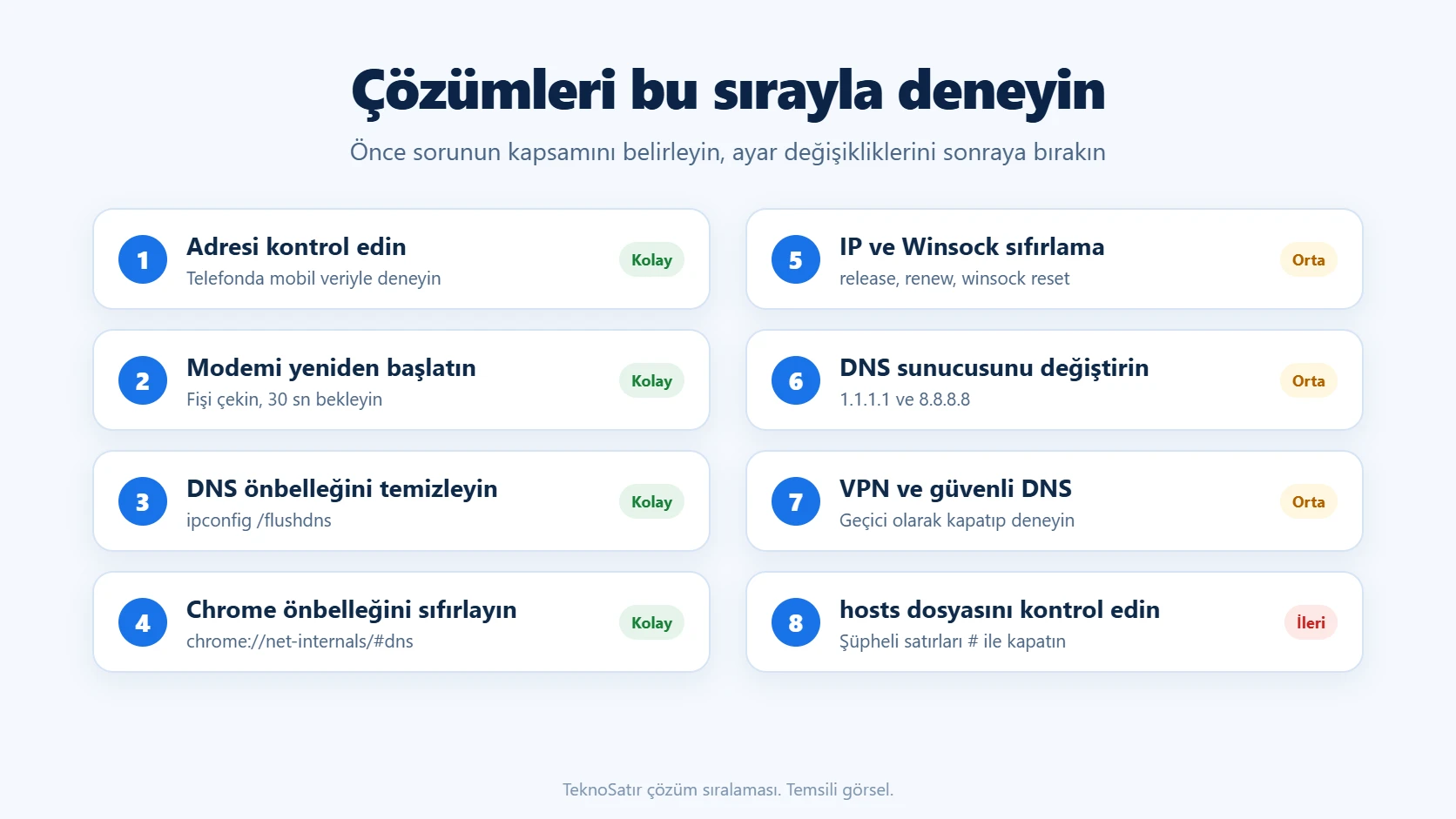
DNS_PROBE_FINISHED_NXDOMAIN: Sırayla 8 çözüm
1. Adresi ve siteyi kontrol edin
Adres çubuğundaki yazımı harf harf kontrol edin; “.com” yerine “.con” gibi küçük hatalar bu uyarıyı doğrudan tetikler. Ardından aynı siteyi mobil veriye bağlı telefonunuzdan açmayı deneyin. Telefonda da açılmıyorsa sorun büyük ihtimalle sitenin alan adı veya DNS kaydıdır; beklemek ya da site sahibine haber vermek dışında yapacağınız fazla bir şey yoktur.
2. Modemi ve bilgisayarı yeniden başlatın
Modemin fişini çekin, 30 saniye bekleyip yeniden takın ve ışıkların sabitlenmesini bekleyin. Bu işlem modemdeki DNS önbelleğini de temizler. Bilgisayarı da yeniden başlatıp siteyi tekrar açın. Kablosuz bağlantınızda ayrıca sorun varsa Windows 11 Wi-Fi görünmüyor rehberimize bakabilirsiniz.
3. Windows DNS önbelleğini temizleyin
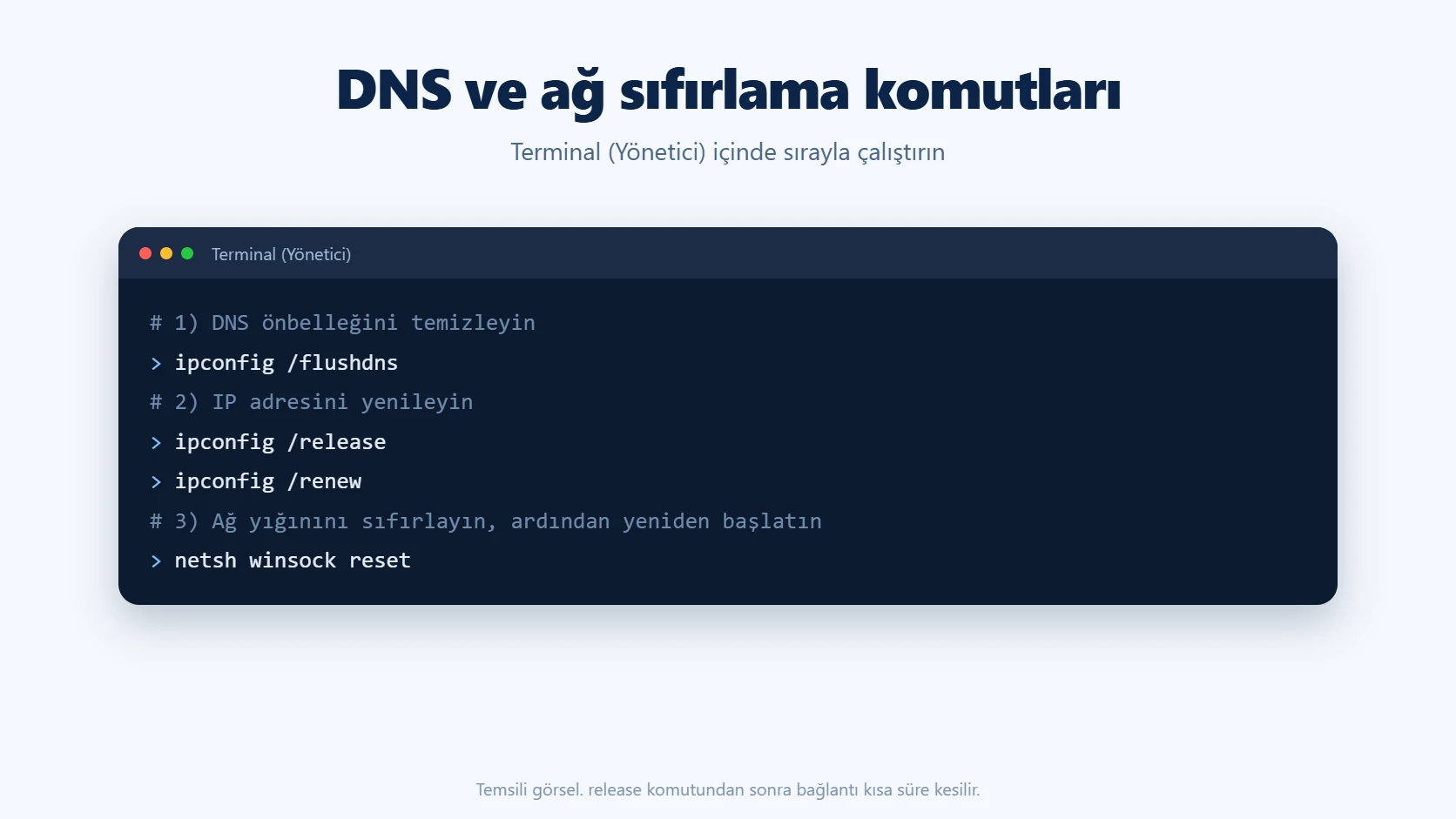
Başlat’a sağ tıklayıp Terminal (Yönetici) açın ve ipconfig /flushdns yazın. “DNS Çözümleyici Önbelleği başarıyla temizlendi” mesajı görünmelidir. Eski ya da bozuk bir kayıt nedeniyle açılmayan siteler bu adımdan sonra genellikle düzelir.
4. Chrome’un kendi DNS önbelleğini sıfırlayın
Chrome, Windows’tan ayrı olarak kendi önbelleğini de tutar. Adres çubuğuna chrome://net-internals/#dns yazın ve Clear host cache düğmesine basın. Ardından chrome://net-internals/#sockets sayfasında “Flush socket pools” seçeneğini kullanın. Sayfayı yenileyip siteyi tekrar deneyin. Edge kullanıyorsanız aynı sayfaya edge://net-internals/#dns adresinden ulaşabilirsiniz.
5. IP adresini yenileyin ve Winsock’u sıfırlayın
Yönetici terminalinde sırasıyla ipconfig /release, ipconfig /renew ve netsh winsock reset komutlarını çalıştırın. İlk komuttan sonra internet kısa süreliğine kesilir, bu normaldir. Son komut ağ yığınını varsayılana döndürdüğü için bilgisayarı yeniden başlatmanız gerekir.
6. DNS sunucusunu değiştirin
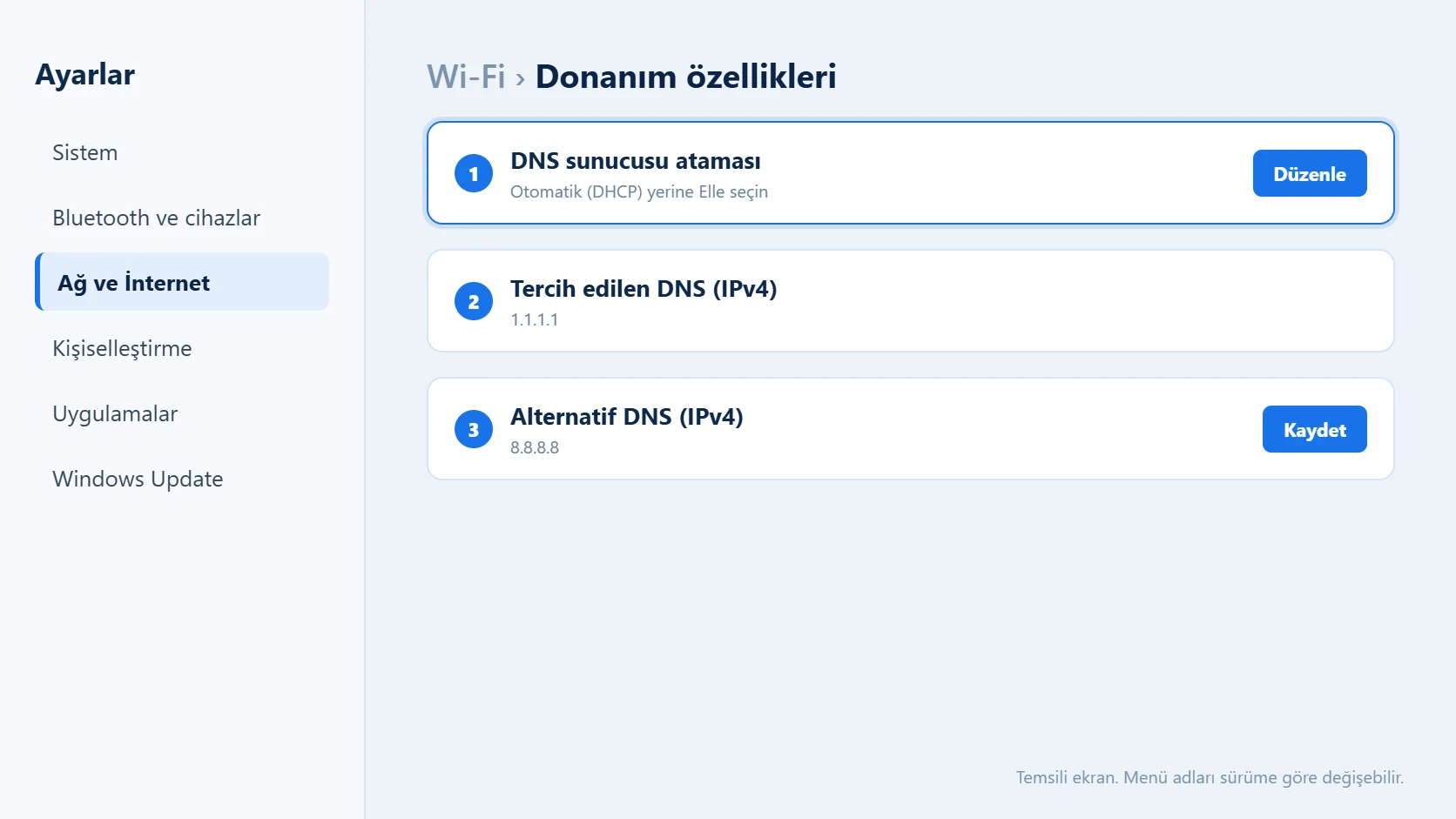
İnternet sağlayıcısının DNS sunucusu bazı adresleri geç güncelleyebilir veya hatalı cevap verebilir. Ayarlar → Ağ ve İnternet → Wi-Fi (veya Ethernet) → Donanım özellikleri yolunu açın. DNS sunucusu ataması satırında “Düzenle”ye basıp Elle seçeneğini işaretleyin. IPv4 için tercih edilen DNS’e 1.1.1.1, alternatif DNS’e 8.8.8.8 yazın ve kaydedin.
Aynı ekranda IPv6 seçeneği de açıksa ona da genel sunucu tanımlayın ya da şimdilik otomatik bırakın; yalnızca IPv4’ü değiştirip IPv6’yı sağlayıcıda bırakmak bazı ağlarda hatanın sürmesine yol açar. Evdeki tüm cihazlarda aynı sorun yaşanıyorsa ayarı tek tek bilgisayarlar yerine modemin yönetim panelinden yapmak daha pratiktir. Modem arayüzünde genellikle “LAN”, “DHCP” veya “DNS” başlıkları altında bu alanı bulursunuz. Değişikliği kaydettikten sonra cihazların yeni ayarı alması için Wi-Fi bağlantısını kesip yeniden bağlanmanız yeterlidir.
7. VPN, proxy ve güvenli DNS ayarlarını kontrol edin
VPN ya da proxy kullanıyorsanız geçici olarak kapatıp deneyin; bazı VPN uygulamaları kendi DNS sunucusunu zorunlu kılar. Chrome’da chrome://settings/security sayfasındaki Güvenli DNS kullan ayarı da farklı bir sağlayıcıya yönlendirilmiş olabilir. Ayarı “Mevcut hizmet sağlayıcınızla” olarak değiştirip sonucu karşılaştırın.
8. hosts dosyasına bakın
Bazı programlar ve kötü amaçlı yazılımlar C:\Windows\System32\drivers\etc\hosts dosyasına kayıt ekleyerek siteleri yanlış adrese yönlendirir. Not Defteri’ni yönetici olarak açın, dosyayı açın ve açılmayan siteyle ilgili bir satır olup olmadığına bakın. Tanımadığınız bir kayıt varsa satırın başına # ekleyip kaydedin; ardından Windows Güvenliği ile tam tarama yapın.
Sorunun çözüldüğünü nasıl anlarsınız?
Terminalde nslookup siteadi.com yazın. Cevapta bir IP adresi görüyorsanız DNS çözümlemesi çalışıyor demektir. Ardından siteyi Chrome’da gizli pencerede açın; gizli pencerede de sorunsuz açılması, önbellek kaynaklı sorunun tamamen ortadan kalktığını gösterir.
Sık sorulan sorular
DNS değiştirmek internetimi yavaşlatır mı?
Genellikle hayır. 1.1.1.1 ve 8.8.8.8 gibi genel DNS sunucuları hızlıdır. Fark hissederseniz ayarı yeniden “Otomatik (DHCP)” konumuna alabilirsiniz.
Hata sadece telefonda çıkıyor, ne yapmalıyım?
Telefonda Wi-Fi’yi kapatıp mobil veriyle deneyin. Mobil veride açılıyorsa sorun ev ağınızın DNS ayarındadır; modemin DNS ayarını değiştirmek tüm cihazları etkiler.
Kendi sitemde bu hatayı alıyorum, neden?
Alan adınızın süresi dolmuş olabilir ya da ad sunucusu (nameserver) değişikliği henüz yayılmamış olabilir. Alan adı panelinizden yenileme tarihini ve DNS kayıtlarını kontrol edin. Ad sunucusu değişikliklerinin tüm dünyada geçerli olması birkaç saat ile iki gün arasında sürebilir.
Kaynaklar: Google Chrome Yardım — Bağlantı hatalarını düzeltme; Cloudflare — Windows’ta 1.1.1.1 kurulumu. Kaynaklar 11 Kasım 2026 tarihinde kontrol edildi. Menü adları Windows ve Chrome sürümüne göre değişebilir.