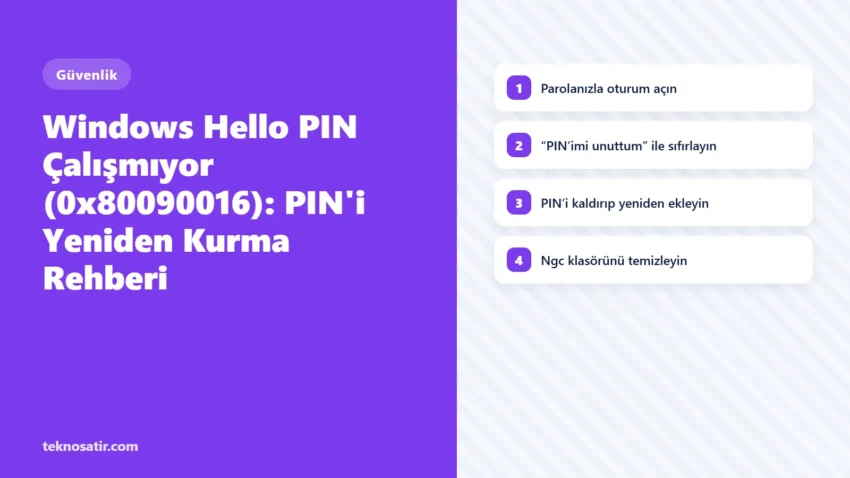
Her sabah girdiğiniz PIN bugün çalışmıyor ve ekranda “Bir sorun oluştu, PIN’iniz kullanılamıyor” uyarısıyla birlikte 0x80090016 kodu görünüyor. Windows Hello PIN çalışmıyor ve bu kod görünüyorsa sorun PIN’in kendisinde değil, onu saklayan anahtar deposundadır. Dosyalarınız etkilenmez; çoğu durumda PIN’i Microsoft hesabı şifrenizle yeniden oluşturmak yeterlidir.
0x80090016 hatası neden çıkar?
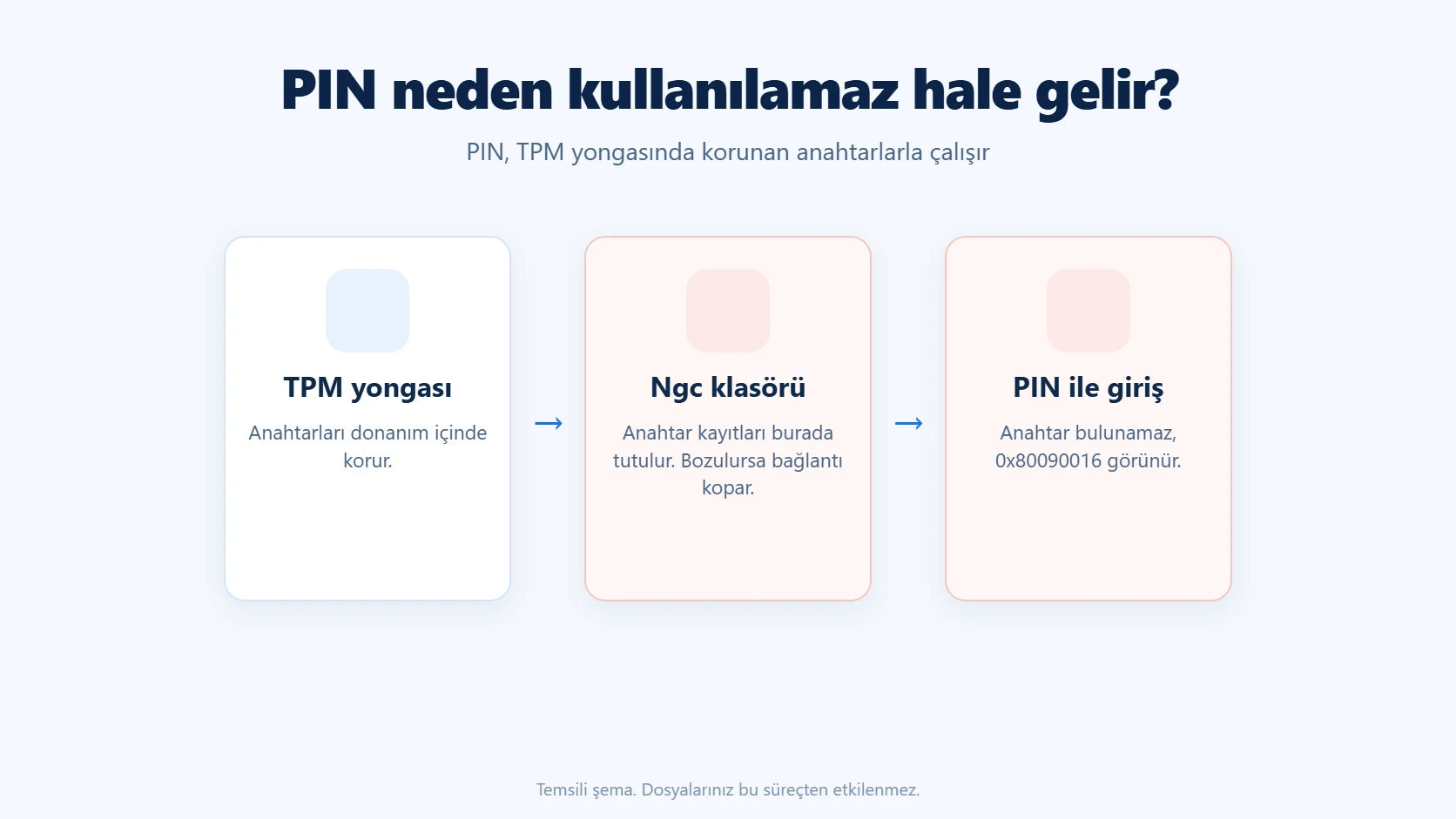
Windows Hello PIN’i, cihazdaki güvenlik yongası (TPM) ile korunan bir anahtar çiftine bağlıdır. Bu anahtarlar Ngc adlı korumalı bir klasörde tutulur. Klasör bozulduğunda, TPM sıfırlandığında ya da anakart değiştiğinde Windows eski anahtarı bulamaz ve 0x80090016 (“anahtar kümesi yok”) hatası verir. Büyük bir güncellemeden sonra ya da BIOS güncellemesinin ardından da aynı tablo görülebilir.
| Gördüğünüz durum | Muhtemel neden |
|---|---|
| PIN giriş ekranında “PIN’iniz kullanılamıyor” uyarısı | Bozuk Ngc klasörü |
| PIN eklerken “Bir sorun oluştu” ve 0x80090016 | Eski anahtar kalıntıları veya TPM erişim sorunu |
| Anakart veya BIOS değişiminden sonra başladı | TPM anahtarlarının geçersiz hale gelmesi |
| İş bilgisayarında PIN seçeneği hiç görünmüyor | Kuruluş ilkesi |
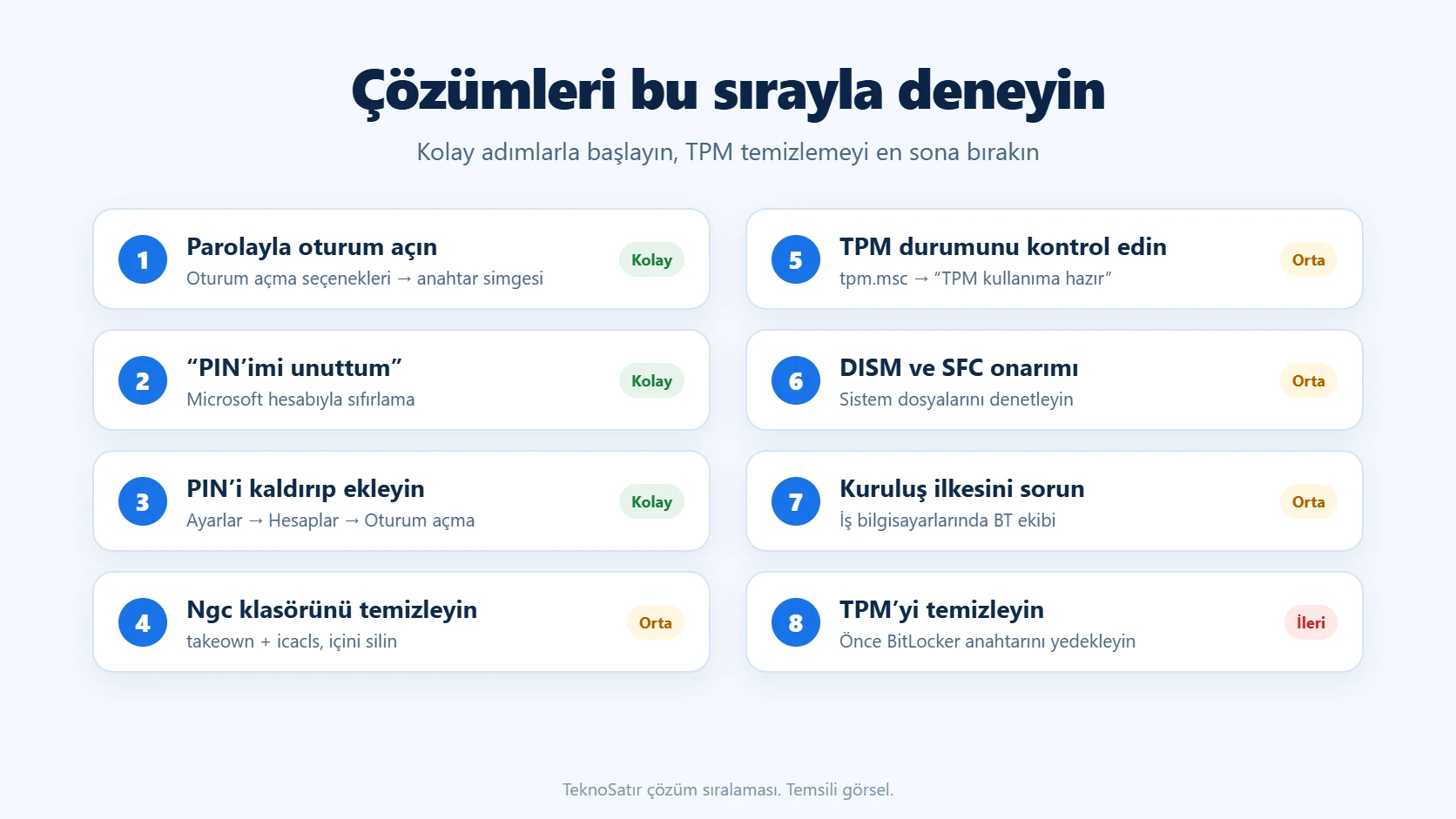
Windows Hello PIN çalışmıyor: Sırayla 8 çözüm
1. Parolanızla oturum açın
Giriş ekranında “Oturum açma seçenekleri” bağlantısına tıklayın ve anahtar simgesini seçin. Microsoft hesabı kullanıyorsanız hesabın parolasını, yerel hesap kullanıyorsanız yerel parolayı yazın. Parola seçeneği görünmüyorsa Windows 11’deki “Daha fazla güvenlik için yalnızca Windows Hello ile oturum açmaya izin ver” ayarı açık olabilir; bu durumda bir sonraki adımdaki PIN sıfırlama bağlantısını kullanın. Oturum açtıktan sonra yapacağınız tüm işlemler masaüstünden ilerler.
2. “PIN’imi unuttum” ile sıfırlayın
Giriş ekranındaki PIN’imi unuttum bağlantısı, Microsoft hesabınızla kimliğinizi doğrulayıp yeni bir PIN oluşturmanızı sağlar. Doğrulama kodu e-posta veya telefonunuza gelir. Hata anahtar deposundan kaynaklanıyorsa yeni PIN oluşturma işlemi de aynı kodla durabilir; o zaman parolanızla girip aşağıdaki adımlarla devam edin.
3. PIN’i kaldırıp yeniden ekleyin
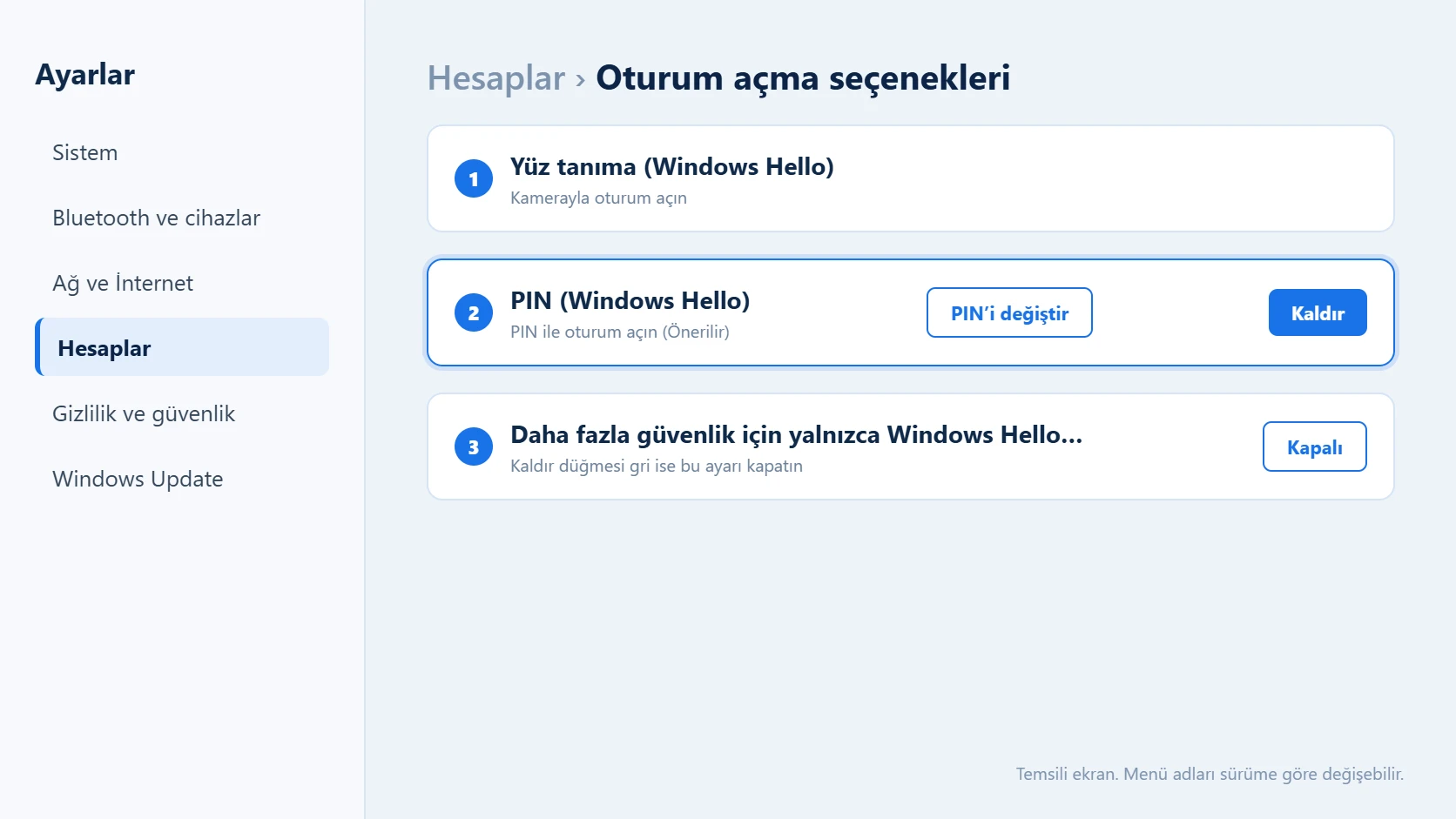
Ayarlar → Hesaplar → Oturum açma seçenekleri → PIN (Windows Hello) bölümünü açın ve “Kaldır” düğmesine basın. Parolanızı onaylayın, bilgisayarı yeniden başlatın ve aynı yerden yeni bir PIN ekleyin. Kaldır düğmesi gri görünüyorsa yukarıdaki “yalnızca Windows Hello” ayarını kapatın; ardından düğme etkinleşir.
4. Ngc klasörünü temizleyin
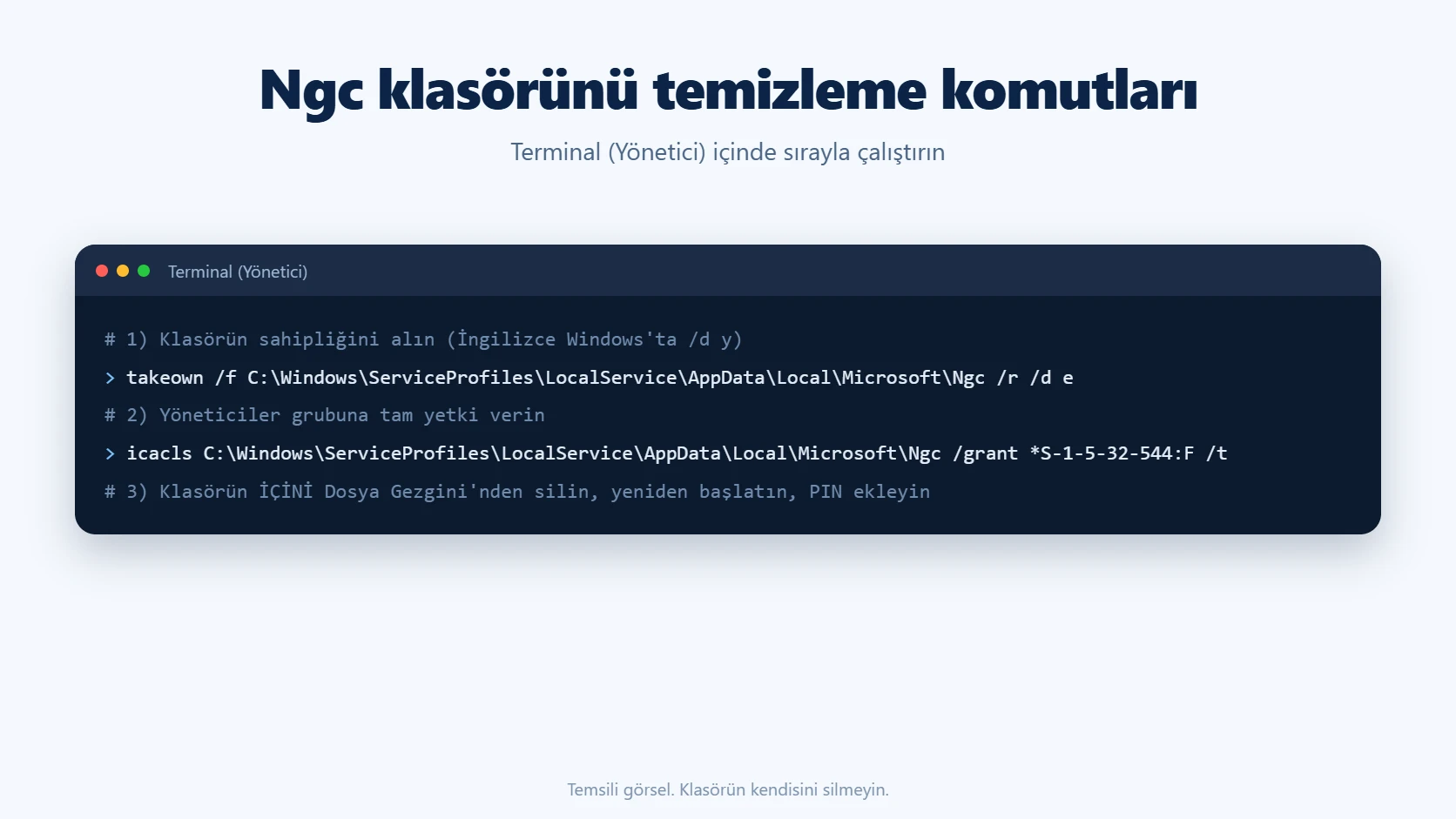
PIN eklerken yine 0x80090016 alıyorsanız eski anahtar kalıntılarını silmeniz gerekir. Bu klasör sistem tarafından korunduğu için önce sahipliğini almanız gerekir. Başlat’a sağ tıklayıp Terminal (Yönetici) açın ve şu komutu çalıştırın: takeown /f C:\Windows\ServiceProfiles\LocalService\AppData\Local\Microsoft\Ngc /r /d e (İngilizce Windows’ta sondaki harf y olmalıdır). Ardından icacls C:\Windows\ServiceProfiles\LocalService\AppData\Local\Microsoft\Ngc /grant *S-1-5-32-544:F /t komutuyla yöneticilere tam yetki verin.
Dosya Gezgini’nde bu klasörü açın ve içindeki her şeyi silin; klasörün kendisini silmeyin. Bilgisayarı yeniden başlatın ve PIN’i baştan ekleyin. Bu işlem bilgisayardaki yüz tanıma ve parmak izi kayıtlarını da sıfırlar, onları da yeniden tanımlamanız gerekir.
5. TPM durumunu kontrol edin
Win + R tuşlarına basıp tpm.msc yazın. Açılan pencerede durum alanında “TPM kullanıma hazır” ifadesini görmelisiniz. “Uyumlu TPM bulunamadı” yazıyorsa TPM, BIOS/UEFI ayarlarında kapatılmış olabilir. Intel bilgisayarlarda bu ayar genellikle PTT, AMD bilgisayarlarda fTPM adıyla geçer. Ayarı açıp kaydettikten sonra Windows’u yeniden başlatın.
6. Sistem dosyalarını onarın
Yönetici terminalinde önce DISM /Online /Cleanup-Image /RestoreHealth, ardından sfc /scannow komutunu çalıştırın. Bu adım, güncelleme sonrası bozulan kimlik bileşenlerini düzeltebilir. İki komut da tamamlandığında yeniden başlatıp PIN eklemeyi tekrar deneyin.
7. İş bilgisayarında ilke ayarını sorun
Şirket veya okul bilgisayarında PIN seçeneği hiç çıkmıyorsa ya da “kuruluşunuz tarafından yönetiliyor” uyarısı görünüyorsa sorun bir ilke ayarı olabilir. Pro sürümlerde Grup İlkesi Düzenleyicisi’ndeki Bilgisayar Yapılandırması → Yönetim Şablonları → Sistem → Oturum Açma altında yer alan “Kolaylık sağlayan PIN ile oturum açmayı aç” ilkesi PIN kullanımını etkiler. Yönetilen bir cihazda bu ayarı kendiniz değiştirmek yerine BT ekibinizle görüşün.
8. Son çare olarak TPM’yi temizleyin
Windows Güvenliği → Cihaz güvenliği → Güvenlik işlemcisi ayrıntıları → Güvenlik işlemcisi sorunlarını giderme yolunda TPM’yi temizle seçeneği bulunur. Bu işlem, TPM’de saklanan tüm anahtarları siler. BitLocker açıksa sonraki açılışta kurtarma anahtarı istenebilir; bu yüzden önce anahtarınızın Microsoft hesabınızda kayıtlı olduğundan emin olun. Ayrıntılar için BitLocker kurtarma anahtarı istiyor rehberimize göz atın.
Sorunun çözüldüğünü nasıl anlarsınız?
Bilgisayarı kilitleyin (Win + L) ve yeni PIN’inizle giriş yapın. Ardından tamamen yeniden başlatıp bir kez daha deneyin; PIN’in yeniden başlatma sonrasında da çalışması, anahtarın düzgün kaydedildiğini gösterir. Açılış genel olarak yavaşsa Windows 11 yavaş açılıyor rehberimiz işinize yarayabilir.
Sık sorulan sorular
Ngc klasörünü silmek dosyalarıma zarar verir mi?
Hayır. Bu klasör yalnızca Windows Hello’ya ait anahtarları tutar. Belgeleriniz, fotoğraflarınız ve uygulamalarınız etkilenmez; sadece PIN, yüz ve parmak izi kayıtlarını yeniden oluşturmanız gerekir.
PIN yerine parola kullanmak güvensiz mi?
Güçlü bir parola güvenlidir, ancak PIN yalnızca o cihazda çalıştığı için çalınan bir PIN uzaktan kullanılamaz. Sorunu çözdükten sonra PIN’e geri dönmenizi öneririz.
Anakart değiştirdim, PIN neden gitti?
PIN anahtarları eski anakarttaki TPM’ye bağlıydı. Yeni TPM bu anahtarları tanımaz; parolanızla girip PIN’i kaldırın ve yeniden ekleyin.
Kaynaklar: Microsoft Q&A — PIN ile oturum açılamıyor; Dell Destek — Windows Hello PIN eklenemiyor veya kullanılamıyor. Kaynaklar 11 Kasım 2026 tarihinde kontrol edildi. Menü adları Windows sürümüne ve dil ayarına göre değişebilir.