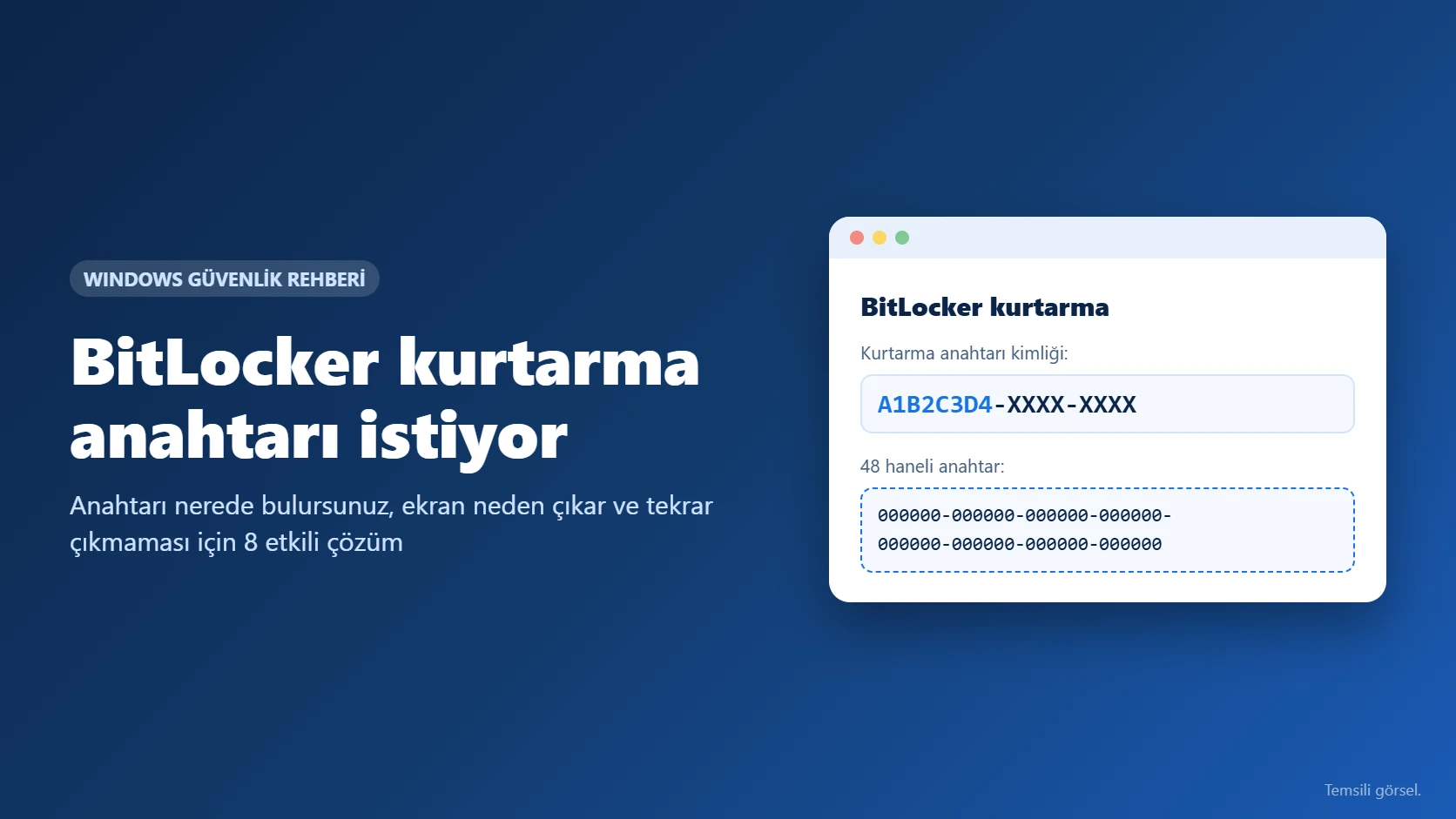
Bilgisayarı açtınız ve Windows yerine mavi bir ekranda 48 haneli bir BitLocker kurtarma anahtarı istiyor uyarısı belirdi. Özellikle bu şifrelemeyi hiç bilerek açmadıysanız ürkütücü bir durum, ama verileriniz büyük olasılıkla yerinde duruyor; Windows yalnızca açılış sırasında bir değişiklik algılayıp güvenlik kilidini devreye sokmuş. Aşağıda anahtarı nerede bulacağınızı ve ekranın tekrar çıkmaması için yapabileceklerinizi anlatıyoruz.
BitLocker neden kurtarma anahtarı ister?
BitLocker, diskinizi şifreleyen ve anahtarı bilgisayardaki TPM yongasında saklayan bir Windows özelliğidir. Birçok yeni dizüstü bilgisayarda Microsoft hesabıyla oturum açtığınız anda “cihaz şifrelemesi” olarak kendiliğinden açılır. Açılış sırasında TPM, ürün yazılımı ve önyükleme ayarlarının beklenen durumda olup olmadığını kontrol eder. Bir değişiklik fark ederse diski açmak için 48 haneli kurtarma anahtarını ister.
2026 boyunca bazı aylık Windows güncellemelerinin ve Güvenli Önyükleme (Secure Boot) sertifika güncellemelerinin belirli cihazlarda bu ekranı tetiklediği Microsoft tarafından da kabul edildi. Ancak tek neden güncellemeler değildir.
| Belirti / durum | Olası neden |
|---|---|
| Windows güncellemesinden sonraki ilk açılışta ekran geldi | Önyükleme bileşenleri veya Secure Boot ayarları değişti |
| BIOS/UEFI güncellemesi yaptıktan sonra çıktı | Ürün yazılımı ölçümleri (PCR değerleri) farklılaştı |
| BIOS’ta önyükleme sırası veya TPM ayarı değiştirildi | TPM kapatıldı, temizlendi ya da USB/DVD önce geliyor |
| Dizüstü bilgisayar yuva (dock) ile açıldı | Donanım yapılandırması farklı algılandı |
| Disk başka bir bilgisayara takıldı veya anakart değişti | Anahtar yeni TPM’de yok |
| PIN birçok kez yanlış girildi | Güvenlik sınırı aşıldı |
BitLocker kurtarma anahtarı istiyor: 8 etkili çözüm
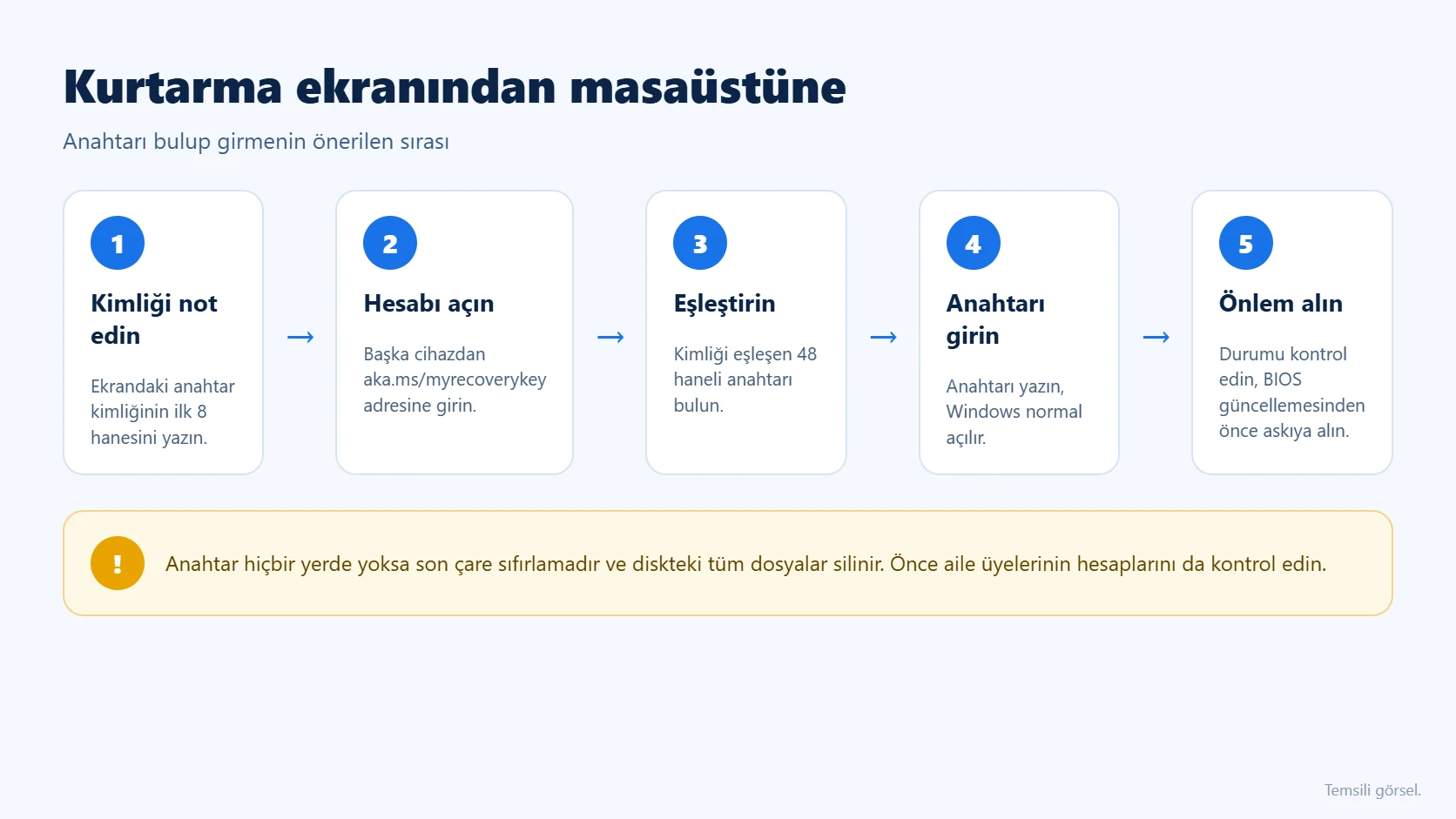
1. Anahtar kimliğini (Key ID) not edin
Kurtarma ekranında “Kurtarma anahtarı kimliği” diye bir satır bulunur. Bunun ilk 8 karakterini bir kâğıda yazın. Birden fazla anahtarınız varsa doğru olanı bu kimlikle eşleştireceksiniz. Windows 11 24H2 ve sonrasında ekran, anahtarın hangi Microsoft hesabına kayıtlı olabileceğine dair bir ipucu da gösterir.
2. Microsoft hesabınızda anahtarı arayın
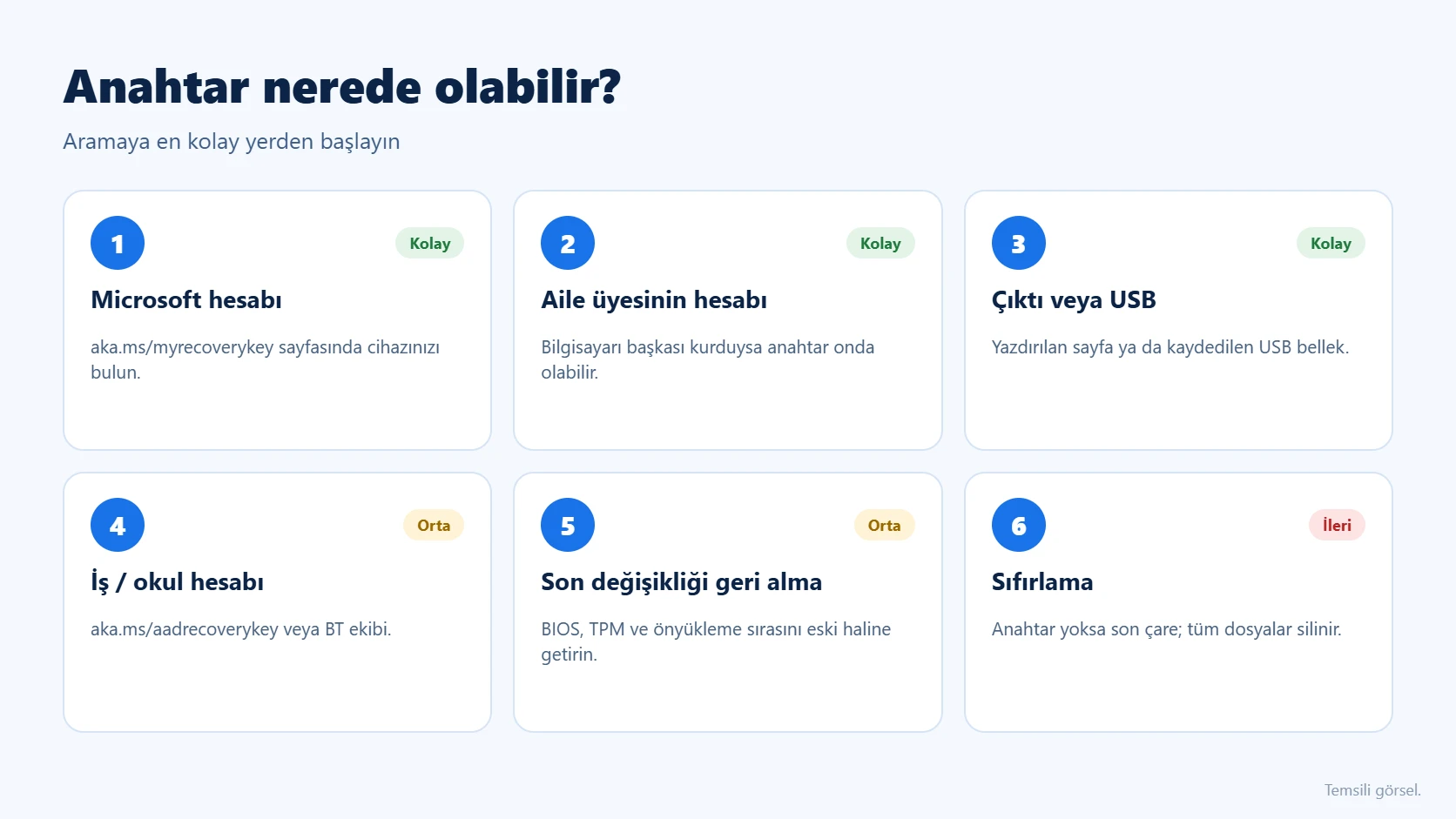
Başka bir telefon ya da bilgisayardan https://aka.ms/myrecoverykey adresine gidin ve bilgisayarda kullandığınız Microsoft hesabıyla giriş yapın. Listede cihaz adını ve anahtar kimliğini görürsünüz. Kimliğin ilk 8 hanesi ekrandakiyle eşleşen 48 haneli anahtarı kurtarma ekranına girin. Bilgisayarı başkası kurduysa (ör. aile üyesi veya satıcı) anahtar onun hesabında olabilir. Hesabınıza girerken iki adımlı doğrulama sorun çıkarıyorsa doğrulayıcı uygulamasını yeni telefona taşıma rehberimize göz atabilirsiniz.
3. İş veya okul hesabını kontrol edin
Cihaz bir şirkete ya da okula aitse anahtar büyük olasılıkla Microsoft Entra ID’de saklanır. https://aka.ms/aadrecoverykey adresinde iş hesabınızla oturum açın, Cihazlar bölümünde bilgisayarınızı genişletip BitLocker anahtarlarını görüntüle seçeneğine tıklayın. Bu seçenek görünmüyorsa BT ekibinizden anahtarı isteyin.
4. Çıktı, USB bellek ve dosya yedeklerine bakın
BitLocker’ı kendiniz açtıysanız anahtarı yazdırmış veya bir USB belleğe kaydetmiş olabilirsiniz. Kaydettiğiniz USB belleği kilitli bilgisayara takıp ekrandaki yönergeleri izleyin. Anahtar bir metin dosyası olarak kaydedildiyse dosyayı başka bir cihazda açıp okuyabilirsiniz. Önemli evrakları sakladığınız klasörü de kontrol edin.
5. Son değişikliği geri alın
Ekran BIOS’ta yaptığınız bir değişiklikten hemen sonra çıktıysa (TPM’yi kapatmak, Secure Boot’u değiştirmek, önyükleme sırasına USB veya DVD eklemek gibi) bu ayarı eski haline getirip bilgisayarı yeniden başlatın. Takılı USB bellek, harici disk veya dock varsa çıkarın. Çoğu zaman cihaz anahtar sormadan açılır.
6. Windows açıldıktan sonra durumu kontrol edin
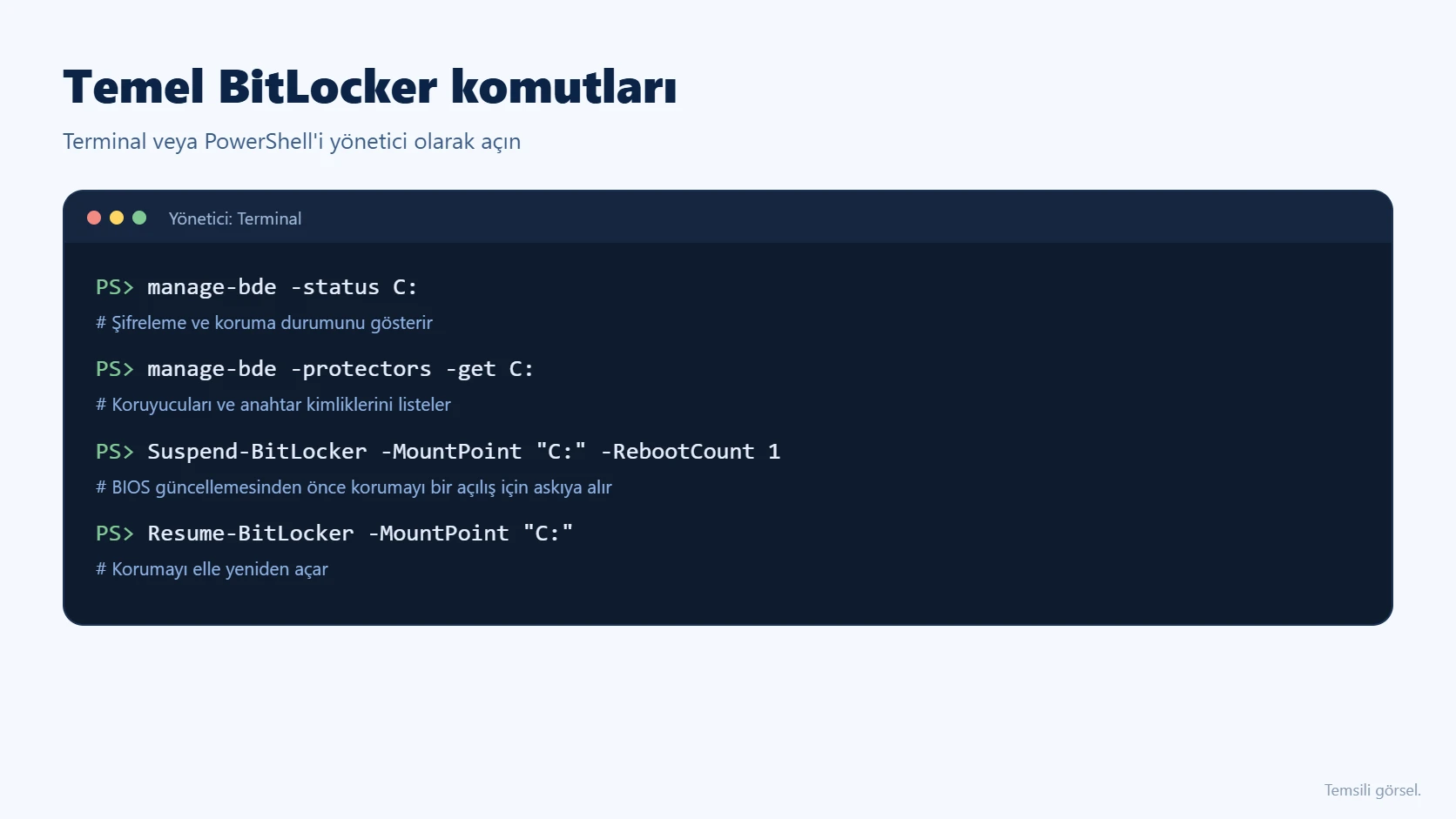
Anahtarla giriş yaptıktan sonra Başlat’a sağ tıklayıp Terminal (Yönetici) açın ve şu komutu çalıştırın: manage-bde -status C:. “Koruma Durumu” satırı korumanın açık olup olmadığını gösterir. Kayıtlı koruyucuları ve anahtar kimliklerini görmek için manage-bde -protectors -get C: komutunu kullanabilirsiniz.
7. Ürün yazılımı güncellemesinden önce korumayı askıya alın
Microsoft, planlı BIOS/UEFI veya donanım değişikliklerinden önce BitLocker’ı askıya almayı öneriyor. Askıya almak şifrelemeyi kaldırmaz; disk şifreli kalır, yalnızca bir sonraki açılışta anahtar sorulmaz. PowerShell’i yönetici olarak açıp Suspend-BitLocker -MountPoint "C:" -RebootCount 1 komutunu çalıştırın. Güncelleme bittikten sonra koruma kendiliğinden geri gelir; elle açmak isterseniz Resume-BitLocker -MountPoint "C:" yeterlidir. Windows güncellemeleri sırasında başka hata kodlarıyla da karşılaşıyorsanız Windows Update 0x800f0845 hatası rehberimiz işinize yarayabilir.
8. Anahtar bulunamıyorsa son çare: sıfırlama
Microsoft Destek ekibi kayıp bir BitLocker kurtarma anahtarını bulamaz, üretemez ya da yeniden oluşturamaz. Anahtar hiçbir yerde yoksa ve sorunu geri alamıyorsanız bilgisayarı Windows kurtarma seçenekleriyle sıfırlamanız gerekir. Bu işlem diskteki tüm dosyaları siler. Bu nedenle sıfırlamadan önce önceki adımları, özellikle aile üyelerinin hesaplarını mutlaka deneyin.
Sorunun çözüldüğünü nasıl anlarsınız?
Bilgisayarı iki üç kez yeniden başlatın. Kurtarma ekranı gelmeden doğrudan oturum açma ekranına ulaşıyorsanız sorun giderilmiştir. Ardından manage-bde -status C: çıktısında korumanın açık olduğunu ve şifreleme yüzdesinin yüzde 100 göründüğünü doğrulayın. Son olarak https://aka.ms/myrecoverykey sayfasında güncel anahtar kimliğinin listelendiğini kontrol edin; böylece bir sonraki sefer hazırlıksız yakalanmazsınız. Hesabınızın güvenliğinden emin değilseniz e-postanızın sızdırılıp sızdırılmadığını kontrol etme rehberimizi de okuyabilirsiniz.
Sık sorulan sorular
BitLocker’ı hiç açmadım, neden anahtar istiyor?
Birçok yeni cihazda Microsoft hesabıyla ilk girişte cihaz şifrelemesi kendiliğinden açılır ve anahtar o hesaba yedeklenir. Bu yüzden anahtarı ilk olarak bilgisayarda kullandığınız Microsoft hesabında arayın.
Kurtarma anahtarını girdikten sonra verilerim silinir mi?
Hayır. Doğru anahtar diski açar ve Windows normal şekilde başlar. Veri kaybı yalnızca anahtar bulunamayıp cihaz sıfırlanırsa yaşanır.
BitLocker’ı tamamen kapatmalı mıyım?
Dizüstü bilgisayarlarda önerilmez; cihaz çalınırsa verilerinizi koruyan şey bu şifrelemedir. Kapatmak yerine anahtarın hesabınızda yedekli olduğundan emin olun ve BIOS güncellemelerinden önce korumayı askıya alın.
Kaynaklar: Microsoft Destek: BitLocker kurtarma anahtarınızı bulma, Microsoft Learn: BitLocker kurtarmaya genel bakış, Microsoft Learn: BitLocker işlemler kılavuzu. Kaynaklar 10 Kasım 2026 tarihinde kontrol edildi.