Güncelleme indiriliyor, bilgisayar yeniden başlıyor, yüzde ilerliyor ve sonunda “Değişiklikler geri alınıyor” mesajıyla her şey eski haline dönüyor. Güncelleme geçmişinde gördüğünüz 0x800f0845 hatası, Windows 11’de güncellemenin kurulum sırasında geri alındığını gösterir. Ekim 2026’daki KB5127648 güvenlik güncellemesinden sonra bu hatayı bildiren kullanıcı sayısı belirgin şekilde arttı; aşağıdaki adımlar sorunu en güvenli yoldan daraltmanız için sıralandı.
0x800f0845 hatası ne anlama geliyor?
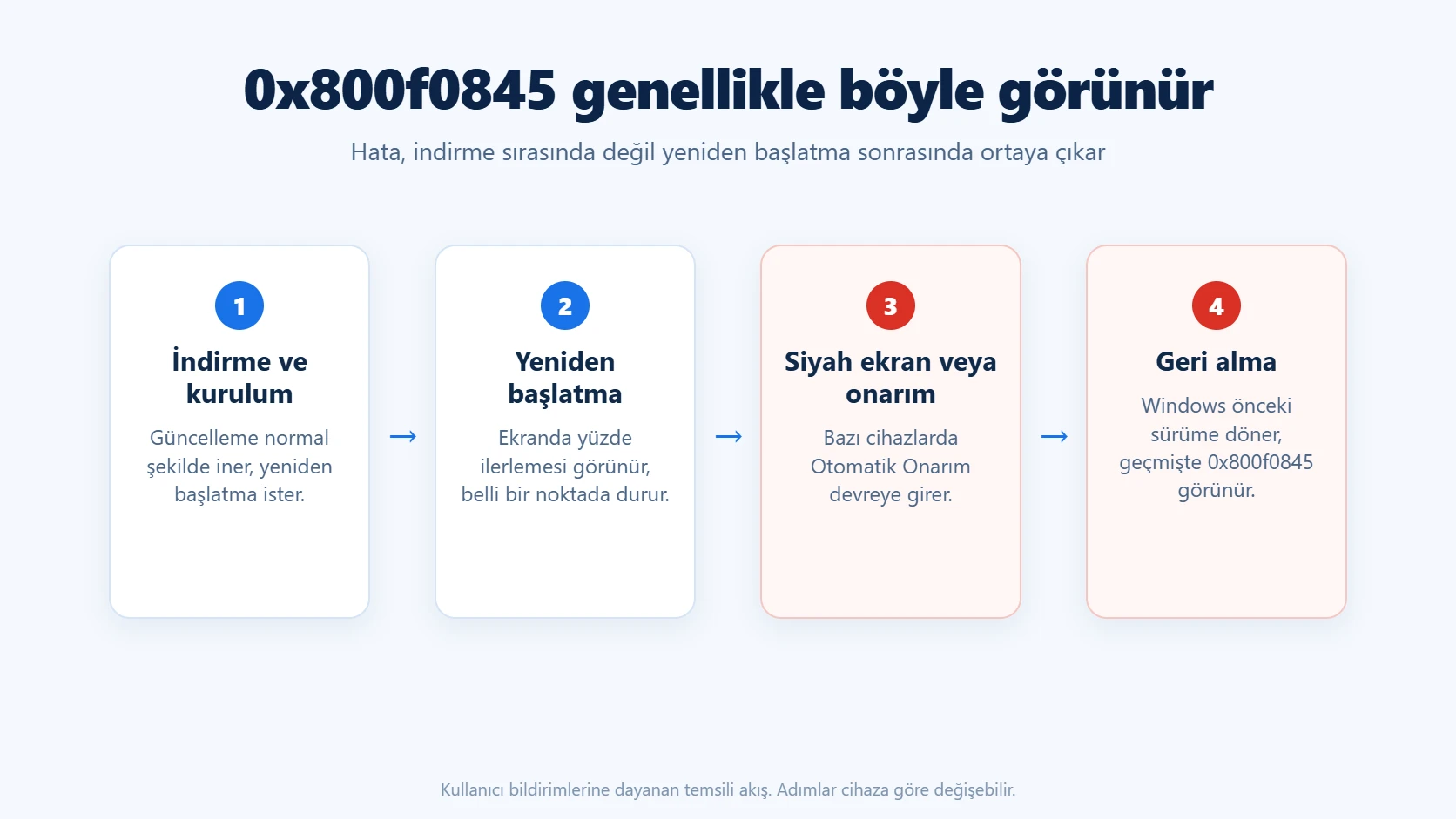
Bu kod, Windows’un bileşen hizmet yığını (CBS) güncellemeyi uygularken bir sorunla karşılaştığını ve sistemi korumak için kurulumu geri aldığını gösterir. Yani hata indirme aşamasında değil, dosyaların sisteme işlendiği yeniden başlatma aşamasında oluşur. Kullanıcı bildirimlerinde öne çıkan tablo şöyle: yükleme ekranı belli bir yüzdede takılıyor, bazı cihazlarda siyah ekran ya da Otomatik Onarım beliriyor, ardından Windows önceki sürümle açılıyor.
Microsoft, bu yazının hazırlandığı tarihte 0x800f0845’i KB5127648 için resmî bilinen sorunlar listesine eklemiş değil. Ortak bir neden de doğrulanmış değil; üçüncü taraf güvenlik yazılımları, bozuk bileşen deposu ve yarım kalmış önceki güncellemeler en sık şüphelenilen başlıklar. Bu yüzden tek bir “sihirli” çözüm yerine aşağıdaki sırayı izlemek daha mantıklı.
| Gördüğünüz belirti | Önce bakılacak yer |
|---|---|
| Yükleme yüzde 20–40 arasında takılıp geri alınıyor | Antivirüs, DISM ve SFC onarımı |
| Her ay farklı toplu güncelleme aynı hatayı veriyor | Güncelleme bileşenlerini sıfırlama, yerinde onarım |
| Geri alma sonrası güncelleme tekrar tekrar deneniyor | Güncellemeyi geçici olarak duraklatma |
| Otomatik Onarım ekranı açılıyor | Önce yedek, sonra elle paket yükleme |
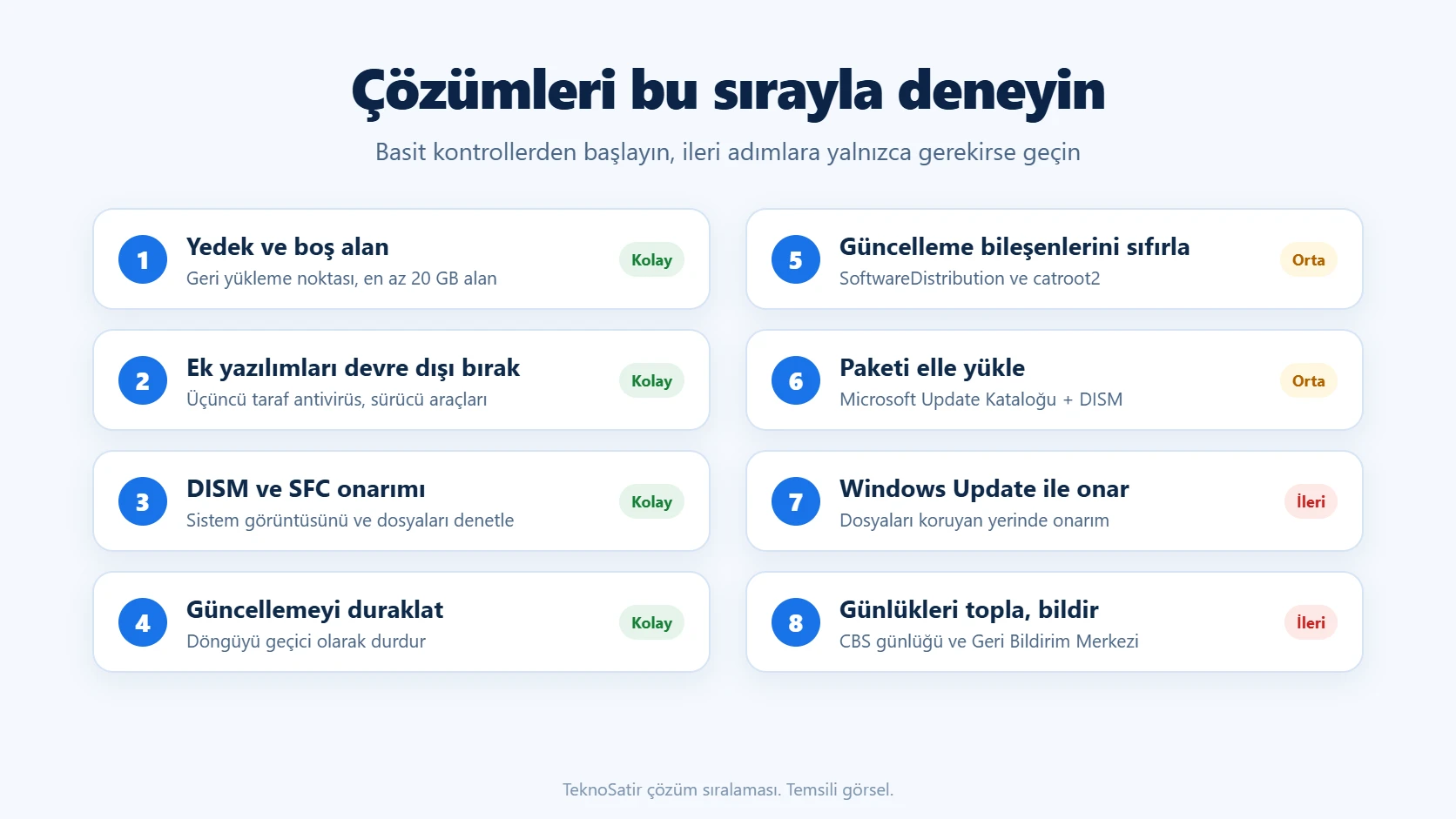
0x800f0845 hatası için sırayla 8 çözüm
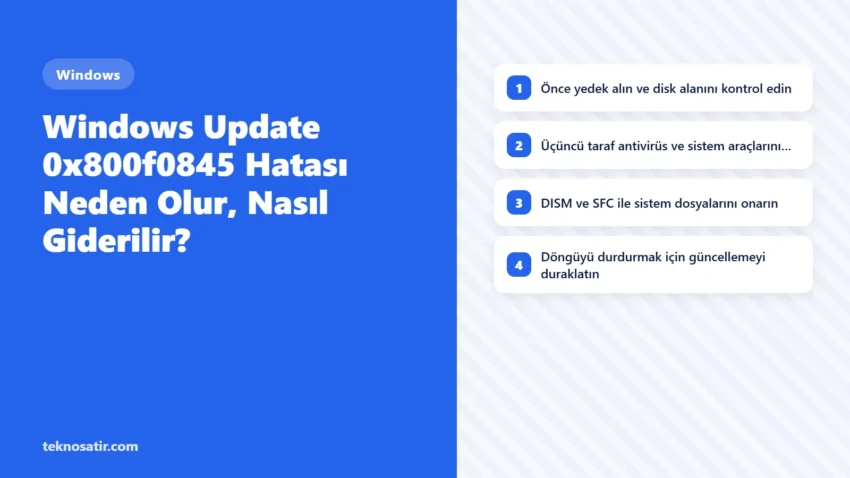
1. Önce yedek alın ve disk alanını kontrol edin
Tekrarlanan geri alma döngüsü, sistemin kararsız bir noktada kalmasına yol açabilir. Başlat menüsüne “geri yükleme noktası oluştur” yazıp C: sürücüsü için yeni bir nokta oluşturun; önemli dosyalarınızı ayrıca harici bir diske kopyalayın. Ardından Ayarlar → Sistem → Depolama bölümünden boş alana bakın. Rahat bir pay için 20 GB civarında boş alan bırakmak iyi bir başlangıçtır.
2. Üçüncü taraf antivirüs ve sistem araçlarını geçici olarak kapatın
Kullanıcı raporlarından birinde hatanın kaynağı üçüncü taraf bir güvenlik yazılımı çıktı. Windows Güvenliği dışında bir antivirüs kullanıyorsanız güncelleme süresince devre dışı bırakın ya da kaldırın. RGB yazılımları, fan kontrol araçları ve sürücü güncelleme programları gibi sistem seviyesinde çalışan uygulamaları da başlangıçtan çıkarın. Güncelleme tamamlandıktan sonra hepsini geri açabilirsiniz.
3. DISM ve SFC ile sistem dosyalarını onarın
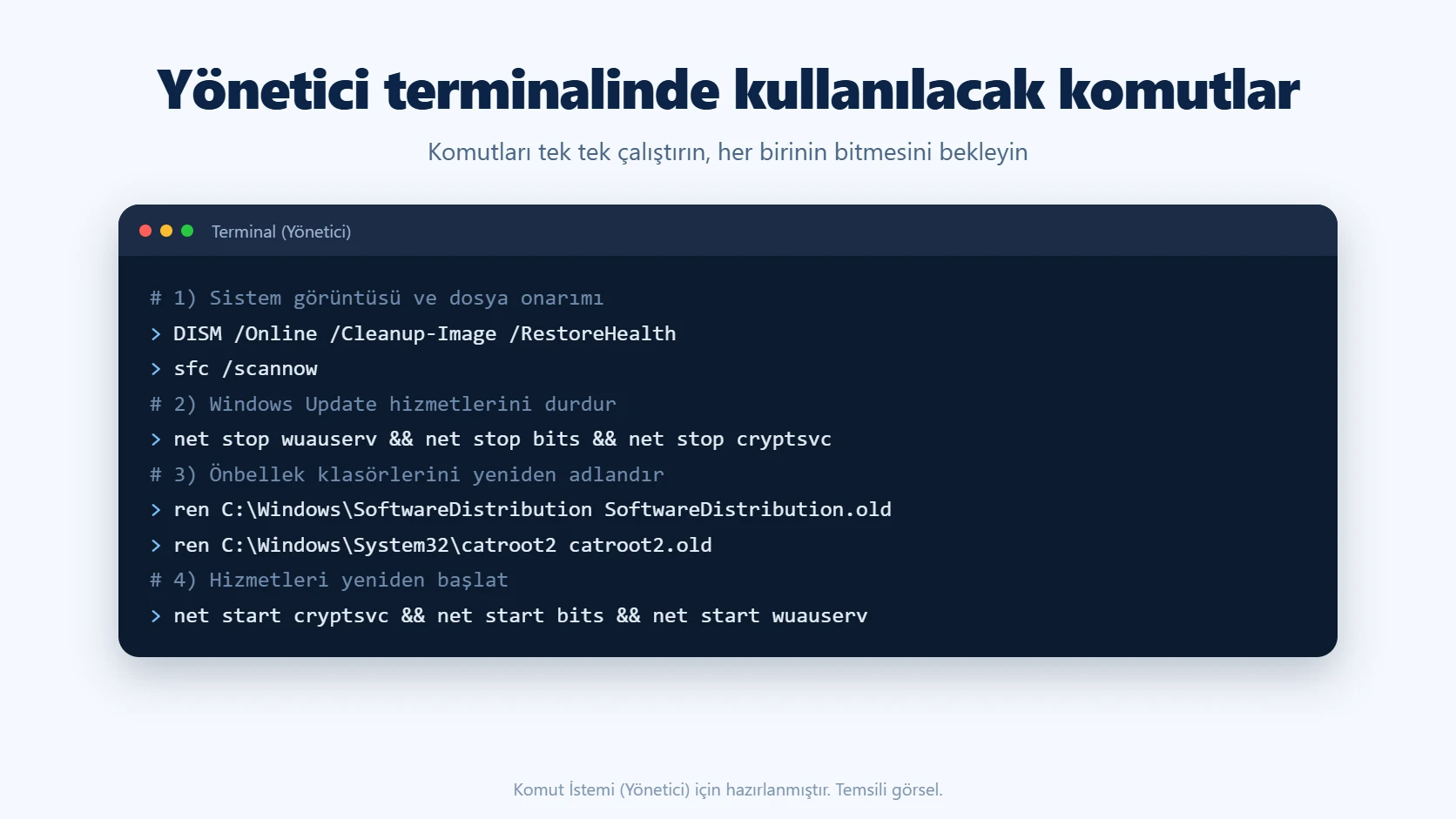
Başlat’a sağ tıklayıp Terminal (Yönetici) seçeneğini açın. Önce DISM /Online /Cleanup-Image /RestoreHealth komutunu çalıştırın ve yüzde 100’e ulaşmasını bekleyin; bu işlem birkaç dakika sürebilir. Ardından sfc /scannow komutuyla korunan sistem dosyalarını denetleyin. İki komut da bittiğinde bilgisayarı yeniden başlatıp güncellemeyi tekrar deneyin.
4. Döngüyü durdurmak için güncellemeyi duraklatın
Windows başarısız güncellemeyi birkaç günde bir yeniden dener ve her denemede aynı geri alma süreci yaşanır. Çalışmanızı kesintiye uğratmamak için Ayarlar → Windows Update → Güncelleştirmeleri duraklat seçeneğiyle bir haftalık ara verin. Bazı kullanıcılar bu düğmenin, güvenlik güncellemesi yüklenene kadar gri kaldığını bildiriyor; bu durumda sonraki adımlara geçin.
5. Windows Update bileşenlerini sıfırlayın
Bozuk ya da yarım inmiş güncelleme dosyaları aynı hatanın tekrarlanmasına neden olabilir. Yönetici terminalinde sırasıyla net stop wuauserv, net stop bits ve net stop cryptsvc komutlarını çalıştırın. Ardından C:\Windows\SoftwareDistribution klasörünü SoftwareDistribution.old, C:\Windows\System32\catroot2 klasörünü de catroot2.old olarak yeniden adlandırın. Son olarak üç hizmeti net start ile tekrar başlatın. Güncelleme geçmişiniz görünümde sıfırlanabilir; bu normaldir. Güncelleme ekranı genel olarak ilerlemiyorsa Windows Update takılıyor rehberimize de göz atın.
6. Güncelleme paketini elle yükleyin
Windows Update üzerinden kurulmayan paket, bazen elle yüklendiğinde sorunsuz geçer. Microsoft Update Kataloğu sitesinde KB numarasını aratın ve sisteminize uygun x64 veya ARM64 sürümünü indirin. Sürümünüzü Ayarlar → Sistem → Hakkında bölümünden öğrenebilirsiniz. İndirilen .msu dosyasını örneğin C:\MSU klasörüne koyup yönetici terminalinde DISM /Online /Add-Package /PackagePath:C:\MSU\dosya-adi.msu komutuyla yükleyin. Katalog sayfasında ön koşul olarak listelenen paketler varsa önce onları kurun.
7. “Windows Update ile sorunları düzeltin” seçeneğini kullanın
Windows 11’in kurtarma bölümünde, mevcut sürümü dosyalarınıza ve uygulamalarınıza dokunmadan yeniden yükleyen bir seçenek bulunur. Ayarlar → Sistem → Kurtarma yolunu izleyin ve Windows Update ile sorunları düzeltme seçeneğini başlatın. İşlem bir saati bulabilir ve sırasında bilgisayar birkaç kez yeniden başlar; dizüstü bilgisayarı prize takılı tutun. Bu yerinde onarım işe yaramazsa güncel bir Windows 11 ISO dosyasıyla “dosyaları ve uygulamaları koru” seçeneği işaretli kurulum yapmak bir sonraki seçenektir.
8. Günlükleri toplayıp Microsoft’a bildirin
Hiçbir adım sonuç vermediyse sorunu belgeleyin. C:\Windows\Logs\CBS klasöründeki CBS.log dosyasını yedekleyin; burada “CbsExecuteStateFlagAdvancedInstallersFailed” gibi satırlar, hatanın hangi aşamada oluştuğuna dair ipucu verir. Ardından Win + F ile Geri Bildirim Merkezi’ni açıp KB numarasını, Windows derleme numaranızı ve anakart/işlemci modelinizi yazın. Aynı sorunu yaşayan kullanıcıların raporları, Microsoft’un sorunu tanımasını hızlandırır.
Secure Boot’u kapatmak gibi donanım yazılımı değişiklikleri forumlarda öneriliyor, ancak denendiği örneklerde sonucu değiştirmedi. Bu tür ayarlara dokunmadan önce tam yedek almanızı öneririz. Geri alma sırasında siyah ekranda kalıyorsanız Windows 11 siyah ekran rehberimiz açılış sorununu ayırmanıza yardımcı olur.
Sorunun çözüldüğünü nasıl anlarsınız?
Ayarlar → Windows Update → Güncelleştirme geçmişi bölümünü açın. İlgili KB numarasının yanında “Başarıyla yüklendi” ifadesi görünmeli. Ayrıca Başlat’a winver yazarak derleme numarasının değiştiğini doğrulayın. Bir sonraki aylık güncellemenin de sorunsuz yüklenmesi, bileşen deposunun sağlıklı olduğunun en iyi göstergesidir.
Sık sorulan sorular
0x800f0845 hatası verilerimi siler mi?
Hayır. Geri alma işlemi, sistemi güncellemeden önceki haline döndürmek için tasarlanmıştır ve kişisel dosyalara dokunmaz. Yine de döngü sırasında beklenmedik kapanmalar yaşanabileceğinden yedek almak her zaman iyi bir fikirdir.
Güncellemeyi hiç yüklemeden kullanmaya devam edebilir miyim?
Kısa süreliğine evet, ancak önerilmez. Aylık güncellemeler güvenlik açıklarını kapatır. Duraklatmayı yalnızca çözüm ararken zaman kazanmak için kullanın.
Format atmak gerekir mi?
İlk seçenek olarak hayır. Dosyaları koruyan yerinde onarım çoğu durumda temiz kurulumdan önce denenmelidir. Temiz kurulum yalnızca diğer tüm adımlar başarısız olduğunda düşünülmelidir.
Kaynaklar: Microsoft Learn — Windows 11 26H2 bilinen sorunlar; Microsoft Q&A — 25H2 toplu güncellemeleri 0x800f0845 ile başarısız oluyor; Microsoft Update Kataloğu. Kaynaklar 8 Kasım 2026 tarihinde kontrol edildi. Menü adları Windows sürümüne ve dil ayarına göre değişebilir.