


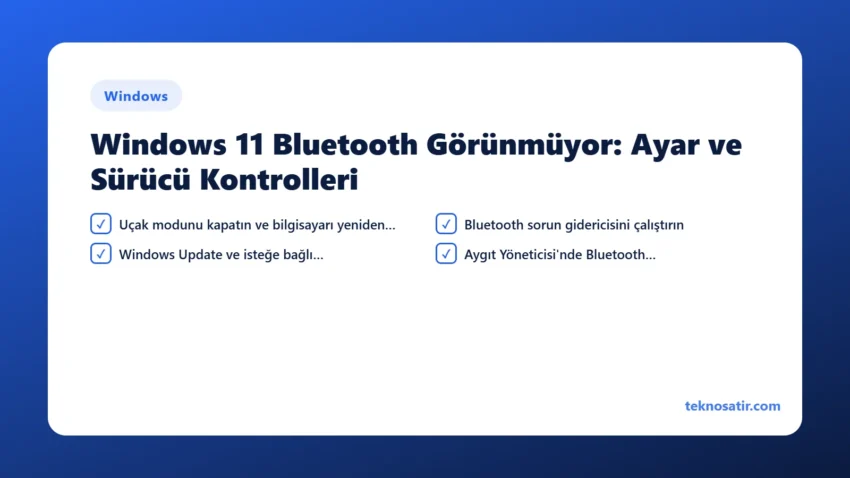
Kablosuz kulaklığınızı bağlamak için Hızlı Ayarlar’ı açtığınızda Bluetooth düğmesini bulamıyorsanız Windows 11 Bluetooth görünmüyor sorunu yaşıyorsunuz. Düğmenin tamamen kaybolması, cihaz listesinde kulaklığın görünmemesinden farklıdır ve genellikle uçak modu, kapalı Bluetooth hizmeti ya da sürücüyle ilgilidir. Aşağıda belirtinize göre nereden başlamanız gerektiğini de bulabilirsiniz.
İçindekiler
Acele edenler için
Windows + A ile Hızlı Ayarlar’ı açıp Uçak modunun kapalı olduğunu doğrulayın. Ardından Ayarlar → Windows Update → Güncelleştirmeleri denetle yolunu izleyin ve bilgisayarı yeniden başlatın. Bluetooth hâlâ görünmüyorsa Yardım Al uygulamasındaki Bluetooth sorun gidericisini çalıştırın, sonra Aygıt Yöneticisi’nde bağdaştırıcıyı kontrol edin.
Windows 11 Bluetooth neden görünmüyor?
Bluetooth düğmesinin Ayarlar ve Hızlı Ayarlar’dan aynı anda kaybolması, Windows’un Bluetooth bağdaştırıcısını algılayamadığını veya etkinleştiremediğini gösterir. En yaygın nedenler şunlardır:
- Geçici Windows ya da güç yönetimi hatası
- Uçak modunun açık olması
- Eksik, bozuk veya cihazla uyumsuz Bluetooth sürücüsü
- Windows Update sonrasında oluşan sürücü uyuşmazlığı
- BIOS/UEFI’de kablosuz bağlantının kapatılması
- Bilgisayarda Bluetooth donanımının bulunmaması ya da donanım arızası
Yalnızca kulaklık, fare veya telefon görünmüyorsa bilgisayarın Bluetooth özelliği çalışıyor olabilir. Bu durumda aksesuarı şarj edin, eşleştirme moduna alın ve Ayarlar → Bluetooth ve cihazlar → Cihaz ekle yolundan yeniden aratın.
Windows 11 Bluetooth görünmüyor: Çözümleri sırayla deneyin
Aşağıdaki sıra, veri kaybı riski olmayan hızlı kontrollerle başlar. Her adımdan sonra Windows + A ile Hızlı Ayarlar’ı ve Ayarlar → Bluetooth ve cihazlar sayfasını kontrol edin. Bluetooth geri geldiyse sonraki adıma geçmeniz gerekmez.
1. Uçak modunu kapatın ve bilgisayarı yeniden başlatın
- Windows + A tuşlarına basın.
- Uçak modu açıksa kapatın.
- Başlat → Güç → Yeniden başlat seçeneğini kullanın.
Kapatıp açmak yerine Yeniden başlat seçeneğini kullanmak, Windows çekirdeği ve sürücülerinin yeniden yüklenmesini sağlar. Bluetooth açma kapama yok sorunu geçici bir sürücü kilitlenmesinden kaynaklanıyorsa bu basit adım yeterli olabilir.
2. Bluetooth sorun gidericisini çalıştırın
Microsoft, Windows 11’de ilk olarak Yardım Al uygulamasındaki otomatik Bluetooth tanılamasını öneriyor.
- Başlat menüsünde Yardım Al uygulamasını açın.
- Arama alanına Bluetooth troubleshooter yazın.
- Ekrandaki tanılama ve düzeltme adımlarını uygulayın.
- İşlem bittikten sonra bilgisayarı yeniden başlatın.
Sorun giderici, algılanabilen bağdaştırıcı ve yapılandırma sorunlarını kontrol eder. Microsoft’un Windows Bluetooth sorun giderme sayfası da güncel çözüm akışını açıklar.
3. Windows Update ve isteğe bağlı güncelleştirmeleri yükleyin
- Ayarlar → Windows Update bölümünü açın.
- Güncelleştirmeleri denetle düğmesine basın ve bulunan güncelleştirmeleri yükleyin.
- Varsa Gelişmiş seçenekler → İsteğe bağlı güncelleştirmeler bölümündeki Bluetooth veya kablosuz ağ sürücüsünü kontrol edin.
- Bilgisayarı yeniden başlatın.
Bazı Bluetooth sürücüleri Windows Update üzerinden dağıtılır. Aynı güncelleme sonrasında Wi-Fi seçeneği de kaybolduysa Windows 11’de Wi-Fi görünmüyor sorunu için hazırladığımız kontrol sırasını da uygulayın.
4. Aygıt Yöneticisi’nde Bluetooth bağdaştırıcısını kontrol edin
- Başlat düğmesine sağ tıklayıp Aygıt Yöneticisi‘ni açın.
- Üst menüden Görünüm → Gizli aygıtları göster seçeneğini işaretleyin.
- Bluetooth başlığını genişletin.
- Intel, Realtek, MediaTek, Qualcomm veya üretici adı taşıyan Bluetooth bağdaştırıcısına sağ tıklayın.
- Cihazı etkinleştir görünüyorsa bu seçeneği kullanın. Yalnızca Cihazı devre dışı bırak görünüyorsa bağdaştırıcı zaten etkindir.
Bluetooth başlığı hiç yoksa Diğer aygıtlar ve Ağ bağdaştırıcıları bölümlerinde sarı ünlem işareti arayın. Eylem → Donanım değişikliklerini tara komutu, Windows’un bağdaştırıcıyı yeniden algılamasını sağlayabilir.
5. Bluetooth sürücüsünü güncelleyin
- Aygıt Yöneticisi’nde Bluetooth bağdaştırıcısına sağ tıklayın.
- Sürücüyü güncelleştir → Sürücüleri otomatik olarak ara yolunu izleyin.
- Windows daha iyi sürücü bulamazsa dizüstü bilgisayar veya anakart üreticinizin resmi destek sayfasına gidin.
- Tam model numaranıza ve Windows 11 sürümünüze uygun Bluetooth sürücüsünü yükleyip yeniden başlatın.
Rastgele “sürücü güncelleme” sitelerinden dosya indirmeyin. Microsoft da Windows en iyi sürücünün yüklü olduğunu bildirse bile cihaz üreticisinin daha yeni bir sürüm sunabileceğini belirtiyor. Ayrıntılı resmi adımlar için Bluetooth sürücülerini güncelleştirme kılavuzuna bakabilirsiniz.
6. Sorun güncellemeden sonra başladıysa sürücüyü geri alın
Windows 11 Bluetooth kayboldu sorunu yeni bir sürücü veya Windows güncellemesinden hemen sonra başladıysa önceki sürüme dönmek daha doğru olabilir.
- Aygıt Yöneticisi → Bluetooth bölümünü açın.
- Bluetooth bağdaştırıcısına sağ tıklayıp Özellikler‘i seçin.
- Sürücü sekmesinde Sürücüye Geri Dön düğmesi kullanılabiliyorsa tıklayın.
- Nedeni seçin, işlemi tamamlayın ve bilgisayarı yeniden başlatın.
Düğme griyse Windows önceki sürücü paketini saklamamıştır; bu durumda üreticinin destek sayfasındaki kararlı sürücüyü kurun.
7. Bluetooth sürücüsünü yeniden yükleyin
Uyarı: Bu işlem Bluetooth bağdaştırıcısının sürücüsünü kaldırır ve bağlı aksesuarları geçici olarak kullanılamaz hâle getirir. Önce doğru sürücüyü üreticinin resmi sitesinden indirmek güvenli bir geri dönüş yolu sağlar.
- Aygıt Yöneticisi → Bluetooth bölümünde bağdaştırıcıya sağ tıklayın.
- Cihazı kaldır seçeneğini seçin. Varsa sürücü paketini tamamen silme kutusunu ilk denemede işaretlemeyin.
- Bilgisayarı yeniden başlatın.
- Windows sürücüyü otomatik yüklemezse önceden indirdiğiniz üretici sürücüsünü kurun.
Yeniden başlatma sonrasında Bluetooth başlığı ve açma-kapama düğmesi geri geldiyse sürücü yeniden kurulmuştur.
8. Donanım desteğini ve BIOS/UEFI ayarını kontrol edin
Aygıt Yöneticisi’nde Bluetooth, bilinmeyen aygıt veya ilgili kablosuz bağdaştırıcı hiç görünmüyorsa bilgisayarın teknik özelliklerini model numarasıyla üreticinin sitesinden kontrol edin. Masaüstü bilgisayarların tümünde Bluetooth bulunmaz; böyle bir durumda Windows ayarlarda Bluetooth düğmesi göstermez.
Bilgisayar Bluetooth’u desteklediği hâlde donanım algılanmıyorsa BIOS/UEFI’de Wireless, Bluetooth veya Onboard Devices ayarı kapalı olabilir. BIOS/UEFI’de bilmediğiniz ayarları değiştirmeyin. Modelin resmi kullanım kılavuzunu izleyin veya üreticinin desteğine başvurun. Fiziksel bir arıza ihtimalinde USB Bluetooth adaptörü pratik bir alternatif olabilir.
Bluetooth geri geldi mi? Böyle doğrulayın
- Ayarlar → Bluetooth ve cihazlar bölümünde Bluetooth anahtarının göründüğünü kontrol edin.
- Windows + A ile Hızlı Ayarlar’ı açın; Bluetooth kutucuğunun bulunduğunu doğrulayın.
- Cihaz ekle → Bluetooth yolunu izleyip yakındaki bir aksesuarı aratın.
- Aygıt Yöneticisi’nde Bluetooth bağdaştırıcısının yanında sarı ünlem olmadığını kontrol edin.
Bluetooth aygıtı görünüyor ancak ses alınamıyorsa sorun bağdaştırıcıdan çok çıkış aygıtı veya ses sürücüsüyle ilgili olabilir. Bu durumda Windows 11’de ses gelmiyor çözüm adımlarına geçin.
Sık sorulan sorular
Windows 11’de Bluetooth açma kapama neden yok?
Windows Bluetooth bağdaştırıcısını algılamadığında veya etkinleştiremediğinde açma-kapama anahtarı kaybolabilir. Uçak modu, bozuk sürücü, eksik güncelleme, kapalı BIOS/UEFI ayarı ya da Bluetooth donanımının bulunmaması başlıca nedenlerdir.
Aygıt Yöneticisi’nde Bluetooth görünmüyorsa ne yapmalıyım?
Görünüm → Gizli aygıtları göster ve Eylem → Donanım değişikliklerini tara seçeneklerini kullanın. Sonuç yoksa bilgisayar üreticisinin doğru sürücüsünü yükleyin ve cihazın gerçekten Bluetooth desteğine sahip olduğunu doğrulayın.
Bluetooth hizmetini yeniden başlatmak gerekir mi?
Yardım Al tanılaması, yeniden başlatma ve sürücü adımları çoğu kullanıcı için daha güvenli ve anlaşılırdır. Sorun sürerse services.msc içinde Bluetooth ile ilgili hizmetlerin çalışıp çalışmadığı incelenebilir; ancak hizmet başlangıç türlerini rastgele değiştirmek yerine Microsoft veya üretici desteğinin yönlendirmesini izleyin.
Belirtiye göre doğru adımı seçin
- Windows 11 Bluetooth görünmüyor ancak bağdaştırıcı Aygıt Yöneticisi’nde listeleniyorsa önce etkinleştirme, güncelleme ve sürücü geri alma adımlarına odaklanın.
- Windows 11 Bluetooth görünmüyor ve Bluetooth başlığı Aygıt Yöneticisi’nde de yoksa gizli aygıtları gösterin, donanım değişikliklerini tarayın ve üretici sürücüsünü kurun.
- Windows 11 Bluetooth görünmüyor sorunu bir güncellemeden hemen sonra başladıysa sürücüyü geri almak, tamamen kaldırmaktan önce denenmelidir.




Yorumlar (1)