


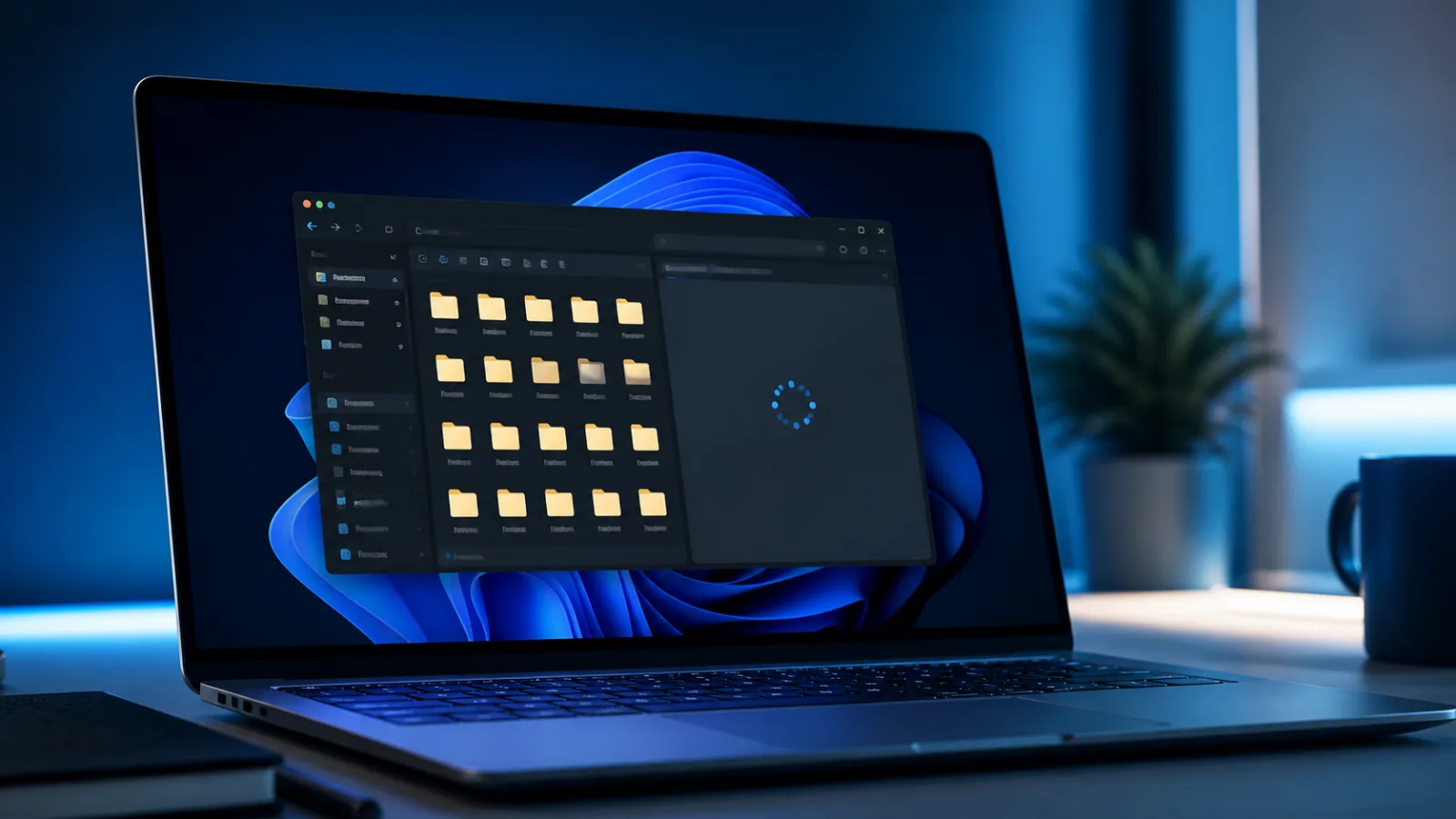
Dosya Gezgini’ni açıyorsunuz ve pencere birkaç saniye boş kalıyor, üstte yeşil bir yükleme çubuğu ağır ağır ilerliyor. Windows 11 Dosya Gezgini yavaş açılıyorsa sorunun her klasörde mi yoksa belirli bir klasörde mi olduğu önemli bir ipucudur. Fotoğraf ve video dolu bir klasörde yavaşlık genellikle küçük resimlerden, her yerde yavaşlık ise Hızlı Erişim geçmişinden veya erişilemeyen bir ağ sürücüsünden kaynaklanır.
En hızlı çözüm: Ctrl + Shift + Esc ile Görev Yöneticisi’ni açın, Windows Gezgini‘ni seçip Yeniden başlat düğmesine basın. Ardından Dosya Gezgini Seçenekleri’nde Dosya Gezgini’ni aç: Bu Bilgisayar seçin ve Gizlilik bölümündeki geçmişi temizleyin. Düzelmezse bağlı ağ sürücülerini, USB aygıtlarını ve OneDrive eşitlemesini tek tek test edin.
İçindekiler
Windows 11 Dosya Gezgini yavaş: Önce kapsamı belirleyin
Her yavaşlık aynı nedenden çıkmaz. Win + E ile açılış gecikiyor fakat yerel C: sürücüsü hızlıysa Hızlı Erişim veya erişilemeyen ağ konumu etkili olabilir. Yalnızca Resimler/Videolar klasörü donuyorsa küçük resim önizlemesi veya bozuk medya dosyası; kopyalama da yavaşsa disk, antivirüs taraması veya depolama sorunu araştırılmalıdır.
- Tüm pencereler donuyor: Explorer işlemi, kabuk eklentisi veya sistem kaynağı.
- Tek klasör donuyor: Önizleme, sıralama, bozuk dosya ya da izin.
- Bu Bilgisayar açılırken bekliyor: Bağlı ağ sürücüsü, çıkarılabilir disk veya optik sürücü.
- Arama yavaş: Windows Search dizini henüz tamamlanmamış veya kapsam fazla geniş olabilir.
- Mavi bulut simgeli dosya geç açılıyor: OneDrive çevrimiçi dosyayı indiriyor olabilir.
Windows Gezgini işlemini güvenli biçimde yeniden başlatın
Explorer yanıt vermiyor durumunda ilk geri alınabilir çözüm işlemi yeniden başlatmaktır. Bu işlem açık Dosya Gezgini pencerelerini kapatabilir ancak kişisel dosyaları silmez.
- Ctrl + Shift + Esc tuşlarıyla Görev Yöneticisi’ni açın.
- İşlemler listesinde Windows Gezgini‘ni bulun.
- Sağ tıklayıp Yeniden başlat seçeneğini kullanın.
- Görev çubuğu kısa süre kaybolup geri geldiğinde Win + E ile yeniden test edin.
Görev çubuğu da yanıt vermiyorsa Windows 11 görev çubuğu donuyor rehberindeki ek kontrolleri uygulayın. Sorun her açılışta geri dönüyorsa yalnızca işlemi yeniden başlatmak yerine alttaki kaynağı belirleyin.
Hızlı Erişim geçmişini temizleyin ve Bu Bilgisayar’ı seçin
Windows 11 Dosya Gezgini yavaş açılıyorsa son kullanılan veya artık erişilemeyen konumların yüklenmesi gecikmeye yol açabilir. Hızlı Erişim geçmişini temizlemek dosyaları silmez; yalnızca son kullanılanlar listesini sıfırlar.
- Başlat aramasına Dosya Gezgini Seçenekleri yazıp açın.
- Genel sekmesinde Dosya Gezgini’ni aç menüsünü Bu Bilgisayar yapın.
- Gizlilik bölümünde son kullanılan dosyaları ve sık kullanılan klasörleri gösterme kutularını tanılama için geçici kapatın.
- Temizle düğmesine basıp Uygula → Tamam seçin.
Dosya Gezgini hızlı açılmaya başlarsa Hızlı Erişim’e sabitlenmiş erişilemeyen ağ veya harici disk klasörlerini kaldırın. İhtiyaç duyduğunuz gizlilik seçeneklerini daha sonra tekrar açabilirsiniz.
Küçük resim ve klasör görünümünü test edin
Fotoğraf veya video klasörünün açılması sırasında yeşil ilerleme çubuğu uzun süre kalıyorsa Windows çok sayıda önizleme oluşturuyor ya da bir dosyanın meta verisini okumakta zorlanıyor olabilir.
- Yavaş klasörü açın ve görünümü geçici olarak Ayrıntılar yapın.
- Görünüm → Göster → Önizleme bölmesi seçeneğini kapatın.
- Dosya Gezgini Seçenekleri’nde Görünüm sekmesini açın.
- Tanılama için Her zaman simge göster, küçük resimleri hiçbir zaman gösterme seçeneğini işaretleyin.
- Klasörü tekrar açarak süreyi karşılaştırın.
Düzelirse bozuk veya çok büyük medya dosyalarını küçük gruplar hâlinde ayırın. “Küçük resim önbelleğini silen” üçüncü taraf temizleyiciler yerine Windows’un yerleşik Ayarlar → Sistem → Depolama → Geçici dosyalar sayfasını kullanın ve silinecek öğeleri dikkatle okuyun.
OneDrive, ağ sürücüsü ve harici aygıtları ayırın
File Explorer donuyor şikâyetinin sık kaynaklarından biri yanıt vermeyen uzak konumdur. İnternet kesintisi, uyuyan NAS, çıkarılmış USB disk veya OneDrive çevrimiçi dosyası gezinme sırasında bekleme oluşturabilir.
- Gereksiz USB disk, kart okuyucu ve telefonu güvenli biçimde çıkarıp test edin.
- Erişilemeyen eşlenmiş ağ sürücüsüne sağ tıklayıp Bağlantıyı kes seçeneğini kullanın.
- OneDrive tepsisindeki eşitleme durumunu ve hataları kontrol edin.
- Çevrimdışı çalışmanız gereken klasöre sağ tıklayıp Her zaman bu cihazda tut seçeneğini kullanın; dosyaların yer kaplayacağını unutmayın.
Microsoft’a göre OneDrive Files On-Demand çevrimiçi dosyaları Dosya Gezgini’nde gösterir ancak mavi bulut simgeli içerik açılırken indirilir. Bu nedenle ağ yavaşsa ilk açılış gecikebilir. Tüm OneDrive’ı indirmek yerine yalnız sık kullandığınız klasörleri çevrimdışı tutmak daha dengelidir.
Arama dizinini, güncellemeleri ve sistem dosyalarını kontrol edin
Windows 11 Dosya Gezgini yavaş arama yapıyor fakat klasör gezinmesi normalse dizin kapsamını kontrol edin. Microsoft’un Klasik modu Belgeler, Resimler, Müzik ve Masaüstü gibi temel konumları; Gelişmiş modu tüm kullanıcı dosyalarını tarar ve daha fazla kaynak kullanabilir.
- Ayarlar → Gizlilik ve güvenlik → Windows’ta Arama sayfasını açın.
- İhtiyacınıza göre Klasik veya Gelişmiş dizinleme kapsamını seçin.
- Yeni dizin oluşturuluyorsa bilgisayarı bir süre açık bırakın; ilk işlem saatler sürebilir.
- Ayarlar → Windows Update sayfasında güncellemeleri kurup yeniden başlatın.
Birden fazla Windows bileşeni de bozuk davranıyorsa Yönetici Terminal’de önce DISM.exe /Online /Cleanup-Image /RestoreHealth, ardından sfc /scannow çalıştırılabilir. Komutları yüzde 100 tamamlanmadan kapatmayın. Sistem açılışı da genel olarak yavaşsa Windows 11 yavaş açılıyor rehberine geçin.
Disk ve üçüncü taraf eklentilerini değerlendirin
Kopyalama, klasör açma ve uygulama başlatma birlikte yavaşsa Görev Yöneticisi’nde Disk sütununu izleyin. Sürekli yüzde 100 kullanım varsa Windows 11 disk kullanımı yüzde 100 adımları daha doğru tanı sağlar.
Dosya Gezgini yalnız sağ tıklamada donuyorsa arşiv, bulut, antivirüs veya medya uygulamasının kabuk eklentisi etkili olabilir. Son yüklenen uygulamayı güncelleyin veya uygulamanın kendi kaldırma aracıyla geçici kaldırıp test edin. Kayıt defterinden rastgele context-menu girdileri silmeyin. Temiz önyüklemede sorun yoksa arka plan uygulamalarını küçük gruplar hâlinde yeniden etkinleştirerek kaynağı bulun.
Kapsama göre olası neden
| Yavaşlık nerede? | Olası neden |
|---|---|
| Gezgini her açışta | Hızlı Erişim geçmişi, bağlantısı kopmuş ağ sürücüsü |
| Sadece İndirilenler veya fotoğraf klasörü | Klasör türü otomatik algılama ve küçük resim oluşturma |
| OneDrive klasörlerinde | Çevrimiçi dosyaların durumunun kontrol edilmesi |
| Sağ tıklama menüsü açılırken | Üçüncü taraf bağlam menüsü eklentileri |
| Arama kutusuna yazarken | Arama dizininin yeniden oluşturulması |
Sık sorulan sorular
Dosya Gezgini yanıt vermiyor; dosyalar silinir mi?
Explorer işlemini yeniden başlatmak dosyaları silmez ancak devam eden kopyalama/taşıma işlemi kesilebilir. Önce aktarımın tamamlanmasını bekleyin; sistem kilitliyse hedef klasörü daha sonra kontrol edin.
Windows 11 Dosya Gezgini yavaş sorunu için sıfırlama gerekir mi?
Genellikle hayır. Explorer yeniden başlatma, Hızlı Erişim geçmişi, küçük resimler, ağ/OneDrive konumları, dizinleme, güncelleme ve sistem dosyası kontrolleri önce uygulanmalıdır.
OneDrive’ı kapatmak Dosya Gezgini’ni hızlandırır mı?
Yalnız gecikmenin çevrimiçi dosya indirme veya eşitleme kaynaklı olduğu doğrulanırsa etkiler. OneDrive’ı tamamen kapatmak yerine hatalı eşitlemeyi düzeltmek ve sık kullanılan klasörleri cihazda tutmak daha güvenlidir.
Kaynaklar
- Microsoft: Dosya Gezgini açılmıyorsa düzeltme — Windows Update, yeniden başlatma ve sistem dosyası kontrolleri.
- Microsoft: Windows arama dizinleme — Klasik/Gelişmiş kapsam ve dizinin çalışma biçimi.
- Microsoft: OneDrive Files On-Demand — çevrimiçi, yerel ve her zaman kullanılabilir dosya durumları.
- Microsoft: DISM ve SFC — bozuk Windows bileşenlerini onarma sırası. Bilgiler 10 Ağustos 2026 tarihinde kontrol edildi.




Yorumlar (1)