Bilgisayar yavaşladı, Görev Yöneticisi’ni açtınız ve Disk sütunu kıpkırmızı: %100. Windows 11 disk kullanımı %100 olduğunda önemli olan, bunun birkaç dakikalık bir güncelleme ya da tarama mı, yoksa sürekli bir durum mu olduğunu ayırmaktır. Açılıştan sonraki ilk 10-15 dakikada yüksek disk kullanımı normaldir; sorun, bu süreden sonra da devam ettiğinde başlar.
İçindekiler
Windows 11 disk kullanımı 100 neden olur?
Windows 11 disk kullanımı 100 sorunu tek bir nedene bağlı değildir. Windows Update, arama dizini, bulut eşitleme, antivirüs taraması veya yoğun bir uygulama geçici yük oluşturabilir. Kullanım uzun süre düşmüyorsa yetersiz boş alan, hatalı depolama sürücüsü, bozuk sistem dosyaları ya da disk arızası araştırılmalıdır.
- Geçici yoğunluk: Güncelleme, dosya kopyalama, oyun kurulumu veya antivirüs taraması.
- Arka plan uygulaması: OneDrive, yedekleme yazılımı, tarayıcı veya oyun başlatıcısı.
- Düşük boş alan: Windows’un geçici dosya ve sanal bellek işlemleri zorlaşır.
- Başlangıç yükü: Çok sayıda uygulama oturum açılır açılmaz diske erişir.
- Sürücü ya da dosya sistemi sorunu: Hatalı sürücü, bozuk sistem dosyası veya yıpranan disk sürekli gecikme oluşturabilir.
Görev Yöneticisi’ndeki “%100” değeri diskin kapasitesinin dolu olduğunu değil, etkin zamanının tamamen kullanıldığını gösterir. Çok düşük aktarım hızında bile yüzde 100 görünmesi özellikle HDD’lerde veya yanıt süresi yükselmiş sürücülerde mümkündür.
Görev Yöneticisi disk 100 gösteriyorsa suçlu işlemi bulun
Doğru işlem adı, çözüm yolunu belirler. Rastgele Windows hizmetlerini kapatmak yerine önce yükün hangi uygulamadan geldiğini ölçün.
- Ctrl + Shift + Esc ile Görev Yöneticisi’ni açın.
- İşlemler sekmesinde Disk başlığına tıklayın.
- Listenin en üstündeki işlem adını ve disk değerini not edin.
- Performans → Disk bölümünde etkin zaman ve ortalama yanıt süresini kontrol edin.
- Beş ila on dakika gözlemleyin; kısa süreli sıçramayı kalıcı sorunla karıştırmayın.
Windows Update veya Microsoft Defender en üstteyse işlemin tamamlanmasını beklemek genellikle en güvenli seçenektir. Tanıdığınız bir uygulama sürekli yük oluşturuyorsa uygulamayı normal biçimde kapatın ve kullanımın düşüp düşmediğini kontrol edin. “System”, “Registry” veya “Service Host” gibi Windows işlemlerini zorla sonlandırmayın.
Windows 11 disk kullanımı 100 için önce uygulanacak çözümler
Bu adımlar geri alınabilir ve veri kaybı riski düşüktür. Her adımdan sonra Görev Yöneticisi’ni yeniden kontrol ederek hangi işlemin etkili olduğunu belirleyin.
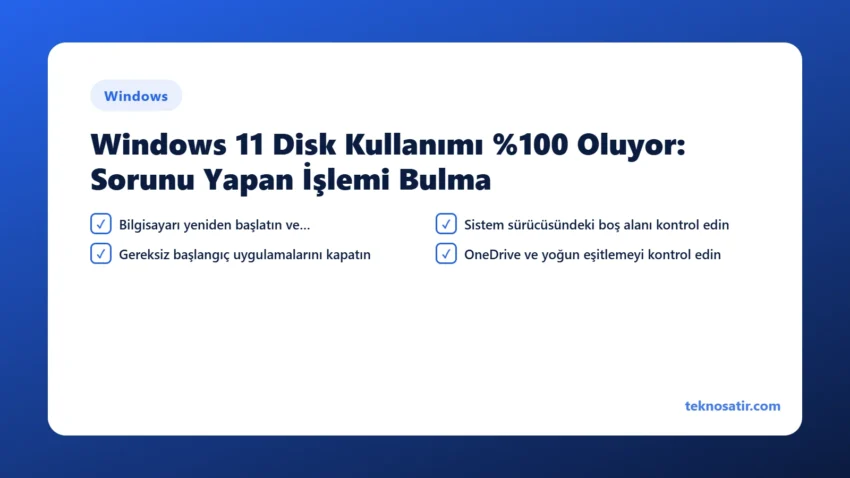
1. Bilgisayarı yeniden başlatın ve güncellemeleri tamamlayın
Başlat → Güç → Yeniden başlat seçeneğini kullanın; kapatıp açmak Hızlı Başlat nedeniyle aynı oturumu kısmen sürdürebilir. Ardından Ayarlar → Windows Update → Güncelleştirmeleri denetle yolunu açın. Güncelleme kuruluyorsa tamamlanmasını ve istenen yeniden başlatmayı bekleyin.
2. Sistem sürücüsündeki boş alanı kontrol edin
Windows + E → Bu Bilgisayar bölümünde C: sürücüsünün boş alanına bakın. Kapasite çubuğu kırmızıysa Ayarlar → Sistem → Depolama → Geçici dosyalar yolunu kullanın. Silinecek öğeleri tek tek inceleyin; İndirilenler klasörünü veya Geri Dönüşüm Kutusu’nu otomatik seçili kabul etmeyin.
Microsoft’un Depolama Algısı özelliği gereksiz geçici dosyaları temizleyebilir. Ancak Depolama Algısı yalnızca sistem sürücüsünde çalışır ve ayarlarınıza bağlı olarak Geri Dönüşüm Kutusu içeriğini silebilir; etkinleştirmeden önce saklama sürelerini kontrol edin.
3. Gereksiz başlangıç uygulamalarını kapatın
Ayarlar → Uygulamalar → Başlangıç yolunu açın veya Görev Yöneticisi’ndeki Başlangıç uygulamaları sekmesini kullanın. Her gün kullanmadığınız oyun başlatıcıları, sohbet uygulamaları ve güncelleyicileri devre dışı bırakın. Güvenlik yazılımını, ses veya ekran sürücüsü bileşenlerini ne işe yaradığını bilmeden kapatmayın.
Microsoft, başlangıç uygulamalarının etkisini Görev Yöneticisi’nde düşük, orta veya yüksek olarak gösterir. Önce “Yüksek etki” etiketli ve gerekli olmayan uygulamalara odaklanın.
4. OneDrive ve yoğun eşitlemeyi kontrol edin
Büyük bir klasör yeni taşındıysa OneDrive veya başka bir yedekleme aracı uzun süre diski kullanabilir. Görev çubuğundaki bulut simgesinden eşitleme durumunu kontrol edin. Sorunun kaynağını doğrulamak için eşitlemeyi kısa süreli duraklatabilirsiniz; eşitlemeyi tamamen kapatmadan önce dosyaların buluttaki durumunu doğrulayın.
Masaüstü klasörü OneDrive ile eşitlenirken simgeler de yer değiştirdiyse Windows 11 masaüstü simgeleri kayboldu rehberindeki klasör konumu kontrolleri yardımcı olur.
5. Windows Güvenliği ile kötü amaçlı yazılım taraması yapın
Başlat → Ayarlar → Gizlilik ve güvenlik → Windows Güvenliği → Virüs ve tehdit koruması yolunu açın. Önce Hızlı tarama çalıştırın. Şüpheli bir süreç görüyorsanız Tarama seçenekleri bölümünden tam taramayı seçin. İki antivirüs programını aynı anda çalıştırmak performansı kötüleştirebilir.
SSD kullanım 100 Windows 11 sorununda sürücüyü optimize edin
Windows, HDD ve SSD’leri farklı yöntemlerle optimize eder. SSD’yi eski tip “birleştirme” araçlarıyla sürekli defrag etmeyin; Windows’un Sürücüleri Birleştir ve İyileştir aracı SSD için TRIM işlemini uygun biçimde uygular.
- Başlat menüsünde Sürücüleri Birleştir ve İyileştir arayın.
- Sistem sürücüsünü seçin ve ortam türünü kontrol edin.
- İyileştir düğmesine basın.
- Zamanlanmış iyileştirmenin açık olduğundan emin olun.
İşlem sonrasında bilgisayarı yeniden başlatın ve boşta beklerken disk etkinliğini gözleyin. SSD kullanım 100 sorunu devam ediyor, aktarım hızı çok düşük ve yanıt süresi yüksek görünüyorsa önemli dosyaları yedeklemeyi geciktirmeyin.
Arka plan çakışmasını temiz önyüklemeyle bulun
Disk yükünü oluşturan uygulama belirlenemiyorsa temiz önyükleme, Windows’u yalnızca temel sürücüler ve seçili başlangıç programlarıyla başlatır. Bu yöntem tanı amaçlıdır; işlem bitince normal başlangıca dönmek gerekir.
- Başlat menüsünde
msconfigaratıp Sistem Yapılandırması‘nı açın. - Hizmetler sekmesinde önce Tüm Microsoft hizmetlerini gizle kutusunu işaretleyin.
- Tümünü devre dışı bırak → Uygula seçeneğini kullanın.
- Başlangıç → Görev Yöneticisi’ni Aç yoluyla etkin başlangıç öğelerini devre dışı bırakın ve hangilerini değiştirdiğinizi not edin.
- Bilgisayarı yeniden başlatın ve disk kullanımını test edin.
Uyarı: Microsoft hizmetlerini gizlemeden “Tümünü devre dışı bırak” seçeneğini kullanmayın. Test bittikten sonra Sistem Yapılandırması’nda Normal başlangıç seçeneğini etkinleştirin ve gerekli başlangıç uygulamalarını geri açın.
Disk hatalarını ve sistem dosyalarını denetleyin
Windows 11 disk kullanımı 100 olarak kalıyor ve sistem donuyorsa önce dosyalarınızı yedekleyin. Diskten tıklama sesi gelmesi, sık mavi ekran, bozuk dosyalar veya çok yüksek yanıt süresi fiziksel arıza belirtisi olabilir.
Dosya sistemi denetimi
- Dosya Gezgini’nde Bu Bilgisayar‘ı açın.
- C: sürücüsüne sağ tıklayıp Özellikler → Araçlar bölümüne girin.
- Hata denetimi → Denetle seçeneğini kullanın.
- Windows yeniden başlatma isterse açık dosyalarınızı kaydedin ve yönergeleri izleyin.
DISM ve SFC onarımı
Windows bileşenleri de hatalı çalışıyorsa Komut İstemi’ni yönetici olarak açın. Microsoft, SFC’den önce DISM komutunun çalıştırılmasını önerir.
DISM.exe /Online /Cleanup-image /Restorehealthkomutunu çalıştırın.- İşlem başarıyla tamamlandığında
sfc /scannowyazın. - Doğrulama yüzde 100’e ulaşana kadar pencereyi kapatmayın.
- Bilgisayarı yeniden başlatıp Görev Yöneticisi’ni tekrar kontrol edin.
Disk kullanımı hâlâ yüzde 100 ise ne yapılmalı?
Windows 11 disk kullanımı 100 sorununda tüm yazılımsal adımlar tamamlandığı hâlde sorun sürüyorsa üreticinin tanılama aracını kullanın ve SSD/HDD sağlık durumunu kontrol edin. Donanım yazılımı güncellemesi varsa yalnızca cihaz veya disk üreticisinin resmi sayfasındaki yönergeleri izleyin. BIOS, Registry veya depolama sürücüsünü rastgele değiştirmek sistemi açılmaz hâle getirebilir.
Ses, Bluetooth veya Wi-Fi gibi birden çok bileşen aynı anda hata veriyorsa sorun daha geniş bir Windows güncellemesi ya da sürücü problemine işaret edebilir. İlgili kontroller için Windows 11 ses gelmiyor, Windows 11 Bluetooth görünmüyor ve Windows 11 Wi-Fi görünmüyor rehberlerini kullanabilirsiniz.
Belirtiye göre olası neden
| Ne görüyorsunuz? | Olası neden |
|---|---|
| Açılıştan sonra 10-15 dakika %100, sonra düşüyor | Başlangıç görevleri ve güncellemeler; çoğu zaman normal |
| Görev Yöneticisi’nde “Hizmet Ana Bilgisayarı” en üstte | Windows Update, arama dizini veya SysMain |
| Antimalware Service Executable en üstte | Microsoft Defender taraması |
| Hiçbir işlem öne çıkmıyor, yanıt süresi çok yüksek | Diskin kendisi yavaş veya arızalı olabilir |
| Sadece HDD’li bilgisayarlarda sürekli | Mekanik diskin hız sınırı |
Sık sorulan sorular
Disk kullanımı yüzde 100 olması normal mi?
Windows 11 disk kullanımı 100 değeri güncelleme, büyük dosya kopyalama veya antivirüs taraması sırasında kısa süreli yüzde 100 normal olabilir. Bilgisayar boşta olmasına rağmen değer uzun süre düşmüyor ve sistem donuyorsa işlem, boş alan, sürücü sağlığı ve sistem dosyaları kontrol edilmelidir.
SysMain hizmetini kapatmak gerekir mi?
Hayır, ilk adım olarak SysMain veya Windows Search hizmetini kalıcı kapatmak doğru değildir. Önce Görev Yöneticisi ile gerçek kaynağı belirleyin. Hizmet değişiklikleri arama ve önbellekleme işlevlerini bozabilir; yalnızca doğrulanmış bir tanı ve geri alma planıyla yapılmalıdır.
Disk yüzde 100 sorunu SSD’nin bozulduğu anlamına mı gelir?
Tek başına yüzde 100 değeri arızayı kanıtlamaz. Çok düşük aktarım hızına eşlik eden yüksek yanıt süresi, dosya hataları, donma ve tanılama uyarıları varsa önemli verileri yedekleyip üreticinin sağlık aracını kullanın.
Resmi kaynaklar
- Microsoft: Windows başlangıç uygulamalarını yapılandırma — başlangıç yükünü azaltma ve etki sınıfları.
- Microsoft: Depolama Algısı ile alan yönetimi — geçici dosyalar ve düşük boş alan yönetimi.
- Microsoft: Sürücüleri iyileştirme — HDD birleştirme ve SSD TRIM farkı.
- Microsoft: Windows’ta temiz önyükleme — arka plan yazılımı çakışmalarını tanılama.
- Microsoft: DISM ve Sistem Dosyası Denetleyicisi — onarım komutlarının doğru sırası.
Adımlar 10 Ağustos 2026 tarihinde Windows 11 için Microsoft’un güncel destek belgeleriyle kontrol edilmiştir.