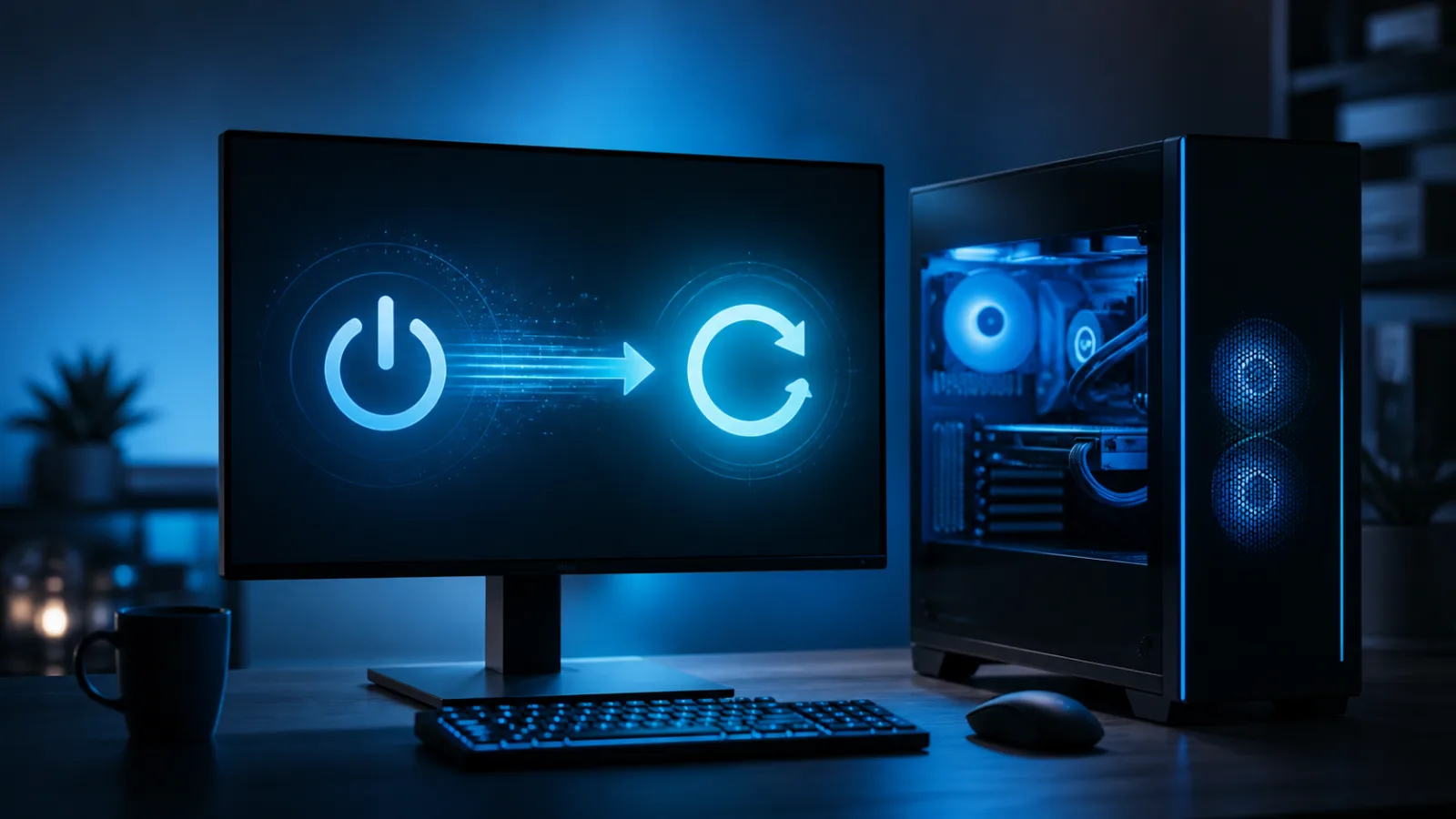
Başlat menüsünden Kapat’a basıyorsunuz, ekran kararıyor ve birkaç saniye sonra bilgisayar kendi kendine yeniden açılıyor. Bilgisayar kapanmıyor yeniden başlıyor sorununda ilk yapılacak şey, bunun her kapatma yönteminde mi yoksa yalnızca Başlat menüsünden kapatırken mi olduğunu görmektir. Bu basit test, sorunun Hızlı Başlatma ayarında mı yoksa bir sürücü ya da donanımda mı olduğunu büyük ölçüde ortaya çıkarır.
Kısaca: Önce shutdown /s /t 0 ile tam kapatma deneyin. Ardından Windows Update’i ve üreticinin yonga seti/güç yönetimi sürücülerini kurun. Sorun yalnız normal Kapat komutunda oluşuyorsa Hızlı Başlatma’yı geçici olarak kapatıp test edin. Mavi veya siyah stop kodu görünüyorsa otomatik yeniden başlatmayı kapatarak hata kodunu not edin.
İçindekiler
Bilgisayar kapanmıyor yeniden başlıyor: Önce davranışı ayırın
Çözüm, cihazın gerçekten yeniden başlamasına mı yoksa uyku/hibernasyondan uyanmasına mı bağlıdır. Windows logosu ve üretici açılış ekranı tekrar görünüyorsa yeniden başlama olasıdır. Masaüstü birkaç saniye içinde kaldığı yerden dönüyorsa cihaz uyku veya hibrit kapatmadan uyanmış olabilir.
- Kapat’a basınca Windows logosu yeniden geliyor: Hızlı Başlatma, sürücü çökmesi veya firmware ayarı araştırılmalıdır.
- Kısa bir stop kodu görünüyor: Windows ciddi bir hata sonrası otomatik yeniden başlıyor olabilir.
- Fare/klavye hareketiyle açılıyor: Uyandırma izni veya BIOS’taki USB Wake ayarı etkili olabilir.
- Elektrik gelir gelmez açılıyor: BIOS/UEFI’deki AC Power Recovery ayarı kontrol edilmelidir.
Windows 11’de tam kapatma testi yapın
Bilgisayar kapanmıyor yeniden başlıyor şikâyetinde en hızlı teşhis, Hızlı Başlatma davranışını atlayan tam kapatma komutudur. İşlem açık uygulamaları kapatacağı için önce çalışmalarınızı kaydedin.
- Win + R tuşlarına basın.
shutdown /s /t 0yazıp Enter’a basın.- Bilgisayarın güç ışığının ve fanlarının tamamen durup durmadığını gözlemleyin.
- Cihaz kapalı kalırsa normal Kapat komutunu tekrar deneyin ve sonuçları karşılaştırın.
Microsoft belgelerine göre shutdown /s /t 0 varsayılan olarak tam kapatma uygular; /hybrid parametresi eklenmediğinde Hızlı Başlatma tarzı hibrit kapatma kullanılmaz. Komutla da anında yeniden açılıyorsa Windows Update, sürücü ve donanım kontrollerine geçin.
Hızlı Başlatma’yı geçici olarak kapatın
Hızlı Başlatma, Windows çekirdeği ve sürücü durumunu hibernasyon dosyasına yazarak sonraki açılışı hızlandırır. Bazı sürücü veya hibernasyon sorunlarında normal kapanma tamamlanamayabilir. Microsoft özelliği kalıcı olarak kapatmayı genel olarak önermediği için bu adımı tanılama amacıyla kullanın.
- Başlat aramasına Denetim Masası yazıp açın.
- Donanım ve Ses → Güç Seçenekleri → Güç düğmelerinin yapacaklarını seçin yoluna gidin.
- Şu anda kullanılamayan ayarları değiştir bağlantısını seçin.
- Hızlı başlatmayı aç (önerilen) kutusunun işaretini kaldırın ve değişiklikleri kaydedin.
- Bilgisayarı bir kez yeniden başlatın; ardından Kapat seçeneğini test edin.
Sorun düzelirse Windows Update’i, yonga seti, depolama, Intel Management Engine/AMD chipset ve cihaz üreticisinin güç yönetimi sürücülerini güncelleyin. Daha sonra Hızlı Başlatma’yı tekrar açıp davranışı karşılaştırabilirsiniz.
Otomatik yeniden başlatmayı kapatıp stop kodunu görün
Kapanış sırasında Windows bir sürücü veya donanım hatasıyla karşılaşıyorsa stop ekranı çok kısa görünüp cihaz otomatik yeniden başlayabilir. Hata kodunu görünür hâle getirmek gerçek nedeni bulmayı kolaylaştırır.
- Win + R ile
sysdm.cplkomutunu açın. - Gelişmiş → Başlangıç ve Kurtarma → Ayarlar yoluna gidin.
- Sistem hatası altında Otomatik olarak yeniden başlat işaretini geçici olarak kaldırın.
- Kapatmayı tekrar deneyin; stop kodu görünürse kodu ve varsa dosya adını not edin.
Uyarı: Bu ayar hatayı çözmez; yalnızca teşhis için yeniden başlatmayı durdurur. Windows açılmıyorsa Güvenli Mod veya Windows Kurtarma Ortamı gerekebilir. Microsoft, tekrarlayan beklenmedik yeniden başlatmalarda yeni donanımı ayırmayı, Aygıt Yöneticisi’ndeki uyarıları kontrol etmeyi, boş alanı ve Windows güncellemelerini denetlemeyi öneriyor.
Ekran sürücüsü veya DirectX ile ilgili bir modül görünüyorsa DirectX hatası çözümü adımlarını ve ekran kartı görünmüyor Windows 11 rehberini kullanın.
Windows ve üretici sürücülerini güncelleyin
Kapanma, ACPI ve güç durumları anakart firmware’iyle birçok sürücünün birlikte çalışmasına bağlıdır. Genel “driver updater” uygulamaları yerine Windows Update ve üreticinin resmî destek sayfasını kullanın.
- Ayarlar → Windows Update → Güncelleştirmeleri denetle yolunu çalıştırın.
- Gelişmiş seçenekler → İsteğe bağlı güncelleştirmeler altında sunulan sürücüleri kontrol edin.
- Bilgisayar modelinizi veya anakart modelini üreticinin resmî sayfasında arayın.
- Yonga seti, güç yönetimi, depolama ve ağ sürücülerini modelinize uygun biçimde kurun.
- Her önemli kurulumdan sonra Yeniden Başlat seçeneğini kullanın ve kapanmayı tekrar test edin.
Sorun belirli bir güncellemeden hemen sonra başladıysa ilgili aygıtın Aygıt Yöneticisi → Özellikler → Sürücü → Sürücüye Geri Dön seçeneği kullanılabilir. Geri alma düğmesi yoksa üreticinin destek yönlendirmesini izleyin.
USB, ağ ve zamanlayıcı uyandırmalarını kontrol edin
Cihaz kapanmış gibi görünüp birkaç saniye sonra dönüyorsa önce bunun uyku/hibernasyondan uyanma olup olmadığını doğrulayın. Yönetici Terminal’de aşağıdaki salt-okunur komutlar neden hakkında ipucu verebilir.
powercfg /lastwake— son uyandırma kaynağını gösterir.powercfg /waketimers— etkin uyandırma zamanlayıcılarını listeler.powercfg /devicequery wake_armed— sistemi uyandırma izni olan aygıtları gösterir.
Fare, klavye veya ağ bağdaştırıcısı listeleniyorsa Aygıt Yöneticisi → ilgili aygıt → Özellikler → Güç Yönetimi altında Bu aygıt bilgisayarı uyandırsın iznini yalnızca gerekliyse kapatın. Tüm uyandırma kaynaklarını topluca kapatmayın; uzaktan erişim ve planlı bakım etkilenebilir.
BIOS/UEFI ve donanım kontrollerini sona bırakın
Bilgisayar kapanmıyor yeniden başlıyor sorunu Windows dışında da görülüyorsa BIOS/UEFI’deki güç seçenekleri veya fiziksel güç sinyali araştırılmalıdır. Menü adları üreticiye göre değişir.
- Restore on AC Power Loss / AC Back: Elektrik geldikten sonra otomatik açılmayı belirler.
- Wake on LAN / PCIe Wake: Ağ veya PCIe aygıtının sistemi uyandırmasına izin verebilir.
- USB Wake: Klavye ve farenin uyandırma davranışını belirler.
- Power on by RTC: Belirli saatte otomatik açılma zamanlayıcısıdır.
Uyarı: BIOS ayarlarını rastgele değiştirmeyin ve başka modele ait BIOS dosyası kurmayın. Mevcut ayarların fotoğrafını çekin, yalnızca üretici kılavuzunda açıklanan seçeneği değiştirin. Masaüstünde kasa güç düğmesi sıkışıyorsa veya ön panel kablosu yanlış bağlıysa teknik servis kontrolü gerekebilir. Yanık kokusu, kıvılcım, güç kaynağından olağandışı ses veya kararsız açılma varsa cihazı kullanmayı bırakın.
Sık yapılan hatalar
- Ayarı değiştirdikten sonra tek denemeyle karar vermek: Hızlı Başlatma değişikliğinin etkisini görmek için bir tam kapatma ve açma döngüsü gerekir. Birkaç kez test edin.
- Kapanma ile uyku modunu karıştırmak: Bilgisayar uykudayken fare hareketi veya ağ etkinliği onu uyandırabilir. Bu, kapanma sorunundan farklıdır.
- Mavi ekranı gözden kaçırmak: Kapanış sırasında kısa süreli bir mavi ekran çıkıp yeniden başlıyorsa, otomatik yeniden başlatmayı kapatarak hata kodunu görebilirsiniz.
- BIOS ayarlarını rastgele değiştirmek: “Wake on LAN” veya güç geri geldiğinde açılma ayarları üreticiye göre farklı adlandırılır; kılavuza bakmadan değiştirmeyin.
Sık sorulan sorular
Windows 11 kapanınca neden yeniden açılıyor?
Hızlı Başlatma/hibernasyon sorunu, kapanış sırasında stop hatası, sürücü uyumsuzluğu, USB/ağ uyandırması veya BIOS güç ayarı buna neden olabilir. Tam kapatma testi hangi gruba odaklanmanız gerektiğini gösterir.
Bilgisayar kapanmıyor yeniden başlıyor sorunu formatla çözülür mü?
Format ilk adım değildir. Tam kapatma, Hızlı Başlatma testi, stop kodu, güncelleme, sürücü, uyandırma kaynakları ve BIOS/donanım kontrolleri önce uygulanmalıdır. Sorun BIOS’ta veya güç düğmesinde ise Windows’u yeniden kurmak çözmez.
Güç düğmesini basılı tutmak güvenli mi?
Normal kapanma mümkünken güç düğmesini basılı tutmak önerilmez; açık dosyalarda veri kaybına yol açabilir. Sistem tamamen kilitliyse son çare olarak kullanılmalı, tekrarlanan zorla kapatmaların nedeni araştırılmalıdır.
Kaynaklar
- Microsoft Learn: Hızlı Başlatma ve kapanma sorunları — hibrit kapanma davranışı ve tam kapatma komutu.
- Microsoft: beklenmedik yeniden başlatma ve stop kodları — sürücü, donanım ve Windows 11 temel kontrolleri.
- Microsoft Learn: powercfg seçenekleri — son uyandırma, zamanlayıcı ve uyandırma izni olan aygıt sorguları.
- Microsoft: kapatma, uyku ve hazırda bekletme — güç durumları arasındaki farklar. Bilgiler 10 Ağustos 2026 tarihinde kontrol edildi.