Sadece tarayıcı açıkken bile dizüstü bilgisayarınız kalkışa geçen bir uçak gibi ses çıkarıyor. Laptop fan sürekli çalışıyor ise ilk bakmanız gereken yer, işlemciyi meşgul eden bir arka plan işlemidir; fan bu yükü soğutmak için hızlanır. Fanın sesi tıkırtı veya sürtme şeklindeyse durum farklıdır ve yazılım ayarları yerine donanım kontrolü gerekir.
Kısaca: Laptopu sert ve düz bir zemine alın. Ctrl + Shift + Esc ile Görev Yöneticisi’ni açıp CPU kullanımını sıralayın; gereksiz yüksek yükü kapatın. Ardından güç modunu Dengeli yapın ve hava kanallarını cihaz kapalıyken basınçlı havayla temizleyin. Fan hâlâ tam devirdeyse üreticinin BIOS, sürücü ve tanılama araçlarını kullanın.
İçindekiler
Laptop fanı neden sürekli dönüyor?
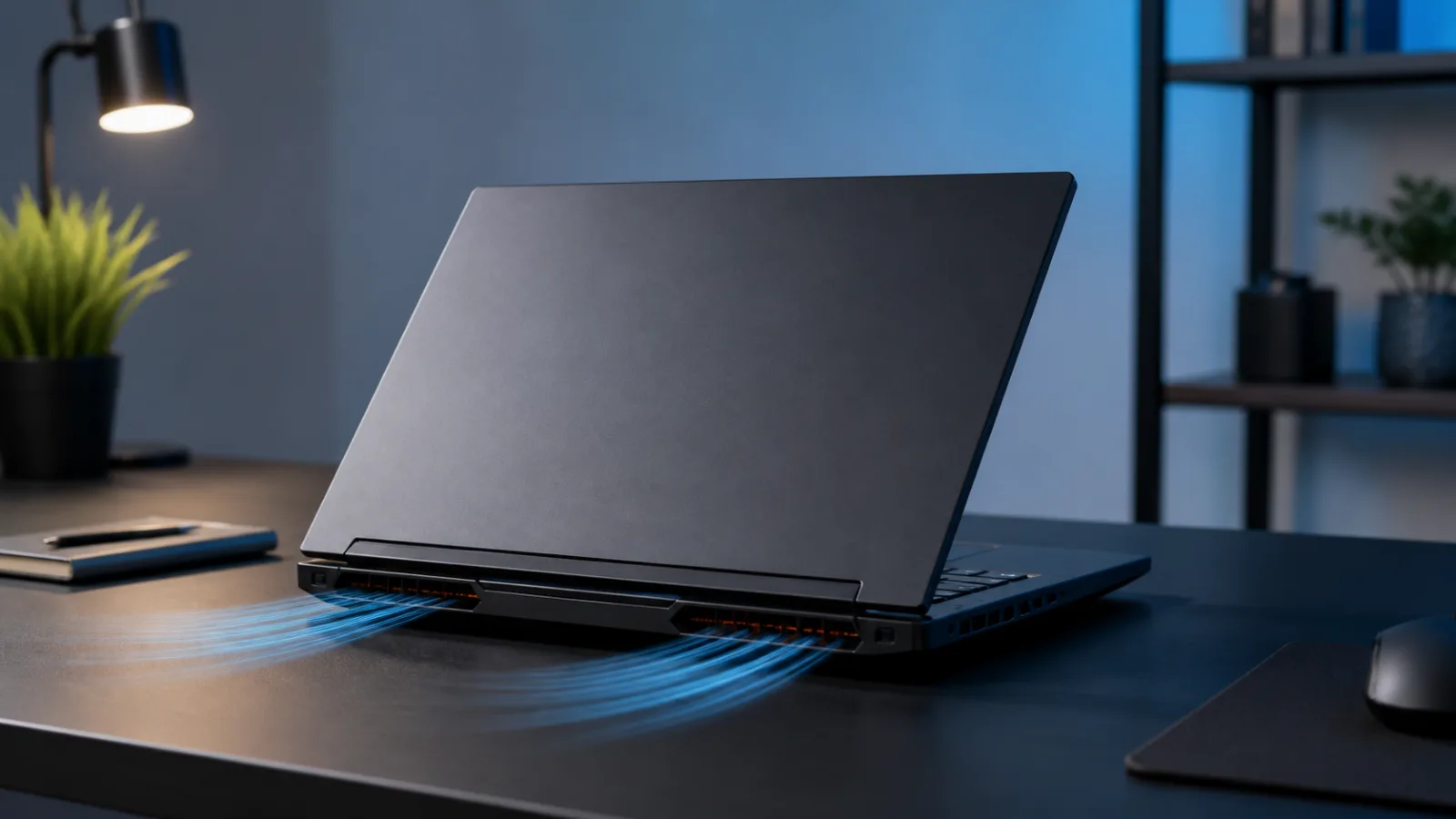
Fan, işlemci ve ekran kartının ürettiği ısıyı dışarı atmak için hızlanır. Oyun, video işleme veya güncelleme sırasında yüksek fan sesi normal olabilir. Hiçbir ağır uygulama açık değilken devam eden ses ise genellikle arka planda çalışan bir işlem, kapalı hava kanalı, sıcak ortam, yüksek performans profili ya da eski BIOS ve sürücülerle ilişkilidir.
- Windows Update, antivirüs taraması veya bulut eşitleme CPU’yu kullanıyor olabilir.
- Tarayıcı sekmeleri, oyun başlatıcıları veya hatalı bir uygulama arka planda yük oluşturabilir.
- Yatak, koltuk veya örtü alt hava girişini kapatabilir.
- Toz, soğutucu kanatçıklarındaki hava geçişini azaltabilir.
- Performans modu işlemciyi daha yüksek güçte tutabilir.
- Fan rulmanı aşınmış veya sıcaklık sensörü arızalanmış olabilir.
Laptop fan sürekli çalışıyor: Önce bunları deneyin
İlk olarak geri alınabilir kontrolleri yapın. Her adımdan sonra fanın birkaç dakika içinde yavaşlayıp yavaşlamadığını dinleyin; ağır bir işlem yeni kapandıysa sıcaklığın düşmesi hemen olmayabilir.
- Laptopu sert, düz ve serin bir yüzeye yerleştirin.
- Şarj aleti dışında gereksiz USB cihazlarını çıkarın.
- Açık çalışmalarınızı kaydedip bilgisayarı yeniden başlatın.
- Başlangıçtan sonra 5-10 dakika bekleyin; fan sesi sürüyorsa Görev Yöneticisi’ne geçin.
Fan sesi yalnızca şarj sırasında yükseliyorsa cihaz üreticisinin uygulamasında hızlı şarj veya performans profili etkin olabilir. Pil tasarrufu ve dengeli profil arasında karşılaştırma yapın.
CPU kullanan uygulamayı bulun
Boşta yüksek CPU kullanımı fanın sürekli dönmesinin en yaygın yazılımsal nedenidir. Microsoft’a göre Görev Yöneticisi çalışan uygulamaların CPU, bellek ve disk tüketimini gösterir.
- Ctrl + Shift + Esc tuşlarına basın.
- İşlemler sekmesinde CPU sütununa tıklayıp en yüksek kullanımı üste alın.
- Birkaç dakika boyunca aynı uygulamanın yüksek kaldığını kontrol edin.
- Tanıdığınız ve açık çalışmanız olmayan uygulamayı normal biçimde kapatın. Yanıt vermiyorsa sağ tıklayıp Görevi sonlandır seçeneğini kullanın.
Uyarı: Adını bilmediğiniz Windows işlemlerini rastgele sonlandırmayın. Windows Update veya antivirüs taraması çalışıyorsa işlemin bitmesini beklemek daha güvenlidir. Şüpheli kullanım devam ederse Windows Güvenliği → Virüs ve tehdit koruması → Tarama seçenekleri yolundan tam tarama çalıştırın.
Başlangıç uygulamalarını azaltın
Bilgisayar her açıldığında başlayan gereksiz uygulamalar sürekli yük oluşturabilir. Görev Yöneticisi → Başlangıç uygulamaları bölümünde kullanmadığınız oyun başlatıcılarını ve yardımcı uygulamaları devre dışı bırakın. Ses, dokunmatik yüzey ve üreticiye ait sıcaklık yönetimi yazılımlarını ne işe yaradığını doğrulamadan kapatmayın.
Hava akışını düzeltin ve kanalları temizleyin
Hava girişi kısıtlandığında fan aynı sıcaklığı korumak için daha hızlı çalışır. Dell ve HP, laptopun sert ve düz yüzeyde kullanılmasını, hava kanallarının kapatılmamasını ve biriken tozun cihaz kapalıyken basınçlı havayla temizlenmesini öneriyor.
- Bilgisayarı tamamen kapatın ve şarj adaptörünü çıkarın.
- Alt ve yan hava girişlerini bulun.
- Basınçlı hava kutusunu üreticinin talimatına uygun, dik konumda ve kısa püskürtmelerle kullanın.
- Beş dakika bekleyip cihazı sert zeminde yeniden çalıştırın.
Elektrik süpürgesi statik elektrik oluşturabileceğinden kullanılmamalıdır. Basınçlı hava kutusunu ters çevirmek de soğuk sıvı püskürmesine yol açabilir. Kasayı açmak garanti koşullarını etkileyebileceği için iç temizlikte cihazın servis kılavuzunu kontrol edin.
Güç modunu, BIOS’u ve sürücüleri kontrol edin
Yüksek performans profili işlemciyi daha uzun süre yüksek frekansta tutabilir. Ayarlar → Sistem → Güç ve pil → Güç modu yolunda Dengeli seçeneğini deneyin. Üreticinin uygulamasında ayrıca Sessiz, Dengeli, Optimize veya Serin gibi bir termal profil bulunabilir.
Fan davranışı bir güncellemeden sonra değiştiyse yalnızca laptop modelinize ait resmî destek sayfasını kullanarak BIOS, yonga seti ve güç yönetimi sürücülerini kontrol edin. Uyarı: BIOS güncellemesi sırasında güç kesilmesi cihazın açılmamasına neden olabilir; adaptörü bağlayın, BitLocker kurtarma anahtarınızı erişilebilir tutun ve başka modele ait BIOS dosyasını kesinlikle kurmayın.
Oyun veya grafik uygulamasında fan aniden yükseliyor ve AMD yazılımı da açılmıyorsa AMD Adrenalin açılmıyor rehberindeki sürücü kontrollerini uygulayın.
Ne zaman teknik servis gerekir?
Fan temiz ve CPU kullanımı düşük olduğu hâlde sürekli tam hızda çalışıyorsa üreticinin donanım tanılama aracını çalıştırın. Aşağıdaki belirtilerde cihazı kapatıp servis desteği almak daha güvenlidir:
- Fandan sürtme, tıkırtı veya öğütme benzeri mekanik ses gelmesi
- Cihazın kısa sürede aşırı ısınması, donması veya kendiliğinden kapanması
- Fan sesi olduğu hâlde hava çıkışından hava gelmemesi
- BIOS ya da üretici tanılamasında fan hatası görülmesi
Laptop fan sürekli çalışıyor sorunu depolama işlemleri sırasında artıyorsa SSD yavaşladı rehberindeki disk kullanımını da kontrol edin.
Ne zaman servise götürmeli?
- Fan sesi düzenli bir uğultu değil, tıkırtı, cızırtı veya sürtme sesine dönüştüyse.
- Bilgisayar yük altında birkaç dakika içinde kendiliğinden kapanıyorsa.
- Klavyenin üst kısmı veya alt kasa elle dokunulamayacak kadar ısınıyorsa.
- Fan hiç dönmüyor ama cihaz ısınıyorsa.
- Garanti süresi devam ediyorsa kasayı kendiniz açmayın; garanti kapsamı dışına çıkabilirsiniz.
Bunların hiçbiri yoksa yükü azaltan yazılım adımları ve hava kanallarını açık tutmak genellikle yeterlidir. Pil durumunu da powercfg /batteryreport komutuyla kontrol edebilirsiniz.
Sık sorulan sorular
Laptop fan sürekli çalışıyor sorunu normal mi?
Laptop fan sürekli çalışıyor ancak yalnızca oyun, güncelleme, şarj veya ağır işlem sırasında hızlanıyorsa bu davranış normal olabilir. Bilgisayar boşta, serin ortamda ve düşük CPU kullanımında olduğu hâlde uzun süre yüksek devir sürüyorsa hava akışı, güç profili ve donanım kontrol edilmelidir.
Soğutucu stand fan sesini azaltır mı?
Hava girişi altta olan modellerde soğutucu stand hava akışını iyileştirebilir. Ancak toz, hatalı işlem veya aşınmış fan sorununu çözmez; önce temel nedeni belirleyin.
Fanı yazılımla tamamen kapatmak güvenli mi?
Hayır. Üreticinin desteklemediği araçlarla fanı durdurmak aşırı ısınma ve performans düşüşü riski yaratır. Yalnızca cihaz üreticisinin sunduğu termal profilleri kullanın.
Kaynaklar
- Microsoft: Windows sistem yapılandırma araçları — Görev Yöneticisi’nin CPU ve kaynak kullanımını izleme işlevi.
- Dell: Laptop ısınma sorunlarını giderme — sert yüzey, hava kanalı temizliği, güç profili ve BIOS önerileri.
- HP: Laptop içinde ısıyı azaltma — hava kanallarının temizlenmesi ve fan arıza belirtileri.
- Microsoft: Windows Güvenliği tarama seçenekleri — hızlı, tam ve çevrimdışı tarama açıklamaları. Bilgiler 10 Ağustos 2026 tarihinde kontrol edildi.