AMD simgesine tıklıyorsunuz, imleç bir an dönüyor ve hiçbir pencere açılmıyor. AMD Adrenalin açılmıyor sorunu çoğu zaman arka planda takılı kalan bir AMD işleminden veya Windows Update’in kurduğu sürücüyle Adrenalin yazılımının sürüm uyuşmazlığından kaynaklanır. Oyunlarınız normal çalışıyorsa sorun yalnızca kontrol panelindedir ve sürücüyü hemen kaldırmanıza gerek yoktur.
Kısaca: Görev Yöneticisi’nde AMD Software ve Radeon ile ilgili işlemleri sonlandırın, bilgisayarı yeniden başlatın ve uygulamayı tekrar açın. Düzelmezse %LOCALAPPDATA%\AMD klasöründeki CN klasörünü yeniden adlandırarak ayarları sıfırlayın. Son aşamada doğru AMD sürücüsünü onarın veya temiz kurulum yapın.
İçindekiler
AMD Adrenalin neden açılmıyor?
En yaygın neden, AMD Software arayüzü ile yüklü ekran kartı sürücüsünün aynı paketten gelmemesidir. Windows Update sürücüyü değiştirdiğinde arayüz eski sürümde kalabilir. Bozuk kullanıcı ayarları, eksik kurulum, arka planda kilitlenen Radeon işlemleri ve güvenlik yazılımı müdahalesi de AMD Software’in başlamasını engelleyebilir.
- AMD Software işlemi arka planda takılı kalmış olabilir.
- Windows Update, ekran sürücüsünü farklı bir sürümle değiştirmiş olabilir.
- AMD kullanıcı profili veya arayüz önbelleği bozulmuş olabilir.
- Yanlış ürün ya da işletim sistemi için sürücü kurulmuş olabilir.
- Dizüstü bilgisayarda AMD’nin genel sürücüsü, üreticinin özelleştirdiği donanımla uyumsuz olabilir.
AMD Adrenalin açılmıyor: Önce bunları deneyin
Önce geri alınabilir ve veri kaybı oluşturmayan kontrolleri uygulayın. Her adımdan sonra AMD Software’i açmayı deneyin; sorun çözülürse sonraki adıma geçmeniz gerekmez.
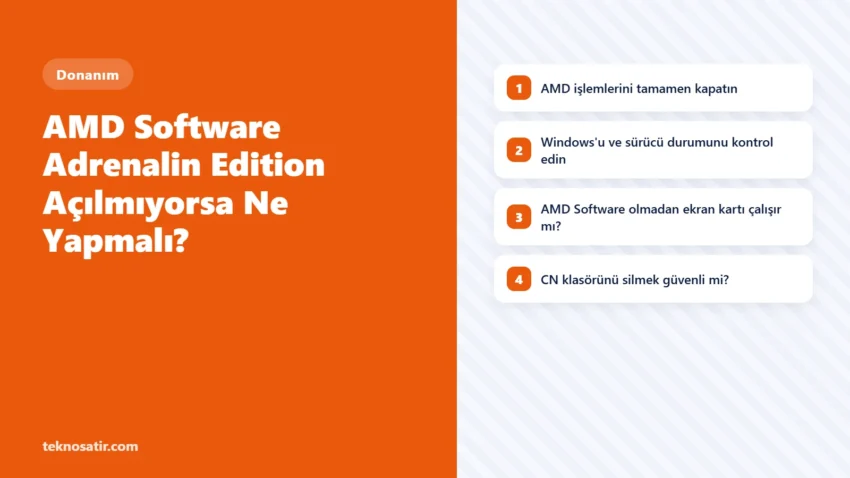
1. AMD işlemlerini tamamen kapatın
- Ctrl + Shift + Esc tuşlarıyla Görev Yöneticisi’ni açın.
- İşlemler sekmesinde AMD Software, Radeon Software, AMD Software: Host Application veya benzer adlı AMD işlemlerini bulun.
- Her birine sağ tıklayıp Görevi sonlandır seçeneğini kullanın.
- Başlat menüsünde AMD Software: Adrenalin Edition araması yapıp uygulamayı yeniden açın.
AMD Adrenalin açılmıyor sorunu bu aşamada düzelirse neden büyük olasılıkla kilitlenen arka plan işlemidir. Tekrarlıyorsa bilgisayarı yeniden başlatın ve başlangıçta çakışabilecek ekran kaydı ya da hız aşırtma araçlarını geçici olarak kapatın.
2. Windows’u ve sürücü durumunu kontrol edin
- Ayarlar → Windows Update → Güncelleştirmeleri denetle yolunu açın.
- Bekleyen güncellemeleri kurup bilgisayarı yeniden başlatın.
- Başlat → Aygıt Yöneticisi → Görüntü bağdaştırıcıları bölümünde AMD Radeon aygıtının etkin ve uyarı simgesi olmadan göründüğünü doğrulayın.
Aygıtın yanında sarı ünlem varsa yalnızca arayüz değil, sürücü kurulumu da sorunludur. Doğrudan aşağıdaki yeniden kurulum bölümüne geçin.
AMD Software ayarlarını sıfırlayın
AMD Adrenalin açılmıyor ancak ekran görüntüsü normal geliyorsa bozulmuş arayüz ayarlarını yeniden oluşturmak etkili olabilir. Bu işlem sürücüyü kaldırmaz; kişisel AMD Software profilleriniz ve arayüz tercihleriniz sıfırlanabilir.
- Görev Yöneticisi’nden tüm AMD Software işlemlerini kapatın.
- Win + R tuşlarına basın,
%LOCALAPPDATA%\AMDyazıp Enter’a basın. CNklasörünü bulun ve adınıCN-eskiolarak değiştirin.- AMD Software’i yeniden çalıştırın. Uygulama yeni bir
CNklasörü oluşturacaktır.
Uygulama açılmazsa CN-eski klasörünü silmeyin; böylece gerekirse eski adı geri verebilirsiniz. Bu klasör yoksa sonraki yönteme geçin.
Doğru AMD sürücüsünü yeniden kurun
AMD Adrenalin başlatılamıyor ve sürüm uyumsuzluğu şüphesi varsa ekran kartınıza uygun paketi AMD’nin resmî destek sayfasından yeniden kurun. AMD’nin güncel kurulum belgesi, desteklenen Windows sürümünü ve ekran kartını kontrol ederek doğru paketin seçilmesini öneriyor.
- Ekran kartı modelinizi Aygıt Yöneticisi → Görüntü bağdaştırıcıları altında not edin.
- AMD Drivers and Support sayfasından modelinizi seçin veya otomatik algılama aracını kullanın.
- Kurulumdan önce açık uygulamaları kapatın.
- Kurulum türünde arayüze ihtiyacınız varsa Default ya da Minimal seçeneğini kullanın. Driver Only seçeneği AMD Software arayüzünü kurmaz.
- Kurulumu tamamlayıp bilgisayarı yeniden başlatın.
Dizüstü, AIO ve el tipi oyun bilgisayarı notu: AMD, cihaza özel özellikler için üreticinin doğruladığı OEM sürücüsünü öncelikli görüyor. AMD.com paketinde sorun sürerse ASUS, Lenovo, HP, Acer veya cihaz üreticinizin destek sayfasındaki ekran sürücüsünü kurun.
Son çare: AMD Cleanup Utility ile temiz kurulum
Uyarı: Bu işlem mevcut AMD grafik ve ses sürücülerini kaldırır; ekran geçici olarak düşük çözünürlükte çalışabilir ve bilgisayar yeniden başlatılır. Önce açık dosyalarınızı kaydedin ve BitLocker kullanıyorsanız kurtarma anahtarınıza erişebildiğinizden emin olun.
- AMD Cleanup Utility aracını yalnızca AMD’nin resmî sayfasından indirin.
- Aracı çalıştırın. AMD, en iyi sonuç için Güvenli Mod’da çalıştırma seçeneği sunar.
- Kaldırma tamamlanınca bilgisayarı yeniden başlatın.
- Ekran kartınıza veya dizüstü modelinize uygun sürücüyü yeniden kurun.
AMD’nin açıklamasına göre Cleanup Utility, AMD grafik ve ses sürücülerini temizler ancak AMD yonga seti sürücülerini değiştirmez. Yeni kurulumdan sonra Aygıt Yöneticisi‘nde uyarı simgesi olmadığını ve AMD Software’in açıldığını kontrol edin.
Sorun tekrar ederse ne yapmalı?
Temiz kurulumdan sonra da AMD Adrenalin açılmıyor ise Windows Update’in sürücüyü yeniden değiştirip değiştirmediğini kontrol edin. Dizüstü bilgisayarda mutlaka üretici sürücüsünü deneyin. Sorun belirli bir sürücü güncellemesinden hemen sonra başladıysa ekran kartınızın AMD sürüm notlarında bilinen sorunları inceleyin; rastgele eski sürümler indirmek yerine ürününüz için yayımlanmış kararlı veya OEM paketine dönün.
Yük altında çökme, aşırı ısınma veya yüksek fan sesi de varsa sorun yalnızca arayüz olmayabilir. laptop fanının sürekli yüksek devirde çalışması rehberindeki sıcaklık ve arka plan yükü kontrollerini de uygulayın.
Sık yapılan hatalar
- Sürücü ile yazılımı farklı kaynaklardan kurmak: Windows Update’in kurduğu sürücüyle AMD sitesinden indirilen Adrenalin sürümü uyuşmayabilir. İkisini de AMD’nin aynı paketinden kurun.
- Hemen temizleme aracına başvurmak: AMD Cleanup Utility tüm AMD sürücülerini kaldırır. Önce ayarları sıfırlamayı ve normal yeniden kurulumu deneyin.
- Dizüstü bilgisayarda genel sürücü kurmak: Bazı dizüstü modelleri üreticinin özelleştirdiği sürücüyle daha kararlı çalışır.
- Windows Update’in sürücüyü değiştirdiğini fark etmemek: Sorun bir güncellemeden sonra başladıysa Aygıt Yöneticisi’nde sürücü tarihine bakın.
Sık sorulan sorular
AMD Software olmadan ekran kartı çalışır mı?
Evet. Ekran sürücüsü kuruluysa temel görüntü ve donanım hızlandırma çalışabilir. Ancak oyun profilleri, performans ayarları, kayıt ve güncelleme gibi AMD Software özelliklerine erişemezsiniz. Kurulumda Driver Only seçildiyse arayüzün bulunmaması normaldir.
CN klasörünü silmek güvenli mi?
CN klasörü AMD Software’in kullanıcı ayarlarını içerir. Doğrudan silmek yerine önce CN-eski olarak yeniden adlandırmak daha güvenlidir. Uygulama yeni klasör oluşturur; yöntem işe yaramazsa eski klasörün adını geri verebilirsiniz.
AMD Cleanup Utility oyunları siler mi?
Hayır. Araç AMD grafik ve ses sürücülerini temizlemek için tasarlanmıştır; oyun dosyalarını kaldırmaz. Buna rağmen sürücü ayarları ve özel profiller sıfırlanabileceği için işlemi son çare olarak kullanın.
Kaynaklar
- AMD Software: Adrenalin Edition kurulum kılavuzu — kurulum türleri, sistem gereksinimleri ve Factory Reset açıklaması.
- AMD Cleanup Utility kılavuzu — aracın kaldırdığı bileşenler ve Güvenli Mod işlemi.
- AMD Software 26.6.2 sürüm notları — Windows uyumluluğu ve OEM sürücü önerisi. Bilgiler 10 Ağustos 2026 tarihinde kontrol edildi.