


Monitörü bağladınız, ışığı yanıyor ama ekranda “Sinyal yok” yazıyor ya da Windows ikinci ekranı hiç görmüyor. Windows 11 ikinci monitör algılanmıyor sorununun büyük kısmı ayarlardan değil, yanlış giriş kaynağından, gevşek bir kablodan veya görüntü çıkışı olmayan bir USB-C porttan kaynaklanır. Bu yüzden ayar değiştirmeden önce bağlantı tarafını kontrol etmek zaman kazandırır.
En hızlı çözüm: İkinci ekranı yeniden algılatın
Ayarlar → Sistem → Ekran → Birden çok ekran yolunu açın ve Algıla düğmesine basın. Ardından Windows + P menüsünden Genişlet seçeneğini seçin. Görüntü hâlâ gelmiyorsa kabloyu iki uçtan çıkarıp yeniden takın, monitörün giriş kaynağını doğrulayın ve bilgisayarı yeniden başlatın.
Windows 11 ikinci monitör neden algılanmıyor?
İkinci ekran görünmüyor ise en olası neden bağlantı zincirindeki bir kesintidir. Windows ayarlarına geçmeden önce kabloyu, portu, dönüştürücüyü ve monitörün seçili girişini kontrol etmek zaman kazandırır.
- Monitörde yanlış HDMI veya DisplayPort girişi seçilmiştir.
- Kablo gevşek, arızalı ya da gereken görüntü standardını desteklemiyordur.
- USB-C bağlantı noktası görüntü aktarımını desteklemiyordur.
- Windows yalnızca birinci ekranı kullanacak şekilde ayarlanmıştır.
- Grafik sürücüsü güncelleme sonrasında takılmış veya uyumsuz hâle gelmiştir.
- Dock, hub ya da pasif ayırıcı bağlantıyı sınırlandırıyordur.
Windows 11 ikinci monitör algılanmıyor: Çözüm adımları
Windows 11 ikinci monitör algılanmıyor sorunu için aşağıdaki yöntemler güvenli ve geri alınabilir adımlardan başlayarak sıralanmıştır. Her adımdan sonra Ayarlar → Sistem → Ekran bölümünde iki numaralı ekranın görünüp görünmediğini kontrol edin.
1. Monitörün gücünü ve giriş kaynağını kontrol edin
- Monitörün açık ve güç kablosunun bağlı olduğundan emin olun.
- Monitör üzerindeki Input/Source menüsünü açın.
- Kablonun bağlı olduğu HDMI 1, HDMI 2 veya DisplayPort girişini elle seçin.
- “Sinyal yok” mesajı varsa kabloyu her iki uçtan çıkarıp sıkıca yeniden takın.
Monitörün menüsü görünüyorsa panel çalışıyor demektir; sorun büyük olasılıkla bilgisayardan gelen sinyalde veya seçili giriştedir.
2. Windows + P ile Genişlet modunu seçin
Windows + P tuşlarına basın ve Genişlet seçeneğini seçin. Yalnızca bilgisayar ekranı etkinse Windows bağlı monitöre masaüstü görüntüsü göndermez. Aynı görüntüyü iki ekranda görmek istiyorsanız Yinele seçeneğini kullanabilirsiniz.
3. Ayarlar’dan ikinci monitörü algılayın
- Ayarlar → Sistem → Ekran yolunu izleyin.
- Birden çok ekran bölümünü genişletin.
- Başka bir ekran algıla yanındaki Algıla düğmesine basın.
- Ekran görünürse düzen şemasında monitörleri fiziksel konumlarına göre sürükleyin ve Uygula seçeneğini kullanın.
4. Kabloyu ve görüntü çıkışını ayrı ayrı sınayın
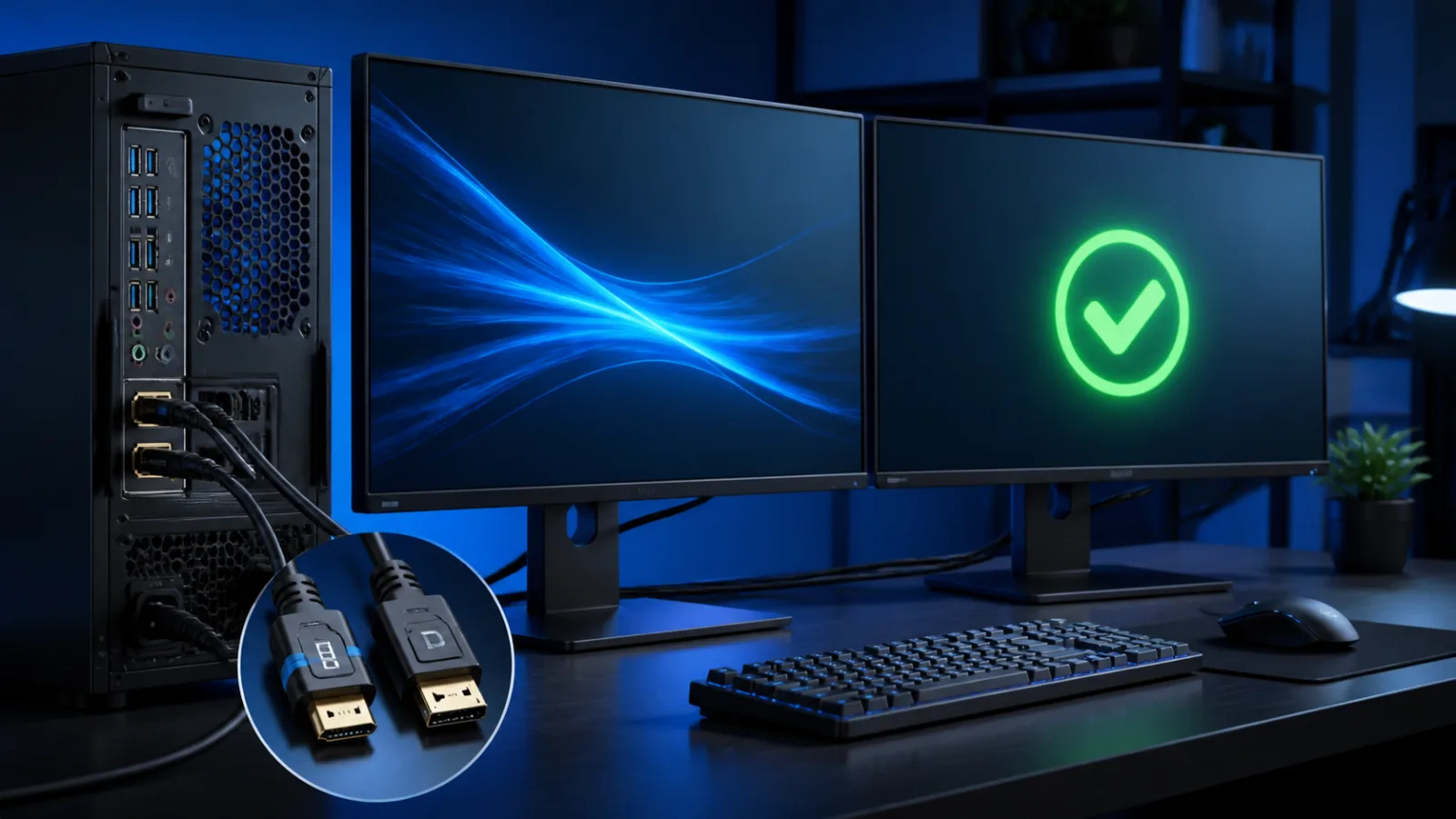
Windows 11 ikinci monitör algılanmıyor şikâyetinde aynı kabloyu başka bir monitör veya televizyonla deneyin. Mümkünse bilinen sağlam başka bir HDMI ya da DisplayPort kablosu kullanın. Bilgisayarda ikinci bir görüntü çıkışı varsa o portu da sınayın. Bu karşılaştırma, sorunun monitörde mi, kabloda mı yoksa bilgisayar çıkışında mı olduğunu ayırır.
Masaüstü bilgisayarda ayrı ekran kartı bulunuyorsa iki monitörü de genellikle ekran kartının portlarına bağlamak gerekir. Birini anakarta, diğerini ekran kartına bağlamak bazı sistemlerde ikinci ekranın görünmemesine yol açabilir.
5. DisplayPort ikinci monitör yoksa güç döngüsü yapın
DisplayPort bağlantısında el sıkışma bilgisi bazen uyku veya hızlı açılış sonrasında yenilenmeyebilir. Bilgisayarı kapatın; monitörün güç ve DisplayPort kablosunu 30 saniye çıkarın. Önce monitörün güç kablosunu, sonra görüntü kablosunu bağlayın ve bilgisayarı açın. Monitör menüsünde DisplayPort sürümü seçeneği varsa rastgele değiştirmek yerine ekran kartı ve monitör belgelerindeki uyumluluğu kontrol edin.
6. Grafik sürücüsünü klavye kısayoluyla sıfırlayın
Windows + Ctrl + Shift + B tuşlarına birlikte basın. Ekran kısa süre kararabilir veya bir uyarı sesi duyulabilir. Bu işlem açık uygulamaları kapatmadan grafik sürücüsünü yeniden başlatır. Ardından ekran ayarlarını yeniden kontrol edin.
7. Windows ve grafik sürücüsü güncellemelerini yükleyin
- Ayarlar → Windows Update → Güncelleştirmeleri denetle yolunu açın.
- Varsa üreticinin cihaz modelinize sunduğu grafik, yonga seti ve dock güncellemelerini yükleyin.
- Bilgisayarı yeniden başlatıp ikinci ekranı yeniden algılayın.
Dizüstü bilgisayarlarda önce cihaz üreticisinin doğruladığı sürücüyü kullanmak, Intel, AMD veya NVIDIA’nın genel paketini doğrudan kurmaktan daha güvenli olabilir.
8. Sorun güncellemeden sonra başladıysa sürücüyü geri alın
Uyarı: Bu yöntemi yalnızca sorun bir grafik sürücüsü güncellemesinden hemen sonra başladıysa uygulayın.
- Başlat düğmesine sağ tıklayıp Aygıt Yöneticisini açın.
- Görüntü bağdaştırıcıları bölümünü genişletin.
- Grafik bağdaştırıcısına sağ tıklayıp Özellikler → Sürücü yolunu izleyin.
- Sürücüye Geri Dön etkinse seçin ve bilgisayarı yeniden başlatın.
Düğme pasifse önceki sürücü paketi sistemde tutulmamıştır; rastgele bir sürücü indirmek yerine bilgisayar üreticisinin destek sayfasını kullanın.
9. Dock, hub ve ayırıcı sınırlarını kontrol edin
Monitörü geçici olarak dock veya hub’dan çıkarıp doğrudan bilgisayara bağlayın. Doğrudan bağlantı çalışıyorsa dock’un ürün yazılımını, güç adaptörünü ve desteklediği ekran sayısı ile çözünürlükleri üretici belgelerinden kontrol edin.
Pasif HDMI/DisplayPort ayırıcı iki bağımsız masaüstü oluşturmaz; aynı sinyali çoğaltır. Microsoft da birden fazla ekrana genişletmek için ayırıcı yerine uygun dock veya ek görüntü çıkışı gerektiğini belirtiyor.
USB-C ile bağlanan ikinci ekran görünmüyor ise
USB-C bağlantısında Windows 11 ikinci monitör algılanmıyor ise fişin fiziksel olarak uymasının yeterli olmadığını unutmayın. Bilgisayarın USB-C bağlantı noktasında DisplayPort Alt Mode veya Thunderbolt desteği bulunmalı; kablo da video aktarımını desteklemelidir. Yalnızca şarj için üretilmiş USB-C kablolar görüntü taşımaz.
- Bilgisayar ve kablo üzerindeki DisplayPort ya da Thunderbolt simgesini kontrol edin.
- Hub’ı çıkarıp USB-C–HDMI/DisplayPort adaptörünü doğrudan bağlayın.
- Adaptörün desteklediği azami çözünürlük ve yenileme hızını doğrulayın.
- Dock kullanılıyorsa kendi güç adaptörünü bağlayın ve ürün yazılımını güncelleyin.
İkinci monitör algılanıyor ama görüntü gelmiyorsa
Windows ekranı listeliyor ancak panel siyah kalıyorsa uyumsuz çözünürlük veya yenileme hızı seçilmiş olabilir. Ayarlar → Sistem → Ekran bölümünde ikinci monitörü seçin; önce üreticinin önerdiği çözünürlüğü, ardından Gelişmiş ekran altında desteklenen bir yenileme hızını kullanın.
Windows masaüstüne girdikten sonra tüm ekran siyah kalıyorsa Windows 11 giriş yaptıktan sonra siyah ekran sorunu rehberindeki güvenli adımları da uygulayabilirsiniz.
Sık yapılan hatalar
- Monitörün giriş kaynağını kontrol etmemek: Birden fazla HDMI veya DisplayPort girişi olan monitörler otomatik geçiş yapmayabilir. Monitörün menüsünden doğru girişi seçin.
- Kabloyu ekran kartı yerine anakarta takmak: Masaüstü bilgisayarda harici ekran kartı varsa monitör kablosu kartın çıkışına takılmalıdır.
- Her USB-C portun görüntü verdiğini varsaymak: Görüntü aktarımı yalnızca DisplayPort Alt Mode veya Thunderbolt destekli portlarda çalışır; portun yanındaki simgeyi veya üreticinin belgesini kontrol edin.
- Ucuz dönüştürücülerle yüksek yenileme hızı beklemek: Bazı adaptörler 4K veya 144 Hz sinyali taşıyamaz; görüntü gelmiyorsa önce düşük çözünürlükte deneyin.
Monitörün kendisinde piksel veya renk sorunu olup olmadığını ekran testi aracımızla kontrol edebilirsiniz.
Sık sorulan sorular
Windows 11 ikinci monitörü neden görmüyor?
Windows 11 ikinci monitör algılanmıyor ise en sık nedenler yanlış giriş kaynağı, arızalı kablo, yalnızca bilgisayar ekranı modu, USB-C video desteğinin bulunmaması ve grafik sürücüsü sorunudur. Donanım bağlantısını kontrol edip Windows + P ile Genişlet modunu seçmek en hızlı başlangıçtır.
HDMI bağlı olduğu hâlde ikinci ekran neden görünmez?
HDMI bağlantısında Windows 11 ikinci monitör algılanmıyor ise monitör farklı bir girişe ayarlanmış, kablo arızalı veya bilgisayardaki port devre dışı olabilir. Kabloyu farklı bir cihazda, monitörü de farklı bir kabloyla sınamak arızalı parçayı belirler.
İkinci monitör için BIOS ayarı gerekir mi?
Çoğu dizüstü ve tek ekran kartlı masaüstü bilgisayarda gerekmez. Ekranlardan biri anakarta, diğeri ayrı ekran kartına bağlıysa bazı sistemlerde tümleşik grafiği etkinleştirmek gerekebilir; cihaz modeline özel üretici belgesi olmadan BIOS ayarını değiştirmeyin.
Kaynaklar
- Microsoft: Windows’ta harici monitör bağlantısı sorunlarını giderme — kablo, port, Windows + P, sürücü sıfırlama ve geri alma adımlarını doğrular.
- Microsoft: Windows’ta USB-C sorunlarını düzeltme — USB-C görüntü bağlantısı, kablo ve adaptör uyumluluğuna ilişkin kontrolleri açıklar.
Bilgiler 10 Ağustos 2026 t
arihinde kontrol edilmiştir.




Yorumlar (1)