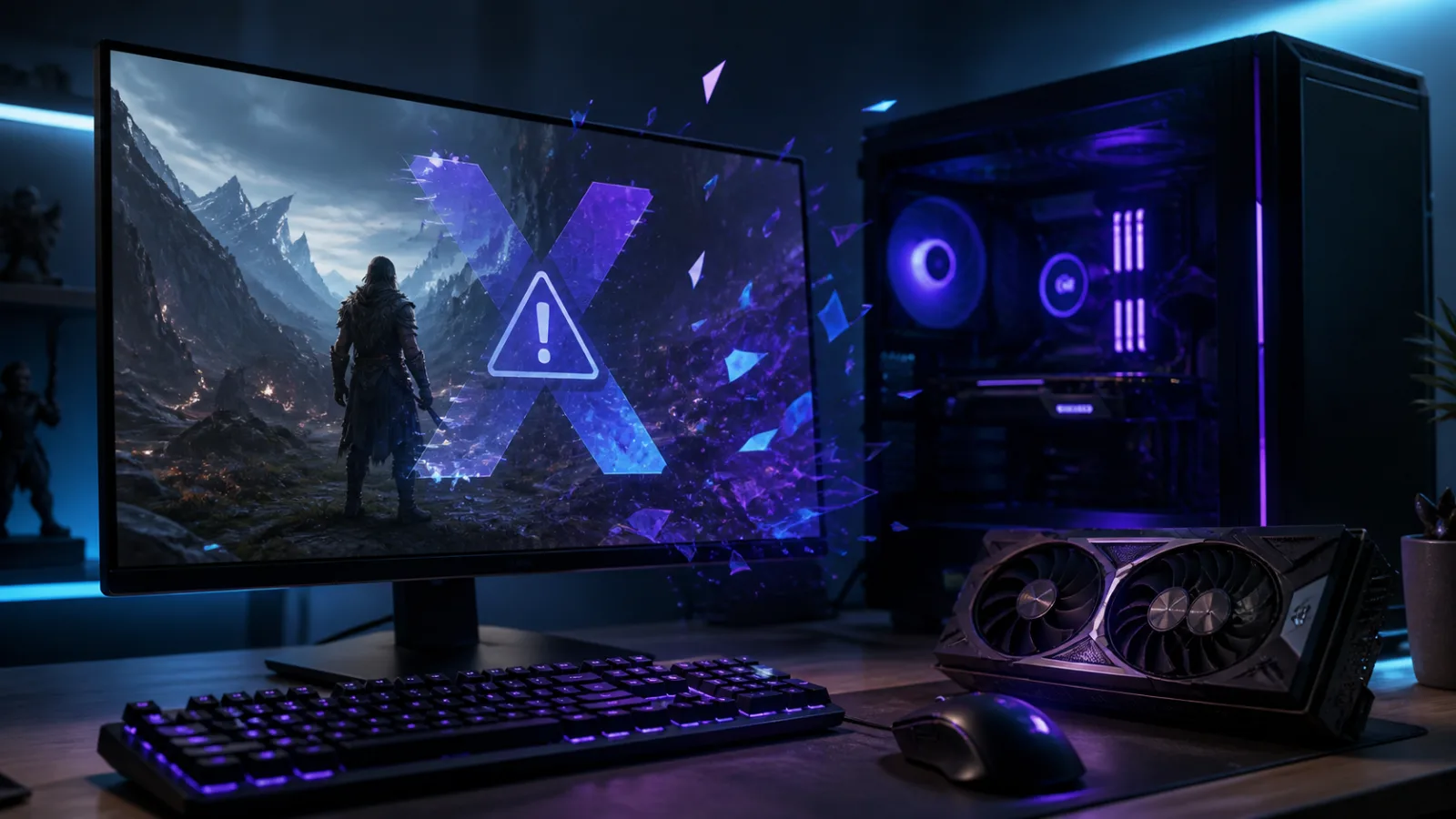
Oyunu başlatıyorsunuz ve DirectX ile ilgili bir hata penceresi çıkıyor; internette bulduğunuz ilk çözüm “DirectX’i yeniden indirin” diyor. DirectX hatası çözümü için önce hata metnine bakmak gerekir, çünkü Windows 11’de DirectX 12 sistemle birlikte gelir ve tek başına yeniden kurulmaz. Sorun çoğu zaman ekran kartı sürücüsünde, oyunun dosyalarında veya eski oyunların ihtiyaç duyduğu ek bileşenlerdedir.
En hızlı çözüm: Win + R ile dxdiag aracını açıp DirectX sürümünü ve Ekran sekmesindeki hata notlarını kontrol edin. Ardından Ayarlar → Windows Update → Güncelleştirmeleri denetle yolunu çalıştırın, oyunun dosya doğrulamasını yapın ve bilgisayarı yeniden başlatın. Yalnızca hata eski DirectX DLL’lerini gösteriyorsa resmî Microsoft çalışma zamanı paketini kurun.
İçindekiler
DirectX hatası çözümü için önce hata türünü belirleyin
Aynı “DirectX error” ifadesi farklı sorunları anlatabilir. DXGI_ERROR_DEVICE_REMOVED veya DEVICE_HUNG çoğunlukla ekran sürücüsü, hız aşırtma ya da GPU kararlılığıyla ilişkilidir. d3dx9_43.dll, xinput1_3.dll veya xaudio2_7.dll eksik mesajları ise eski oyunların yan yana kurulan DirectX SDK bileşenlerini aradığını gösterir. MSVCP ya da VCRUNTIME ile başlayan eksikler DirectX değil, Visual C++ çalışma zamanıdır.
- Win + R tuşlarına basın, dxdiag yazıp Enter’a basın.
- Sistem sekmesinde DirectX sürümünü kontrol edin.
- Ekran ve varsa İşleme sekmelerinde aygıt adını, özellik düzeylerini ve Notlar alanını okuyun.
- Destek isterken Tüm Bilgileri Kaydet seçeneğiyle rapor oluşturabilirsiniz; paylaşmadan önce kişisel bilgileri gözden geçirin.
Microsoft’a göre Windows 10 ve Windows 11 güncel DirectX sürümünü işletim sistemiyle birlikte içerir. Bu nedenle “DirectX 12 indir” adıyla sunulan üçüncü taraf yükleyicileri kullanmak güvenli bir çözüm değildir.
Windows Update ve ekran kartı sürücüsünü güncelleyin
DirectX oyun açılmıyor sorununda en güvenli ilk düzeltme, Windows bileşenleriyle grafik sürücüsünü aynı anda güncel tutmaktır. Özellikle DXGI hataları, bozuk veya oyunla uyumsuz ekran sürücüsünden kaynaklanabilir.
- Ayarlar → Windows Update → Güncelleştirmeleri denetle yolunu açın.
- Sunuluyorsa Gelişmiş seçenekler → İsteğe bağlı güncelleştirmeler → Sürücü güncelleştirmeleri bölümünü kontrol edin.
- Laptop veya hazır sistem kullanıyorsanız önce bilgisayar üreticisinin destek sayfasındaki onaylı ekran sürücüsünü deneyin.
- Masaüstü ekran kartında NVIDIA, AMD veya Intel’in resmî destek sayfasından modelinize uygun sürücüyü indirin.
- Kurulumdan sonra sistemi yeniden başlatıp aynı sahnede oyunu test edin.
Hata yeni bir sürücü kurulduktan hemen sonra başladıysa Aygıt Yöneticisi → Görüntü bağdaştırıcıları → Özellikler → Sürücü → Sürücüye Geri Dön seçeneği kullanılabilir. Kart Windows’ta hiç görünmüyorsa önce ekran kartı görünmüyor Windows 11 rehberindeki algılama kontrollerini uygulayın.
Oyun dosyalarını ve başlatma seçeneklerini onarın
DirectX hatası çözümü yalnızca Windows’a odaklanmamalıdır; tek bir oyun etkileniyorsa bozuk gölgelendirici önbelleği, eksik dosya veya yanlış DirectX başlatma parametresi daha olasıdır.
- Steam, Epic Games, Xbox veya kullandığınız başlatıcıdaki dosyaları doğrula / onar işlevini çalıştırın.
- Oyunun desteklediği biliniyorsa başlangıç seçeneklerindeki -dx11 veya -d3d11 parametresiyle DirectX 11 modunu test edin. Oyunun belgesinde yer almayan parametreleri eklemeyin.
- Discord, ekran kaydı, performans göstergesi ve üçüncü taraf kaplama yazılımlarını geçici olarak kapatın.
- GPU ve işlemci hız aşırtmasını ya da düşük voltaj profilini varsayılana döndürüp tekrar deneyin.
- Yalnızca bir oyunda hata varsa oyunun resmî destek sayfasındaki bilinen sorunları ve sistem gereksinimlerini kontrol edin.
Oyun diskte takılıyor veya doğrulama sürekli başarısız oluyorsa Windows 11 disk kullanımı yüzde 100 adımlarını da kontrol edin.
Eski oyunlar için resmî DirectX kurulumu yapın
Windows 11’de DirectX 12 bulunması, eski oyunların istediği tüm isteğe bağlı DLL dosyalarının kurulu olduğu anlamına gelmez. Microsoft’un DirectX End-User Runtimes (June 2010) paketi D3DX9/10/11, XAudio 2.7, XInput 1.3 ve XACT gibi eski yan yana bileşenleri ekler; Windows’un mevcut DirectX sürümünü düşürmez veya değiştirmez.
Uyarı: DLL dosyalarını tek tek indiren siteleri kullanmayın ve dosyaları System32/SysWOW64 içine elle kopyalamayın. Zararlı veya yanlış mimaride dosya yüklemek yeni hatalara yol açabilir.
- Microsoft Download Center’daki resmî DirectX End-User Runtimes sayfasını açın.
- Paketi indirin, geçici bir klasöre çıkarın ve DXSETUP.exe dosyasını çalıştırın.
- Kurulum tamamlandığında bilgisayarı yeniden başlatın.
- Oyunu açıp eksik DLL mesajının kaybolduğunu doğrulayın.
Hata VCRUNTIME140.dll veya MSVCP140.dll diyorsa oyunun istediği Microsoft Visual C++ Redistributable paketini, tercihen oyun üreticisinin yönlendirdiği sürüm ve mimaride kurun. 64 bit Windows’ta bazı 32 bit oyunlar x86 paketine de ihtiyaç duyabilir.
DISM ve SFC ile Windows bileşenlerini onarın
Birden fazla oyun ve uygulama aynı anda DirectX hatası veriyorsa Windows sistem dosyaları bozulmuş olabilir. Bu aşama yönetici yetkisi gerektirir; komutları yarıda kesmeyin.
- Başlat’a Terminal yazın ve Yönetici olarak çalıştır seçeneğini açın.
DISM.exe /Online /Cleanup-Image /RestoreHealthkomutunu çalıştırıp tamamlanmasını bekleyin.- Ardından
sfc /scannowkomutunu çalıştırın. - Doğrulama yüzde 100 olduğunda sonucu okuyun ve bilgisayarı yeniden başlatın.
Microsoft, SFC’den önce DISM çalıştırılmasını önerir. Komutlar kişisel dosyaları silmez; ancak devam eden sistem onarımını kapatmak veya zorla yeniden başlatmak doğru değildir.
Sorun sürerse temiz önyükleme ve donanım kontrolü yapın
DirectX hatası çözümü temel adımlarla tamamlanmadıysa arka plan yazılımı çakışmasını ayırmak için temiz önyükleme kullanılabilir. Microsoft’un temiz önyükleme yöntemi yalnızca temel sürücüler ve başlangıç programlarıyla Windows’u başlatarak oyunu etkileyen hizmeti belirlemeye yardımcı olur.
Uyarı: msconfig içindeki gelişmiş önyükleme seçeneklerini değiştirmeyin. Hizmetler sekmesinde önce Tüm Microsoft hizmetlerini gizle seçeneğini işaretlemeden toplu devre dışı bırakma yapmayın. Test bittiğinde normal başlangıç ayarlarını geri yükleyin.
DirectX hatası yük altında ekran kararması, renkli bozulma, sistemin yeniden başlaması veya ekran kartının Aygıt Yöneticisi’nden kaybolmasıyla birlikteyse sıcaklık, güç bağlantısı ve GPU kararlılığı kontrol edilmelidir. Bilgisayar kapanmak yerine döngüye giriyorsa bilgisayar kapanmıyor, yeniden başlıyor rehberi yardımcı olabilir.
Hata metnine göre ne yapmalı?
| Hata metninde geçen | Olası neden | Yapılacak |
|---|---|---|
| d3dx9_xx.dll, xinput1_3.dll, XAudio2_7.dll eksik | Eski oyunlar için gereken bileşenler yok | Microsoft’un DirectX End-User Runtime paketini resmi sitesinden kurun |
| DXGI_ERROR_DEVICE_REMOVED / HUNG | Ekran kartı sürücüsü yanıt vermedi | Sürücüyü güncelleyin, overclock varsa kaldırın |
| DirectX 12 desteklenmiyor | Kart veya sürücü gereksinimi karşılamıyor | Kart modelini ve sürücü sürümünü kontrol edin |
| Belirli bir oyun dosyası adı | Oyun dosyası bozuk | Oyun dosyalarını mağaza üzerinden doğrulayın |
DLL dosyalarını rastgele “DLL indirme” sitelerinden indirmeyin; bu dosyalar güvenlik riski taşır ve sorunu genellikle çözmez.
Sık sorulan sorular
Windows 11’e DirectX yeniden kurulabilir mi?
Windows 11’in ana DirectX bileşenleri Windows Update ile güncellenir; bağımsız bir “DirectX 12 yeniden kur” paketi yoktur. Eski oyunların yan yana DLL gereksinimleri için resmî June 2010 çalışma zamanı paketi kullanılabilir.
DirectX 12 yerine DirectX 11 kullanmak sorunu çözer mi?
Oyun resmî olarak destekliyorsa DirectX 11 modu sürücü veya DirectX 12 özellik düzeyi kaynaklı çökmeleri geçici olarak aşabilir. Bu seçenek kalıcı donanım ya da sürücü sorununu onarmaz.
DirectX hatası çözümü için format gerekir mi?
Genellikle hayır. Önce hata türünü ayırma, Windows ve sürücü güncellemesi, oyun dosyası doğrulama, eski DirectX bileşenleri, DISM/SFC ve temiz önyükleme adımları uygulanmalıdır.
Kaynaklar
- Microsoft: dxdiag ile DirectX sürümünü kontrol etme — Windows 10/11’de güncel DirectX’in Windows Update ile gelmesi ve tanılama raporu.
- Microsoft: DirectX End-User Runtimes (June 2010) — eski oyunların kullandığı D3DX, XAudio, XInput ve XACT bileşenleri.
- Microsoft: DISM ve Sistem Dosyası Denetleyicisi — bozuk Windows bileşenlerini onarma sırası.
- Microsoft: Windows’ta temiz önyükleme — arka plan hizmeti ve uygulama çakışmalarını ayırma.
- Microsoft Learn: desteklenen Visual C++ Redistributable paketleri — VCRUNTIME ve MSVCP eksiklerinde doğru paket ailesi. Bilgiler 10 Ağustos 2026 tarihinde kontrol edildi.