


Oyun güncellemesi yarıda kesiliyor ve Steam “Disk yazma hatası” (Disk Write Error) uyarısı veriyor. Steam Disk Write Error, Steam’in oyun dosyalarını seçtiğiniz diske yazamadığı anlamına gelir; nedeni dolu bir disk, salt okunur bir klasör, antivirüsün engellemesi veya diskin kendisinde bir sorun olabilir. Disk sağlığından şüphelenmeden önce daha basit nedenleri elemek gerekir.
Hızlı deneme
Steam’i tamamen kapatıp bilgisayarı yeniden başlatın. Bu Bilgisayar ekranında oyun diskinin boş alanını kontrol edin. Ardından Steam → Ayarlar → İndirmeler → İndirme Önbelleğini Temizle, Ayarlar → Depolama → Kütüphane → … → Klasörü Onar ve oyunun Özellikler → Yüklü Dosyalar → Dosyaların bütünlüğünü doğrula seçeneklerini sırayla çalıştırın.
İçindekiler
Steam Disk Write Error neden olur?
Hata; yetersiz boş alan, bozulmuş indirme verisi, kütüphane klasörü izni, güvenlik yazılımının dosyayı kilitlemesi veya depolama aygıtı sorunu nedeniyle oluşabilir. Yalnızca tek oyunda görülmesi bozuk oyun dosyasını, aynı diskteki bütün oyunlarda görülmesi ise klasör izni veya disk sorununu daha olası kılar.
- Güncelleme başlar başlamaz hata: izin, salt okunur klasör veya güvenlik yazılımı.
- İlerleme belirli noktada duruyor: bozuk önbellek ya da oyun dosyası.
- Birden fazla oyunda aynı hata: kütüphane klasörü veya disk sağlığı.
- Disk neredeyse dolu: güncellemenin geçici dosyaları için alan yetersizliği.
Oyun diskindeki boş alanı kontrol edin
Bir güncellemenin indirilen boyutu küçük görünse bile dosyaların açılması ve yeniden paketlenmesi için ek geçici alan gerekebilir. Windows + E → Bu Bilgisayar yolundan Steam kütüphanesinin bulunduğu sürücünün boş alanını kontrol edin. Gereksiz dosyaları rastgele silmek yerine Windows’ta Ayarlar → Sistem → Depolama → Temizleme önerileri ekranını inceleyin.
Alan açtıktan sonra Steam’i yeniden başlatın. Kütüphaneyi başka diske taşımak isterseniz oyuna sağ tıklayıp Özellikler → Yüklü Dosyalar → Yükleme klasörünü taşı yolunu kullanın. Steam, mevcut kütüphaneler arasında oyun taşımayı yeniden indirme gerektirmeden destekler.
Steam indirme önbelleğini temizleyin
Bozulmuş yerel indirme yapılandırması Steam oyun güncellenmiyor disk hatası oluşturabilir. Steam → Ayarlar → İndirmeler → İndirme Önbelleğini Temizle seçeneğini açıp onaylayın. Steam’in resmi desteğine göre işlem kurulu oyunları silmez, fakat hesabınıza yeniden giriş yapmanız gerekir; başlamadan önce giriş bilgilerinizi hazır edin.
Steam tekrar açıldığında indirme kuyruğunu kontrol edip sorunlu güncellemeyi başlatın. Bağlantı da düzensizse Steam indirme hızı düşük rehberindeki indirme bölgesi ve bant genişliği kontrollerini uygulayın.
Steam kütüphane klasörünü onarın
Kütüphane klasörünün yazma izinleri değiştiğinde Steam yeni dosya oluşturamaz. Steam → Ayarlar → Depolama bölümünü açın, sorunlu sürücüyü seçin, üç nokta menüsünden Klasörü Onar seçeneğini çalıştırın. Yönetici onayı istenirse yalnızca Steam’in kendi onarım işlemi için izin verin.
Onarım tamamlandığında istemciyi normal şekilde yeniden açıp indirmeyi test edin. Steam’i sürekli yönetici olarak çalıştırmak kalıcı çözüm değildir; gereksiz yüksek yetki güvenlik riskini artırır. Doğru yöntem, sorunlu klasörün izinlerini Steam’in onarım aracıyla düzeltmektir.
Oyun dosyalarının bütünlüğünü doğrulayın
Hata tek oyunda oluşuyorsa bozuk veya eksik dosyaları taratın. Kütüphanede oyuna sağ tıklayın, Özellikler → Yüklü Dosyalar → Oyun dosyalarının bütünlüğünü doğrula seçeneğini çalıştırın. Steam uyuşmayan dosyaları yeniden indirmeye çalışır; tarama sırasında oyunu açmayın.
Doğrulama sürekli aynı dosyada başarısız oluyorsa sürücüde hata veya güvenlik yazılımı müdahalesi olabilir. Güncelleme kuyruğu hiç ilerlemiyorsa Steam güncelleme sırasında takılıyor çözümündeki yeniden başlatma ve bölge kontrollerine bakın.
Klasör iznini ve güvenlik yazılımını kontrol edin
Steam klasörü veya oyun dizini salt okunur görünüyorsa Steam’i kapatın, klasöre sağ tıklayıp Özellikler ekranındaki salt okunur durumunu kontrol edin. Kullanıcı hesabınızın klasöre yazma izni olmalıdır. Sistem veya başkasına ait klasörlerde sahiplik değiştirmeyin; izin yapısı karmaşıksa kütüphaneyi kullanıcı hesabınızın erişebildiği yeni bir klasöre taşıyın.
Antivirüs karantina geçmişinde Steam veya oyun dosyası engellenmişse dosyayı körlemesine geri yüklemeyin. Dosyanın resmi oyun dizinine ait olduğunu doğrulayın, Steam dosya bütünlüğü taramasını çalıştırın ve güvenlik yazılımının resmi istisna talimatını izleyin. Koruma yazılımını kalıcı olarak kapatmak güvenli bir disk write error çözümü Steam yöntemi değildir.
Disk sağlığını inceleyin
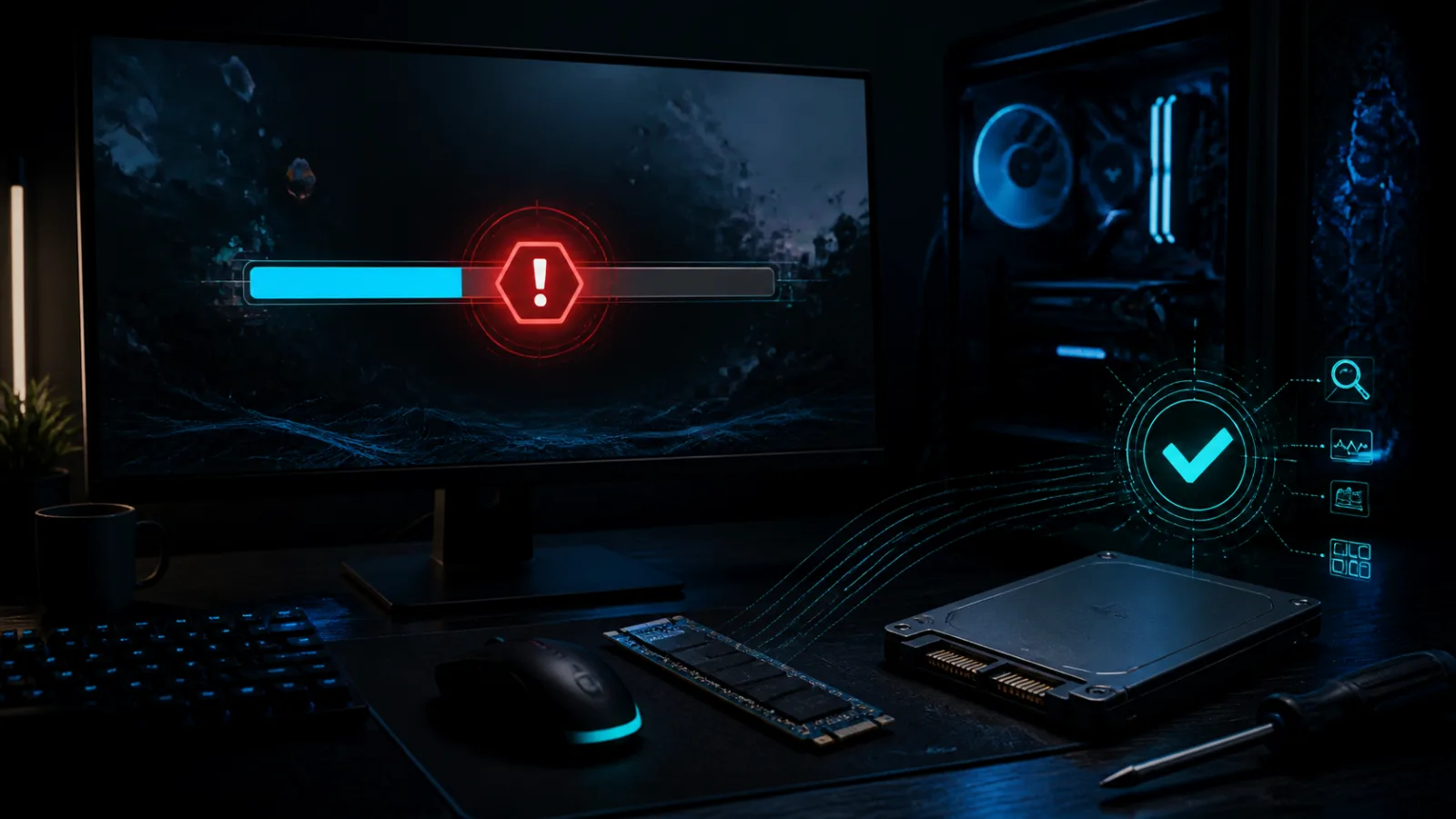
Aynı sürücüde dosya kopyalarken de hata alıyorsanız önemli verilerinizi önce yedekleyin. Windows 11’de Ayarlar → Sistem → Depolama → Gelişmiş depolama ayarları → Diskler ve birimler yolunda sürücünün özelliklerini kontrol edin. Windows bazı NVMe SSD’lerde düşük yedek kapasite, güvenilirlik düşüşü veya salt okunur durum için kritik uyarı gösterebilir.
Uyarı: Diskten anormal ses gelmesi, bağlantının kesilmesi veya Windows’un güvenilirlik uyarısı vermesi durumunda yoğun onarım taramaları çalıştırmadan önce yedek alın. Donanım arızası şüphesinde oyunu yeniden yüklemek sorunu çözmez; disk üreticisinin tanılama aracını kullanın veya teknik destek alın.
Steam Disk Write Error çözüldü mü?
Steam Disk Write Error sorununun giderildiğini, güncelleme tamamlandığında ve oyun yeniden açıldığında doğrulayın. Hata başka oyunlarda da tekrarlanırsa kütüphane klasörü ve disk sağlığına; yalnızca tek oyunda kalırsa dosya doğrulama veya temiz yeniden indirme seçeneklerine odaklanın.
Steam Disk Write Error yeniden ortaya çıkarsa hata mesajında gösterilen dosya yolunu not edin. Aynı sürücü ve klasörü işaret eden tekrarlar, ağ sorunundan çok yazma izni veya depolama aygıtı sorununa işaret eder.
Veri kaybı riski
Bu hata çoğu zaman yazılımsaldır, ancak bazı belirtiler diskin arızalandığına işaret edebilir:
- Hata yalnızca belirli bir diskte oluyor ve aynı oyun başka bir diske sorunsuz kuruluyorsa,
- Windows aynı diskte dosya kopyalarken de hata veriyorsa,
- Disk sağlık aracı uyarı veya yeniden atanmış sektör bildiriyorsa,
Önce bu diskteki önemli dosyalarınızı yedekleyin. Arızalanmakta olan bir diskte sürekli büyük oyun indirmek ve onarım denemeleri yapmak durumu hızlandırabilir.
Sık sorulan sorular
Steam indirme önbelleğini temizlemek oyunları siler mi?
Hayır. Steam Support, önbellek temizliğinin kurulu oyunları etkilemediğini; ancak kullanıcının Steam hesabına yeniden giriş yapması gerektiğini belirtiyor.
Steam’i yönetici olarak çalıştırmak gerekir mi?
Sürekli yönetici yetkisi vermek önerilmez. Önce Steam’in kütüphane klasörü onarma aracını kullanın ve kullanıcı hesabınızın oyun dizinine yazma iznini kontrol edin.
Disk Write Error disk bozuldu demek mi?
Her zaman değil. Önbellek, klasör izni ve güvenlik yazılımı daha basit nedenlerdir. Fakat farklı uygulamalarda da yazma hatası, bağlantı kesilmesi veya Windows disk sağlığı uyarısı varsa verileri yedekleyip donanımı inceleyin.
Resmî kaynaklar
- Steam Support: Update & Installation Issues — yeniden başlatma, önbellek, kütüphane onarma ve dosya doğrulama.
- Steam Support: Clear Download Cache — kurulu oyunların etkilenmediği ve yeniden giriş gerektiği bilgisi.
- Microsoft: Free up drive space in Windows — boş alan kontrolü ve temizleme önerileri.
- Microsoft: Storage device critical warnings — NVMe disk sağlığı ve salt okunur uyarıları.


Yorumlar (2)