


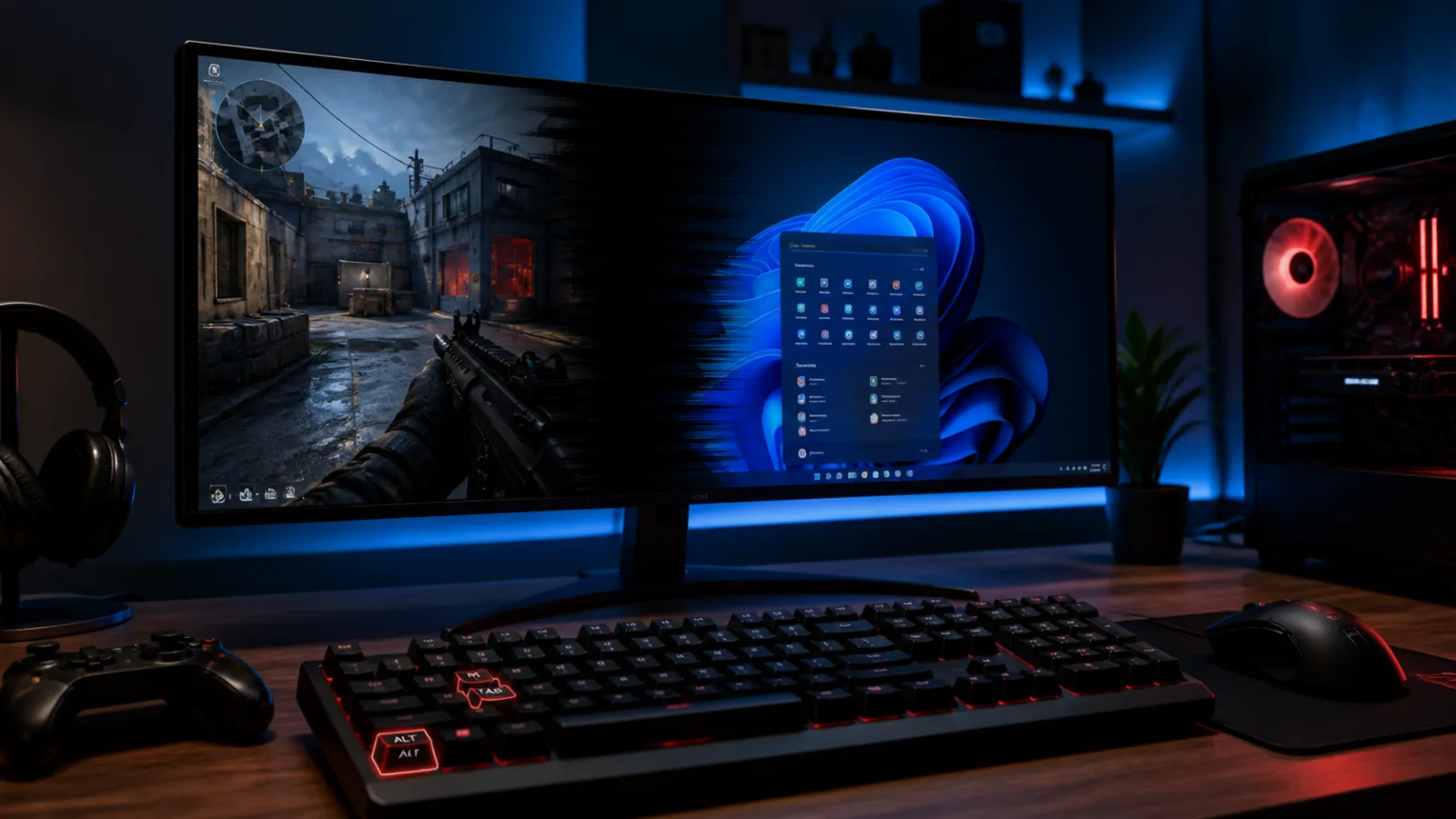
Maç arasında mesajınıza bakmak için Alt + Tab yaptınız, oyuna dönmek ise ekranın birkaç saniye kararmasıyla sonuçlanıyor. Valorant Alt Tab geç açılıyor sorununun ana nedeni, özel Tam Ekran modunda Windows’un her geçişte ekran modunu yeniden kurmasıdır. Pencereli Tam Ekran modu bu gecikmeyi çoğu sistemde ortadan kaldırır, ama bunun küçük bir performans bedeli olabileceğini bilmekte fayda var.
En hızlı çözüm: VALORANT’ta Ayarlar → Video → Genel → Görüntü Modu → Pencereli Tam Ekran seçin. Ardından Windows’ta Ayarlar → Sistem → Çoklu görev → Alt + Tab yolundan Yalnızca açık pencereler seçeneğini belirleyin. Oyunu yeniden başlatıp antrenman alanında Alt+Tab geçişini deneyin.
İçindekiler
Valorant Alt Tab geç açılıyor: Sorunun kaynağını belirleyin
Alt+Tab gecikmesi genellikle oyunun çöktüğü anlamına gelmez. Tam ekran oyun masaüstünden farklı çözünürlük, yenileme hızı veya HDR düzeni kullanıyorsa Windows görüntü sinyalini yeniden kurarken birkaç saniyelik siyah ekran görülebilir. Pencereli Tam Ekran modunda geçiş hızlıysa sorun çoğunlukla ekran modu zincirindedir.
- Yalnız tam ekranda gecikme: Çözünürlük, yenileme hızı, ölçekleme veya tam ekran optimizasyonu.
- Her modda takılma: Sürücü, kaplama yazılımı, arka plan uygulaması ya da bozuk oyun dosyası.
- İkinci monitör bağlıyken siyah ekran: Monitörler arasındaki yenileme hızı, HDR veya ölçek farkı.
- Ses devam ederken görüntü yok: Görüntü zinciri yeniden kuruluyor olabilir; oyunu hemen zorla kapatmayın.
1. Pencereli Tam Ekran modunu deneyin
Valorant Alt Tab geç açılıyor şikâyetinde ilk test görüntü modunu değiştirmektir. Pencereli Tam Ekran, oyunu masaüstü düzeni içinde tuttuğu için uygulamalar arası geçişi genellikle hızlandırır; ancak donanıma göre giriş gecikmesi ve performans davranışı değişebilir.
- VALORANT ana ekranında sağ üstteki dişli simgesini açın.
- Ayarlar → Video → Genel bölümüne girin.
- Görüntü Modu alanını Pencereli Tam Ekran yapın.
- Uygula seçeneğine basın ve oyunu yeniden başlatın.
- Antrenman alanında masaüstüne üç kez geçip dönüş süresini karşılaştırın.
Gecikme kaybolursa Pencereli Tam Ekran modunu kullanabilirsiniz. Tam ekran performansını korumak istiyorsanız sonraki çözünürlük ve Windows ayarlarını test ettikten sonra yeniden Tam Ekran’a dönün. Alt + Enter kısayolu bazı oyunlarda modu değiştirir; kalıcı seçim için oyun menüsünü kullanmak daha nettir.
2. Oyun ve masaüstü çözünürlüğünü eşitleyin
VALORANT ile Windows farklı görüntü zamanlamaları kullanıyorsa monitör Alt+Tab sırasında yeniden senkronize olabilir. Özellikle oyunda düşük, uzatılmış bir çözünürlük kullanıldığında kısa siyah ekran normal bir mod değişimi olabilir.
- Ayarlar → Sistem → Ekran yolunda monitörünüzün önerilen çözünürlüğünü not edin.
- Gelişmiş ekran sayfasında aktif yenileme hızını kontrol edin.
- VALORANT’ta Ayarlar → Video → Genel bölümünü açın.
- Oyunun çözünürlüğünü masaüstünün doğal çözünürlüğüyle eşitleyin.
- Varsa yenileme hızını da aynı değere getirip yeniden test edin.
Birden fazla monitör kullanıyorsanız tanılama amacıyla ikinci ekranı geçici olarak Win + P → Yalnızca bilgisayar ekranı ile devre dışı bırakın. Düzelme varsa monitörlerin HDR, yenileme hızı ve ölçek ayarlarını tek tek karşılaştırın; kabloyu oyun açıkken çıkarıp takmayın.
3. Windows Alt+Tab menüsünü sadeleştirin
Riot Games’in resmi destek adımı, Windows’un Alt+Tab sırasında tarayıcı sekmeleri yerine yalnızca açık pencereleri göstermesidir. Böylece arka plandaki sekme küçük resimlerinin hazırlanması sınırlandırılır.
- Ayarlar → Sistem → Çoklu görev sayfasını açın.
- Alt + Tab açılır menüsünü bulun.
- Yalnızca açık pencereler seçeneğini seçin.
- VALORANT’ı kapatıp yeniden açın ve geçişi kontrol edin.
Orta seviye sistemlerde Windows animasyonlarını kapatmak da denenebilir: Ayarlar → Erişilebilirlik → Görsel efektler → Animasyon efektleri. Bu ayar yalnızca geçiş animasyonlarını değiştirir ve kolayca geri açılabilir.
4. Tam ekran optimizasyonunu yalnızca sorun sürerse kapatın
Riot, Alt+Tab sonrasında titreme veya siyah ekran devam ediyorsa VALORANT için Windows tam ekran optimizasyonunu kapatmayı öneriyor. Bu değişiklik herkeste daha iyi performans sağlamaz; bu nedenle önceki güvenli testlerden sonra yalnızca oyun dosyasına uygulayın.
- VALORANT kısayoluna sağ tıklayıp Dosya konumunu aç seçeneğini kullanın.
- Asıl oyun yürütülebilir dosyasını bulun; yalnızca Riot Client kısayolunu değiştirmediğinizden emin olun.
- Dosyaya sağ tıklayıp Özellikler → Uyumluluk bölümünü açın.
- Tam ekran iyileştirmelerini devre dışı bırak kutusunu işaretleyin.
- Uygula → Tamam seçin ve oyunu yeniden başlatın.
Fark oluşmazsa aynı kutunun işaretini kaldırarak ayarı geri alın. Windows 11’de Pencereli Tam Ekran kullanıyorsanız Ayarlar → Sistem → Ekran → Grafik → Pencereli oyunlar için iyileştirmeler seçeneğini açık ve kapalı ayrı ayrı deneyin; Microsoft, değişikliğin ardından oyunun yeniden başlatılmasını istiyor.
5. Ekran kartı sürücüsünü ve kaplama uygulamalarını ayırın
VALORANT Alt Tab siyah ekran sorunu bir sürücü güncellemesinden sonra başladıysa önce Windows’u ve ekran kartı sürücüsünü üreticinin resmi uygulamasından güncelleyin. Sorun tam güncellemeden sonra ortaya çıktıysa bilinen sorun notlarını kontrol edin; rastgele eski sürücü paketleri indirmeyin.
- Discord oyun içi katmanı, Xbox Game Bar, NVIDIA/AMD performans katmanı ve kayıt yazılımını birer birer kapatıp test edin.
- MSI Afterburner/RivaTuner gibi izleme araçlarını tanılama sırasında tamamen kapatın.
- AMD kullanıyorsanız Enhanced Sync’i geçici kapatıp karşılaştırın; AMD bazı sürüm notlarında belirli yapılandırmalarda siyah ekranla ilişkilendirmiştir.
- NVIDIA ölçekleme ayarını değiştirdiyseniz NVIDIA Denetim Masası → Masaüstü boyutunu ve konumunu ayarla bölümündeki mevcut seçimi not ederek varsayılan/En Boy Oranı seçeneğini test edin.
Her değişiklikten sonra oyunu yeniden başlatıp aynı sahnede test yapın. Birden fazla ayarı aynı anda değiştirmek gerçek nedeni bulmayı zorlaştırır. Benzer takılmalar başka oyunlarda da varsa CS2 stutter çözümü rehberindeki sistem genelindeki kontroller de yardımcı olabilir.
6. Riot istemcisini onarın; yeniden kurulumu sona bırakın
Tüm görüntü modlarında Valorant oyuna geç dönüyor ve başka oyunlarda sorun görülmüyorsa Riot Client’ın yerleşik onarımını kullanın. Yeniden kurulum, ayarları ve indirme süresini etkilediği için ilk çözüm değildir.
- Riot Client’ı açın ve sağ üstteki profil simgesinden Ayarlar‘a girin.
- Oyun listesinden VALORANT‘ı seçin.
- Onar seçeneğini çalıştırın ve işlem tamamlanana kadar istemciyi kapatmayın.
- Bilgisayarı yeniden başlatıp oyunu temiz şekilde test edin.
Onarım sonuç vermezse Riot’un resmi kaldırma ve yeniden yükleme yönergelerini kullanın. Vanguard veya kayıt defteri girdilerini elle silmek yerine resmi akışı izleyin. Oyun hiç başlamıyorsa oyun açılmıyor sorunlarında kullanılan temel kontroller de süreç ve güvenlik yazılımı çakışmalarını ayırmanıza yardımcı olur.
Hangi görüntü modunu seçmeli?
| Mod | Alt + Tab | Dikkat edilecek |
|---|---|---|
| Tam Ekran | Daha yavaş, kısa kararma olabilir | Stretched çözünürlük için gereklidir |
| Pencereli Tam Ekran | Hızlı ve kararmasız | Bazı sistemlerde giriş gecikmesi farkı hissedilebilir |
| Pencereli | Hızlı | Rekabetçi oyun için kullanışsızdır |
Stretched çözünürlük kullanıyorsanız Pencereli Tam Ekran’a geçmek görüntüyü doğal en-boy oranına döndürür; iki ayar arasında tercih yapmanız gerekebilir.
Sık sorulan sorular
VALORANT Alt+Tab siyah ekran kaç saniye normaldir?
Oyun ve masaüstü farklı çözünürlük ya da yenileme hızı kullanıyorsa monitörün mod değiştirmesi kısa bir siyah ekran oluşturabilir. Bekleme uzuyor, oyun donuyor veya görüntü geri gelmiyorsa Pencereli Tam Ekran, eşleşen çözünürlük ve sürücü/katman testlerini uygulayın.
Pencereli Tam Ekran FPS düşürür mü?
Sonuç Windows sürümüne, oyuna ve donanıma bağlıdır. Microsoft’un Windows 11’deki pencereli oyun optimizasyonu uyumlu oyunlarda daha yeni sunum modelini kullanarak gecikmeyi azaltmayı amaçlar. Kendi sisteminizde FPS, kare süresi ve Alt+Tab davranışını aynı sahnede karşılaştırın.
Oyunu silip yeniden kurmak gerekir mi?
Genellikle hayır. Görüntü modu, çözünürlük, Alt+Tab menüsü, tam ekran optimizasyonu, sürücü ve kaplama testleri önce gelmelidir. Yalnızca sorun VALORANT’a özgüyse ve Riot Client onarımı sonuç vermediyse temiz yeniden kurulum düşünülmelidir.
Kaynaklar
- Riot Games: Alt+Tab sorunlarını giderme — yalnız açık pencereler, animasyonlar ve tam ekran optimizasyonu adımları.
- Microsoft: Windows 11 pencereli oyun optimizasyonları — ayarın çalışma biçimi ve uygulama bazında açma/kapatma yolu.
- NVIDIA: Ekran ölçeklemeyi değiştirme — en-boy oranı, tam ekran ve ölçekleme seçenekleri.
- AMD: Adrenalin sürüm notları — Enhanced Sync ile belirli sistemlerde siyah ekran ilişkisi. Bilgiler 10 Ağustos 2026 tarihinde kontrol edildi.


Yorumlar (1)