iPhone’da çektiğiniz fotoğraflar bilgisayara düşmüyor ya da iCloud Drive klasöründeki bazı dosyalar sürekli “bekliyor” durumunda kalıyor. iCloud Windows’ta senkronize olmuyor sorununun bu iki türünün nedenleri genellikle farklıdır, bu yüzden hiçbir ayarı sıfırlamadan önce sorunun nerede başladığını netleştirmek gerekir. Aşağıdaki kontroller Apple’ın resmi destek belgelerine dayanıyor ve kolaydan zora doğru sıralandı.
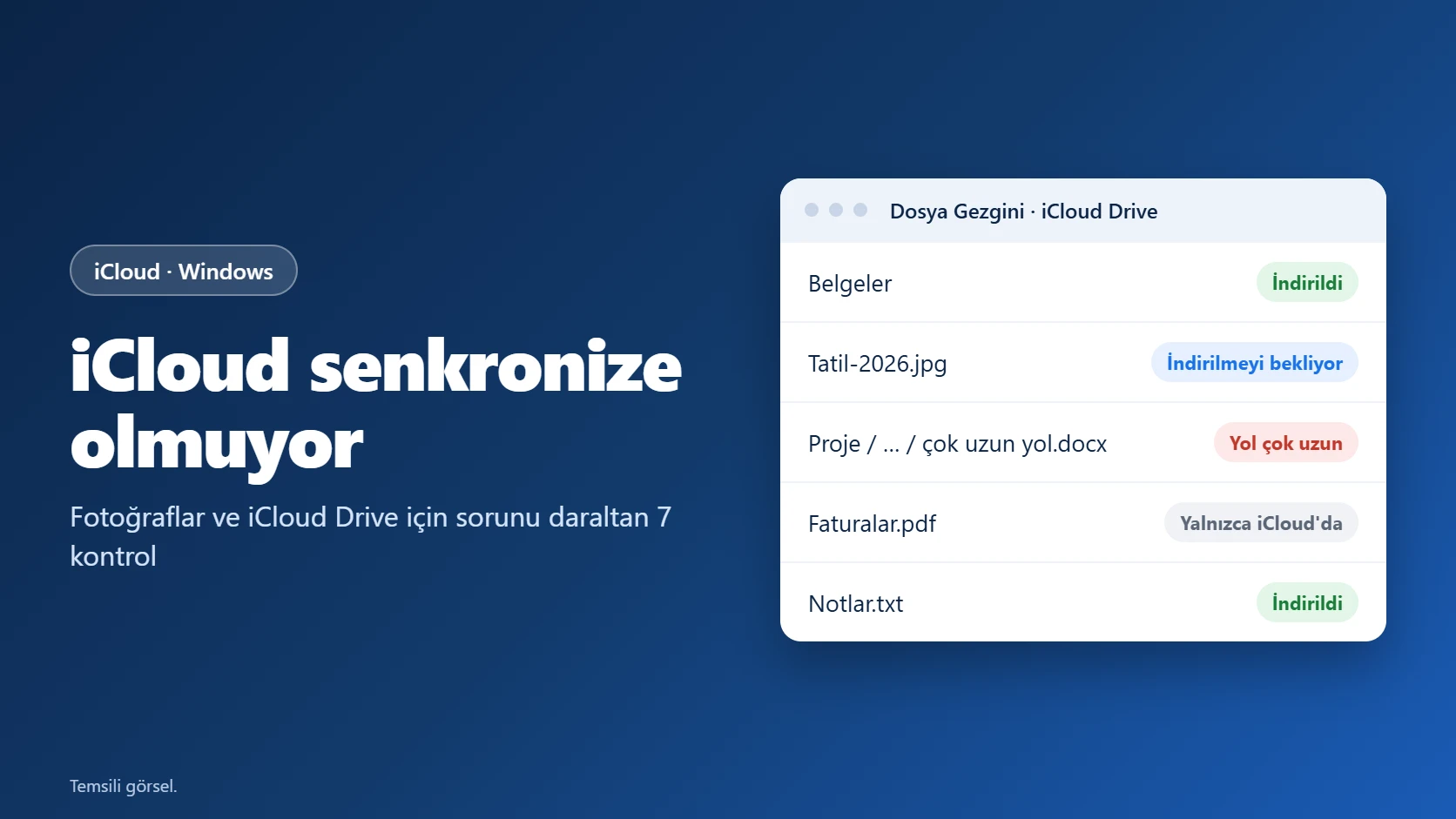
iCloud eşitlemesi neden durur?
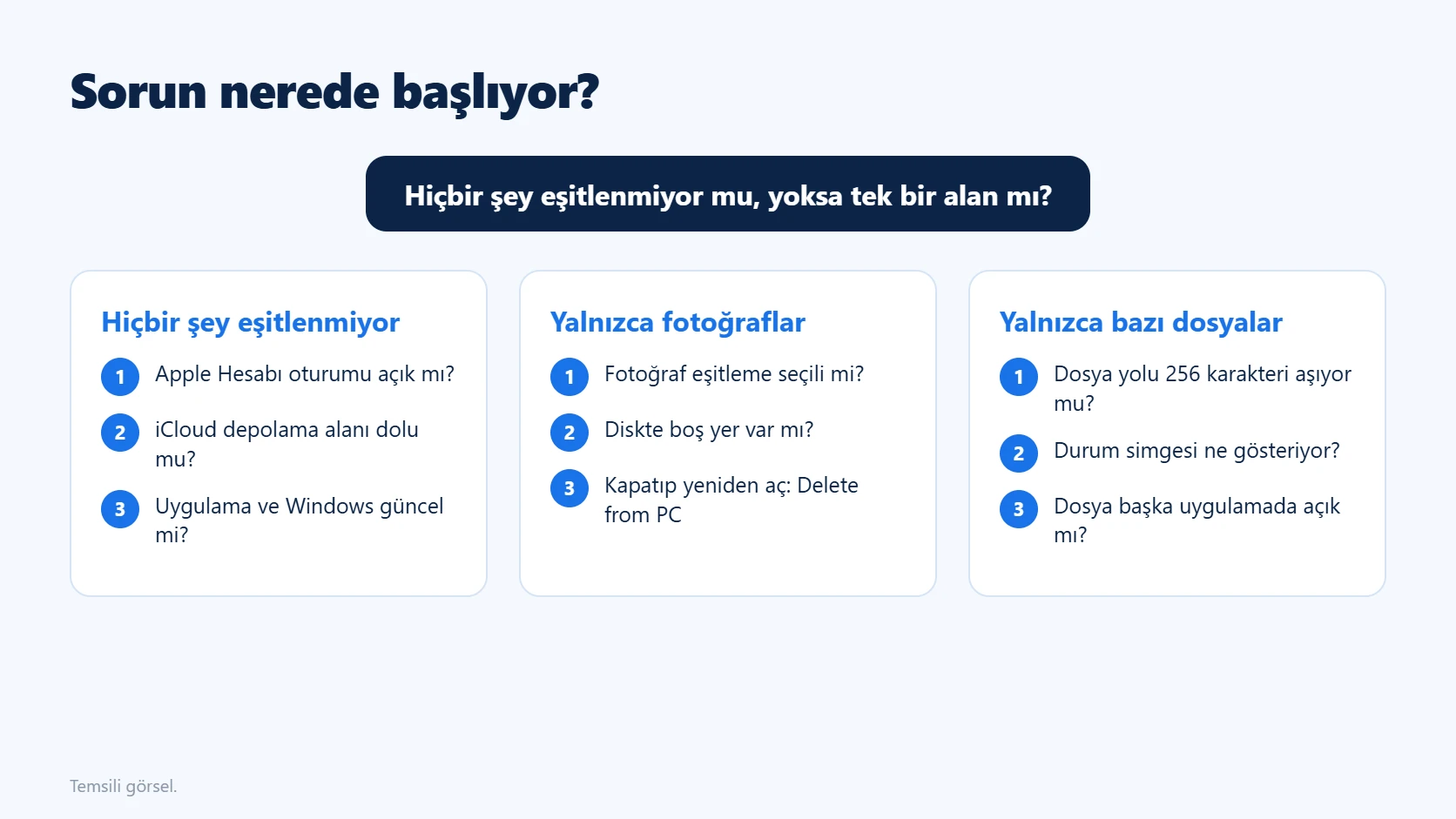
iCloud for Windows, Microsoft Store’dan kurulan bir uygulama ve kendi başına çalışmaz: Apple Hesabınızın daha önce bir iPhone, iPad veya Mac üzerinde iCloud ile kurulmuş olması gerekir. Eşitleme durduğunda suçlu her zaman uygulama değildir. Dolmuş bir depolama alanı, eskimiş bir sürüm ya da tek bir uzun dosya adı da aynı belirtiyi verebilir. Aşağıdaki tablo, gördüğünüz belirtiden yola çıkarak ilk bakmanız gereken yeri gösteriyor.
| Gördüğünüz belirti | Olası neden | İlk bakılacak yer |
|---|---|---|
| Ne fotoğraf ne dosya eşitleniyor | Oturum sorunu, dolu iCloud alanı, eski sürüm | Adım 1 ve 2 |
| Fotoğraflar eksik ya da bozuk görünüyor | Yerel fotoğraf önbelleğinin karışması | Adım 7 |
| “Path is too long” uyarısı | Dosya yolu 256 karakteri aşıyor | Adım 5 |
| Dosyada sürekli mavi döner ok | İndirme kuyruğu, ağ veya disk alanı | Adım 3, 4 ve 6 |
Sorunu çözen 7 kontrol
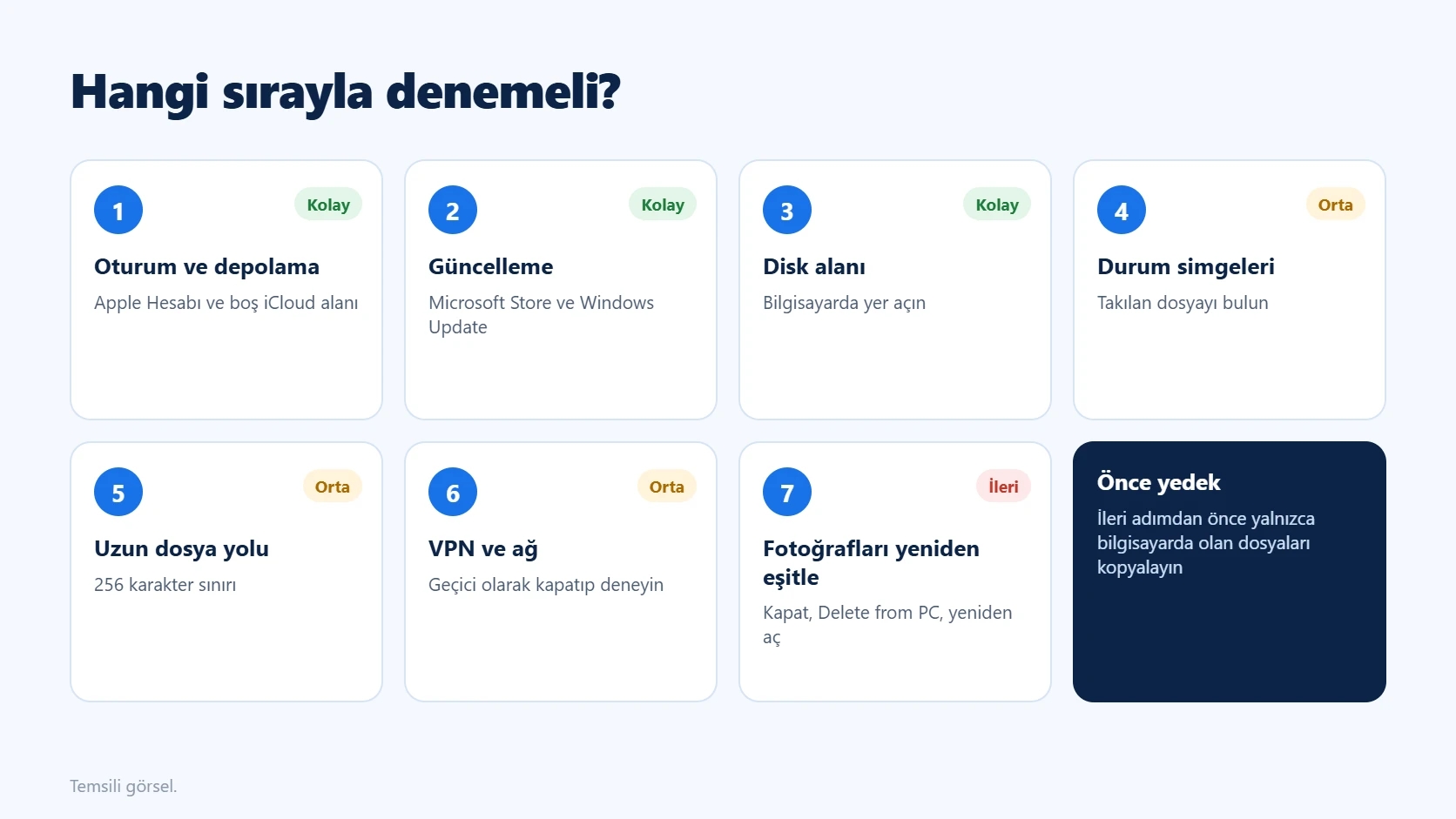
1. Apple Hesabı oturumunu ve iCloud alanını kontrol edin
iCloud for Windows’u açıp Apple Hesabınızla oturumun açık olduğunu görün. Ardından iPhone’da iCloud depolama alanınıza bakın. Alan dolduysa yeni fotoğraflar ve dosyalar buluta yüklenemez, dolayısıyla bilgisayara da inemez. Bu adım hiçbir şeyi değiştirmez ama sorunu çoğu zaman tek seferde açıklar. Hesabınızda Gelişmiş Veri Koruması açıksa Apple, oturum açmak için iCloud for Windows 14.1 veya üzerini istiyor; hesapta güvenlik anahtarı kullanıyorsanız 15 veya üzeri gerekiyor.
2. Uygulamayı ve Windows’u güncelleyin
Uygulama Microsoft Store üzerinden dağıtıldığı için güncellemeleri de oradan gelir: Store’da Kitaplık bölümüne girip bekleyen güncellemeleri alın. Apple, iCloud for Windows’un en güncel sürümü için Windows 11 veya üzerini ve Outlook 2021 veya üzerini şart koşuyor. Windows 10’da kalan bilgisayarlarda bazı sorunların kaynağı tam olarak bu. Ayarlar > Windows Update üzerinden bekleyen güncellemeleri de kurup bilgisayarı yeniden başlatın.
3. Bilgisayarda boş disk alanı açın
Fotoğraflar ve “Always keep on this device” ile sabitlediğiniz klasörler gerçekten diske iner. Disk dolmak üzereyse indirmeler kuyrukta bekler ve dışarıdan bakınca bu, eşitlemenin donması gibi görünür. Gerekirse iCloud Drive’da artık yerel olarak tutmanıza gerek olmayan dosyalara sağ tıklayıp Free up space seçeneğini kullanın. Dosya iCloud’da kalır, yalnızca yerel kopyası silinir. Windows’un Depolama Algısı özelliği de bu işi otomatik yapabilir.
4. Dosya Gezgini’ndeki durum simgelerini okuyun
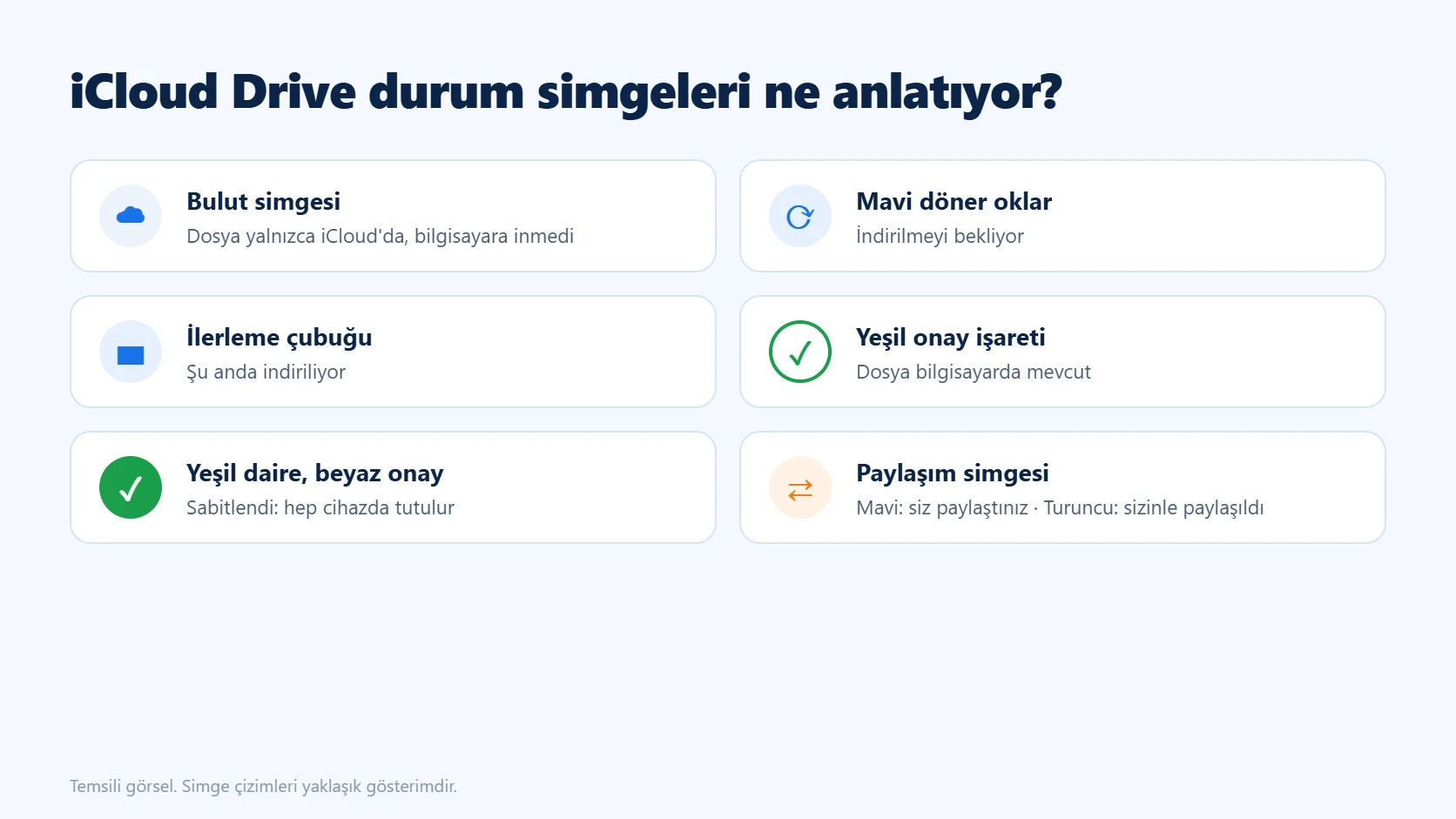
Takılan dosyayı tahmin etmek yerine durum sütununa bakmanızı öneririm. Bulut simgesi dosyanın yalnızca iCloud’da olduğunu, mavi döner oklar indirme sırası beklediğini, yeşil onay işareti ise bilgisayarda bulunduğunu söyler. Tek bir dosya hep bekliyorsa sorun genelde o dosyaya özeldir; tüm klasör bekliyorsa ağ ya da hesap tarafına dönün.
5. Uzun dosya yollarını kısaltın
Burada en sık gördüğüm hata, iç içe geçmiş proje klasörleri. Apple’a göre dosya adı ile tüm üst klasörlerin adlarının toplamı çok uzun olduğunda dosya eşitlenmez ve “path is too long” uyarısı çıkar. iCloud for Windows 10.8 ve sonrasında yalnızca o dosya atlanır; 10 ve öncesinde ise aynı klasördeki diğer dosyalar da takılabilir. Çözüm, yoldaki klasör veya dosya adlarını kısaltarak toplamı 256 karakterin altına indirmek. Bir uyarı: bazı üçüncü taraf uygulamalar yeniden adlandırılan dosyayı eski yolunda aramaya devam edebilir, bu yüzden kısayolları sonradan kontrol edin.
6. VPN’i ve ağ bağlantısını geçici olarak devre dışı bırakın
Kurumsal VPN’ler ve bazı güvenlik yazılımları iCloud trafiğini yavaşlatabilir. Apple, Gelişmiş Veri Koruması açık hesaplarda iCloud for Windows 14.2 ve sonrasında oturum açarken VPN’in geçici olarak kapatılmasını ve güvenilir Apple cihazının Bluetooth menzilinde ya da aynı Wi-Fi ağında olmasını istiyor. Kapatıp deneyin; düzelirse VPN’i tamamen bırakmak yerine iş yerinizin BT ekibiyle istisna tanımlamayı konuşun.
7. Fotoğraf eşitlemesini kapatıp yeniden açın
Fotoğraflar eksik veya hatalı görünüyorsa Apple’ın önerdiği yol, fotoğraf eşitlemesini sıfırdan kurmak. iCloud for Windows’ta iCloud Photos and Shared Albums seçimini kaldırın, Done ve Apply’a basın, ardından Delete from PC seçeneğini onaylayın. Fotoğraflar Dosya Gezgini’nden ve Microsoft Fotoğraflar’dan kaybolunca aynı seçeneği yeniden işaretleyip Done ve Apply ile kaydedin. Fotoğraflar iCloud’da ve diğer Apple cihazlarınızda kalır; yalnızca bilgisayardaki kopyalar yeniden iner. Bu adım genellikle ilk denenen yöntemdir. Ben sona bırakıyorum, çünkü büyük kitaplıklarda yeniden indirme saatler sürebilir. Başlamadan önce yalnızca bilgisayarda duran, iCloud’a hiç yüklenmemiş fotoğraflarınızı ayrı bir klasöre kopyalayın.
Eşitlemenin düzeldiğini nasıl anlarsınız?
En güvenilir test basit: iPhone’da yeni bir fotoğraf çekin ya da iCloud Drive’a küçük bir metin dosyası bırakın, sonra bilgisayarda görünmesini bekleyin. Dosya Gezgini’nde mavi oklar ilerleme çubuğuna, ardından yeşil onaya dönüyorsa zincir çalışıyor demektir. Ters yönü de deneyin: bilgisayardan iCloud Drive’a bir dosya ekleyip iPhone’daki Dosyalar uygulamasında açın. Her iki yön de çalışıyor ama eski fotoğraflar hâlâ eksikse, büyük bir kitaplığın ilk eşitlemesi sürüyor olabilir; bilgisayarı birkaç saat açık ve uyku moduna geçmeyecek şekilde bırakmak genellikle yeterli oluyor. Hiçbir adım işe yaramadıysa Apple’ın sistem durumu sayfasından iCloud hizmetlerinde genel bir kesinti olup olmadığına bakın.
Benzer bulut eşitleme sorunları için Google Drive senkronize olmuyor ve OneDrive 0x8004de40 hatası yazılarına da göz atabilirsiniz. Oturum açarken kod gelmiyorsa Microsoft doğrulama kodu gelmiyor yazısındaki mantık büyük ölçüde burada da geçerli.
Sık sorulan sorular
Delete from PC dediğimde fotoğraflarım iCloud’dan silinir mi?
Hayır. Apple’ın açıklamasına göre bu seçenek yalnızca bilgisayardaki kopyaları kaldırır; fotoğraflar iCloud’da ve diğer Apple cihazlarınızda kalır. Yine de bilgisayara özel, buluta yüklenmemiş dosyalarınız varsa önce yedekleyin.
Free up space ile dosyayı silmek aynı şey mi?
Değil. Free up space yerel kopyayı kaldırıp dosyayı bulut simgesiyle bırakır. Dosyayı iCloud Drive’dan silmek ise onu tüm cihazlarınızdan kaldırır.
iCloud for Windows Windows 10’da çalışır mı?
Apple, en güncel sürümü kullanmak için Windows 11 veya üzerini istiyor. Eski sistemlerde yeni özellikler ve düzeltmeler gelmeyebilir, bu da eşitleme sorunlarını kalıcı hâle getirebilir.
Kurumsal (Managed) Apple Hesabı ile kullanabilir miyim?
Apple’ın destek belgesine göre iCloud for Windows, Managed Apple Account hesaplarını desteklemiyor.
Kaynaklar: Apple Destek: iCloud fotoğrafları PC’de doğru görünmüyorsa · Apple Destek: Dosya yolu çok uzun olduğunda iCloud Drive eşitlemesi · Apple Destek: iCloud for Windows’u indirme · iCloud for Windows Kullanma Kılavuzu: Kurulum · iCloud for Windows Kullanma Kılavuzu: Durum simgeleri · Apple Sistem Durumu. Kaynaklar 16 Kasım 2026 tarihinde kontrol edildi.