


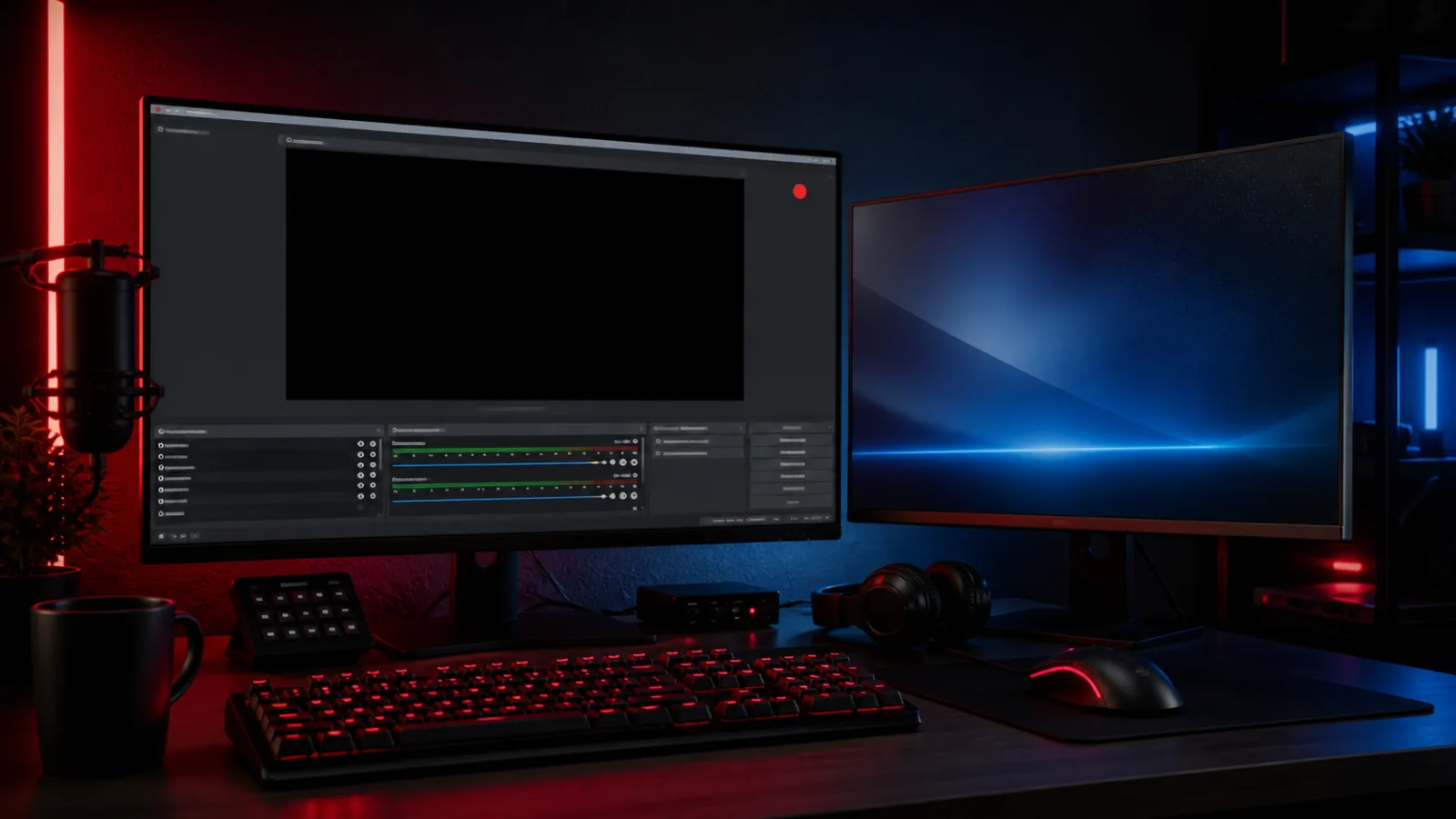
OBS’te kaydı başlattınız, kayıt dosyası oluştu ama açtığınızda yalnızca siyah bir görüntü var. OBS siyah ekran sorununun çözümü, hangi yakalama kaynağını kullandığınıza bağlıdır: Ekran Yakalama, Pencere Yakalama ve Oyun Yakalama farklı durumlarda farklı nedenlerle siyah görüntü verir. Dizüstü bilgisayarlarda ise OBS’in oyunla farklı ekran kartında çalışması en yaygın nedendir.
İlk bakılacak yer
Kaynaklar → + menüsünde oyun için Oyun Yakalama, masaüstü için Ekran Yakalama, normal uygulama için Pencere Yakalama seçin. Kaynak özelliklerinde doğru pencereyi belirleyin. Tam ekran oyunda OBS önizlemesine Alt+Tab ile bakmak yerine 10 saniyelik test kaydı alın.
İçindekiler
OBS neden siyah ekran gösteriyor?
OBS, yakalanacak içeriğe uygun olmayan kaynak kullanıldığında veya hedef uygulamaya bağlanamadığında boş görüntü gösterebilir. Oyun Yakalama Windows’ta DirectX ve OpenGL oyunları için verimlidir; normal programlarda Pencere Yakalama, masaüstünde Ekran Yakalama daha uygundur. Bazı oyunlar Oyun Yakalama bağlantısına izin vermeyebilir.
- Kaynak göz simgesinin açık ve kaynak sırasının doğru olduğunu kontrol edin.
- Tam ekran oyun Alt+Tab sırasında çizimi durdurabilir; test kaydı alın.
- FPS sayacı, overlay ve güvenlik yazılımı yakalama bağlantısıyla çakışabilir.
- Oyun ile OBS farklı GPU’da çalışıyorsa özellikle dizüstünde siyah ekran oluşabilir.
OBS siyah ekran sorunu nasıl çözülür?
1. Kaynağı yeniden oluşturun
Sahnedeki eski kaynağın ayarlarını not edin, ardından yeni bir yakalama kaynağı ekleyin. Oyun Yakalama’da Belirli pencereyi yakala seçeneğini kullanıyorsanız oyun açıkken doğru yürütülebilir pencereyi seçin. Aynı sahnede aynı oyuna bağlanan birden fazla Oyun Yakalama kaynağı bulundurmayın.
2. Kenarlıksız pencere ve alternatif kaynağı deneyin
Oyun tam ekranda yakalanmıyorsa kenarlıksız pencere moduna geçin ve Pencere Yakalama ile test edin. OBS’nin resmî rehberi Counter-Strike 2 gibi bazı oyunlarda Oyun Yakalama yerine kenarlıksız pencere ve Pencere Yakalama önerebilir. Masaüstünün tamamı gerekiyorsa Ekran Yakalama kullanın.
3. OBS’yi yönetici olarak karşılaştırın
Oyun yönetici yetkisiyle çalışıyorsa OBS’yi kapatın ve bir kez Yönetici olarak çalıştır ile test edin. Bu, bazı oyunlarda yakalama bağlantısını ve performansı düzeltebilir. Normal kullanımda gereksiz yükseltilmiş yetki vermeyin; yalnızca farkı doğrulamak için kullanın.
4. Overlay ve FPS araçlarını kapatın
RTSS, MSI Afterburner, oyun içi overlay, FPS sayacı ve bazı güvenlik yazılımları OBS’nin oyuna bağlanmasını engelleyebilir. Bu araçları test süresince kapatıp OBS ve oyunu yeniden başlatın. Sorun düzelirse hepsini kapalı bırakmak yerine çakışan aracı veya uyumluluk seçeneğini belirleyin.
Dizüstünde OBS siyah ekran ve çift GPU çözümü
Entegre ve harici ekran kartlı sistemlerde OBS ile oyun farklı GPU’da çalışabilir. OBS’nin güncel GPU seçim rehberi, oyun yakalama ve yüksek performans için OBS’yi yüksek performanslı GPU’da çalıştırmayı önerir. Ayarlar → Sistem → Ekran → Grafik bölümünden OBS’yi seçip yüksek performans seçeneğini deneyin; ardından OBS’yi tamamen yeniden başlatın.
Güncel OBS ve Windows sürümlerinde Ekran Yakalama’nın otomatik veya Windows yakalama yöntemi GPU farklarını daha iyi yönetebilir. Eski “OBS’yi her zaman güç tasarruflu GPU’ya al” önerisini körü körüne uygulamayın; yakalama türüne ve güncel resmî rehbere göre seçim yapın.
OBS siyah ekran sorununun düzeldiğini yalnızca önizlemeyle değil, 10–20 saniyelik yerel kayıtla doğrulayın. Kayıtta oyun görüntüsü, ses ve kare akışını kontrol edin. Sorun sürerse Yardım → Günlük Dosyaları → Mevcut Günlük Dosyasını Yükle yoluyla log oluşturup kişisel bilgileri inceleyerek OBS destek topluluğuna gönderin.
Kaynak siyah mı, sahne mi boş?
OBS siyah ekran teşhisinde yeni, boş bir sahne oluşturup yalnızca tek yakalama kaynağı ekleyin. Yeni sahne çalışırsa eski sahnedeki gizli kaynak, maske, filtre veya kaynak sırası görüntüyü kapatıyor olabilir. Yeni sahne de siyahsa yakalama yöntemi, uygulama yetkisi ve GPU eşleşmesini inceleyin. Görüntü geldikten sonra kayıt sırasında kare düşüyorsa OBS kayıt FPS düşüyor rehberindeki kodlayıcı ve sistem yükü kontrollerini uygulayın. Böylece OBS siyah ekran ile performans sorununu birbirinden ayırırsınız.
Belirtiye göre nereden başlamalı?
| Gördüğünüz durum | İlk yapmanız gereken |
|---|---|
| Ekran yakalama siyah, pencere yakalama çalışıyor | Dizüstünde OBS ve ekran farklı ekran kartlarında çalışıyor olabilir; Windows grafik ayarlarından OBS için doğru GPU’yu seçin. |
| Sadece belirli bir oyun siyah görünüyor | Oyun yakalama kaynağını deneyin ve oyunu kenarlıksız pencere modunda çalıştırın. |
| Tarayıcı penceresi siyah | Tarayıcıda donanım hızlandırma yakalamayı engelleyebilir; karşılaştırmak için kapatıp deneyin. |
| Önizleme tamamen boş | Kaynak gizli ya da sahne yanlış olabilir; kaynak listesinde göz simgesini kontrol edin. |
Sık yapılan hatalar
- Kaynağı silip yeniden eklemeden ayarlarda saatlerce değişiklik yapmak; çoğu zaman yeni kaynak sorunu çözer.
- OBS’yi bir kez yönetici olarak açıp sonra hep normal açmak; bazı oyunlar yalnızca yönetici modunda yakalanır.
- Ekran kartı yazılımlarının ekran kaplamalarını açık bırakmak; bazı kaplamalar yakalamayı bozabilir.
Sık sorulan sorular
OBS önizlemesi Alt+Tab yapınca neden siyah?
Bazı tam ekran oyunlar odağı kaybedince görüntü üretmeyi durdurur. OBS’yi ikinci monitörde izleyin veya kısa test kaydını oynatarak yakalamayı doğrulayın.
Mac ve Linux’ta Oyun Yakalama var mı?
OBS’nin Oyun Yakalama kaynağı Windows içindir. macOS’ta macOS Ekran Yakalama, Linux’ta Pencere veya Ekran Yakalama gibi uygun kaynakları kullanın.
Kaynaklar: OBS Oyun Yakalama Sorun Giderme ve OBS GPU Seçim Rehberi. Bilgiler 10 Ağustos 2026 tarihinde kontrol edildi.



Yorumlar (1)