Oyun akıcı çalışıyor ama OBS kaydını izlediğinizde görüntü takılıyor, FPS sayacı düşük görünüyor. OBS kayıt FPS düşüyor sorununda ayar değiştirmeden önce OBS’in İstatistikler penceresine bakmak gerekir; çünkü “render gecikmesi” ile “kodlama gecikmesi” farklı sorunlardır ve birinin çözümü diğerini düzeltmez.
Çoğu durumda işe yarayan ilk adım
Oyunun FPS sınırını monitör yenileme hızına veya sistemin sürdürebildiği değere sabitleyin, arka plandaki GPU kullanan uygulamaları kapatın ve OBS’yi bir kez yönetici olarak test edin. Ayarlar → Çıkış bölümünde mevcut donanım kodlayıcınızı seçin; 60 FPS yetişmiyorsa 30 FPS deneyin.
İçindekiler
OBS kayıt sırasında FPS neden düşüyor?
OBS sahneyi GPU ile oluşturur; oyun ekran kartını yüzde 100’e yakın kullanırsa OBS için yeterli render süresi kalmaz. x264 gibi yazılım kodlayıcılar CPU’yu, NVENC, AMF ve Quick Sync gibi donanım kodlayıcılar özel donanımı kullanır. Yüksek çözünürlük, 60 FPS, çok sayıda tarayıcı kaynağı ve filtre yükü artırır.
- Oyunun FPS’i düşüyorsa toplam sistem yükü veya CPU/GPU darboğazını inceleyin.
- Oyun akıcı, kayıt takılıyorsa OBS İstatistikler penceresindeki gecikme türüne bakın.
- Render gecikmesi GPU doygunluğuna, kodlama gecikmesi kodlayıcı yüküne işaret eder.
- Disk kullanımı çok yüksekse kayıt sürücüsünü ve boş alanı kontrol edin.
OBS render gecikmesi ve kodlama gecikmesi farkı
Görünüm → İstatistikler penceresini açıp bir dakikalık test kaydı yapın. “Render gecikmesi nedeniyle kaçırılan kareler” artıyorsa GPU sahneyi zamanında oluşturamıyordur. “Kodlama gecikmesi nedeniyle atlanan kareler” artıyorsa seçilen kodlayıcı veya kalite ön ayarı yetişemiyordur. Ağ nedeniyle düşen kareler ise yayın bağlantısıyla ilgilidir, yerel kayıt FPS’iyle aynı sorun değildir.
OBS kayıt FPS düşüyor sorunu nasıl çözülür?
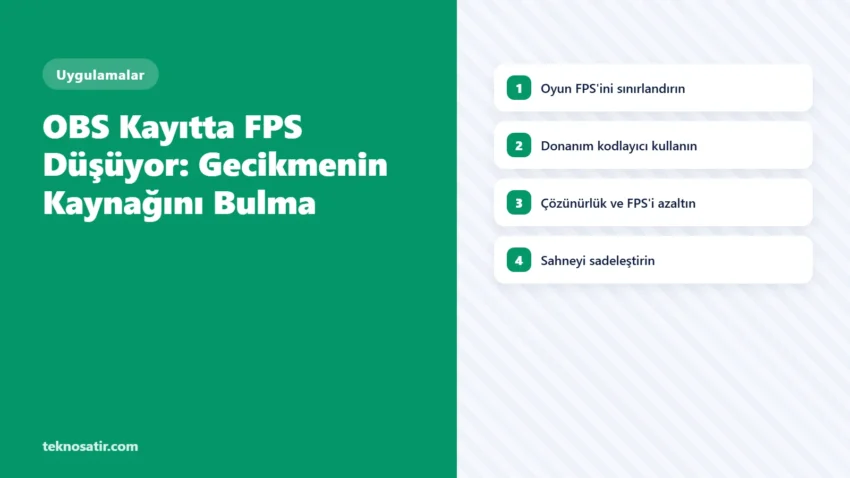
1. Oyun FPS’ini sınırlandırın
Sınırsız kare hızı GPU’yu tamamen doldurabilir. Oyun içi FPS sınırı veya V-Sync ile GPU’da OBS için pay bırakın. Grafik ayarlarını bir kademe düşürün; özellikle çözünürlük ölçeği, ışın izleme, gölge ve yansıma ayarları GPU yükünü ciddi biçimde etkileyebilir.
2. Donanım kodlayıcı kullanın
OBS, modern donanım kodlayıcılarını genellikle performans için önerir. Ayarlar → Çıkış → Kayıt → Kodlayıcı bölümünde ana ekran kartınıza uygun NVENC, AMD veya Quick Sync seçeneğini deneyin. Donanım kodlayıcı, yükü CPU’dan özel kodlama birimine taşıyabilir; yine de GPU doygunluğu render gecikmesi oluşturabilir.
3. Çözünürlük ve FPS’i azaltın
Ayarlar → Video bölümünde çıktı çözünürlüğünü bir kademe düşürün. 60 FPS yetişmiyorsa 30 FPS ile test edin. Önce tek değişiklik yapıp aynı oyun sahnesinde yeniden kayıt alın; böylece hangi ayarın etkili olduğunu anlayabilirsiniz.
4. Sahneyi sadeleştirin
Kullanılmayan tarayıcı kaynaklarını, yüksek çözünürlüklü videoları ve ağır filtreleri geçici kapatın. Kaynağı kayıtta kullanılacak boyuta yakın çözünürlükte hazırlayın. Aynı sahnede görünmeyen fakat etkin kalan animasyonlu kaynaklar da sistem kaynağı tüketebilir.
5. Arka plan ve kayıt diskini kontrol edin
İkinci oyun, video düzenleyici, GPU hızlandırmalı tarayıcı sekmeleri ve Windows arka plan kaydı kaynak tüketebilir. Yalnızca sizin açtığınız ve ne işe yaradığını bildiğiniz uygulamaları kapatın. Kayıt sürücüsünde yeterli boş alan bırakın ve yavaş harici diskte sorun varsa dahili SSD ile karşılaştırın.
OBS için güvenli kayıt ayarı nasıl seçilir?
Basit çıkış modunda önce Yüksek Kalite, Orta Dosya Boyutu ve mevcut donanım kodlayıcısını deneyin. “Ayırt Edilemez” kalite daha fazla kaynak kullanabilir; “Kayıpsız” kayıt son derece büyük dosyalar ve CPU yükü oluşturabilir. Kayıt biçimi olarak MKV, beklenmeyen kapanmalarda dosyanın tamamen bozulma riskini azaltır; OBS içinden daha sonra MP4’e remux edebilirsiniz.
OBS kayıt FPS düşüyor sorununun düzeldiğini aynı sahnede en az iki dakikalık test kaydıyla doğrulayın. İstatistiklerde render ve kodlama gecikmesi artmamalı, kayıt oynatıldığında kare akışı düzgün olmalıdır. Görüntü tamamen siyahsa performans ayarı yerine OBS siyah ekran çözüm rehberine geçin.
Ayar değişikliğini nasıl doğrularsınız?
OBS kayıt FPS düşüyor testinde aynı oyun bölümü, aynı sahne ve aynı kayıt süresini kullanın. Önce mevcut ayarla bir temel kayıt alın; sonra yalnızca FPS sınırı, kodlayıcı veya çıktı çözünürlüğünden birini değiştirin. İstatistiklerdeki render ve kodlama gecikmesini, oyundaki kare hızını ve oluşan dosya boyutunu karşılaştırın. Birden fazla ayarı aynı anda değiştirmek hangi çözümün etkili olduğunu belirsizleştirir.
Belirtiye göre nereden başlamalı?
| Gördüğünüz durum | İlk yapmanız gereken |
|---|---|
| İstatistiklerde “render gecikmesi” yüksek | Ekran kartı oyun ve OBS arasında yetişemiyor; oyunda FPS sınırı koyun. |
| “Kodlama gecikmesi” yüksek | Kodlayıcı zorlanıyor; donanım kodlayıcıya (NVENC/AMF/QuickSync) geçin veya ön ayarı hafifletin. |
| Sadece kayıt dosyasında takılma var, oyunda yok | Kayıt diski yavaş ya da dolu olabilir; kaydı boş bir SSD’ye alın. |
| Takılma birkaç dakika sonra başlıyor | Sıcaklık veya güç tasarrufu devreye giriyor olabilir; güç modunu ve sıcaklıkları izleyin. |
Sık yapılan hatalar
- Kayıt FPS’ini monitörün yenileme hızına göre değil, oyunun ulaşamadığı bir değere ayarlamak.
- Aynı anda hem OBS hem başka bir kayıt aracını (ör. ekran kartı yazılımının kaydı) açık tutmak.
- Sorunu tek ayarı değiştirerek değil, birkaç ayarı birden değiştirerek test etmek; neyin işe yaradığı anlaşılmaz.
Kaynaklar: OBS Kodlama Performansı Sorun Giderme, OBS Donanım Kodlama ve Standart Kayıt Çıkışı. Bilgiler 10 Ağustos 2026 tarihinde kontrol edildi.