Profesyonel oyuncuların ekranında karakterlerin daha geniş göründüğünü fark edip aynı görüntüyü denemek istiyorsanız aradığınız şey Valorant stretched resolution ayarıdır. Bu ayar 4:3 bir çözünürlüğü 16:9 ekrana yatay olarak yayar; görüntü daha geniş görünür ama oyunun mekaniğini değiştirmez. Ayarın iki parçası vardır: oyundaki çözünürlük ve ekran kartı panelindeki ölçekleme.
Kısaca: VALORANT’ta Ayarlar → Video → Genel → Görüntü Modu → Tam Ekran seçin ve 1280×960 gibi monitörünüzün desteklediği 4:3 çözünürlüğü uygulayın. NVIDIA’da ölçeklemeyi Tam ekran, AMD’de Tam panel yapın. Siyah çubuk kalırsa ölçeklemenin GPU’da yapıldığını kontrol edin.
İçindekiler
Valorant stretched resolution nedir?
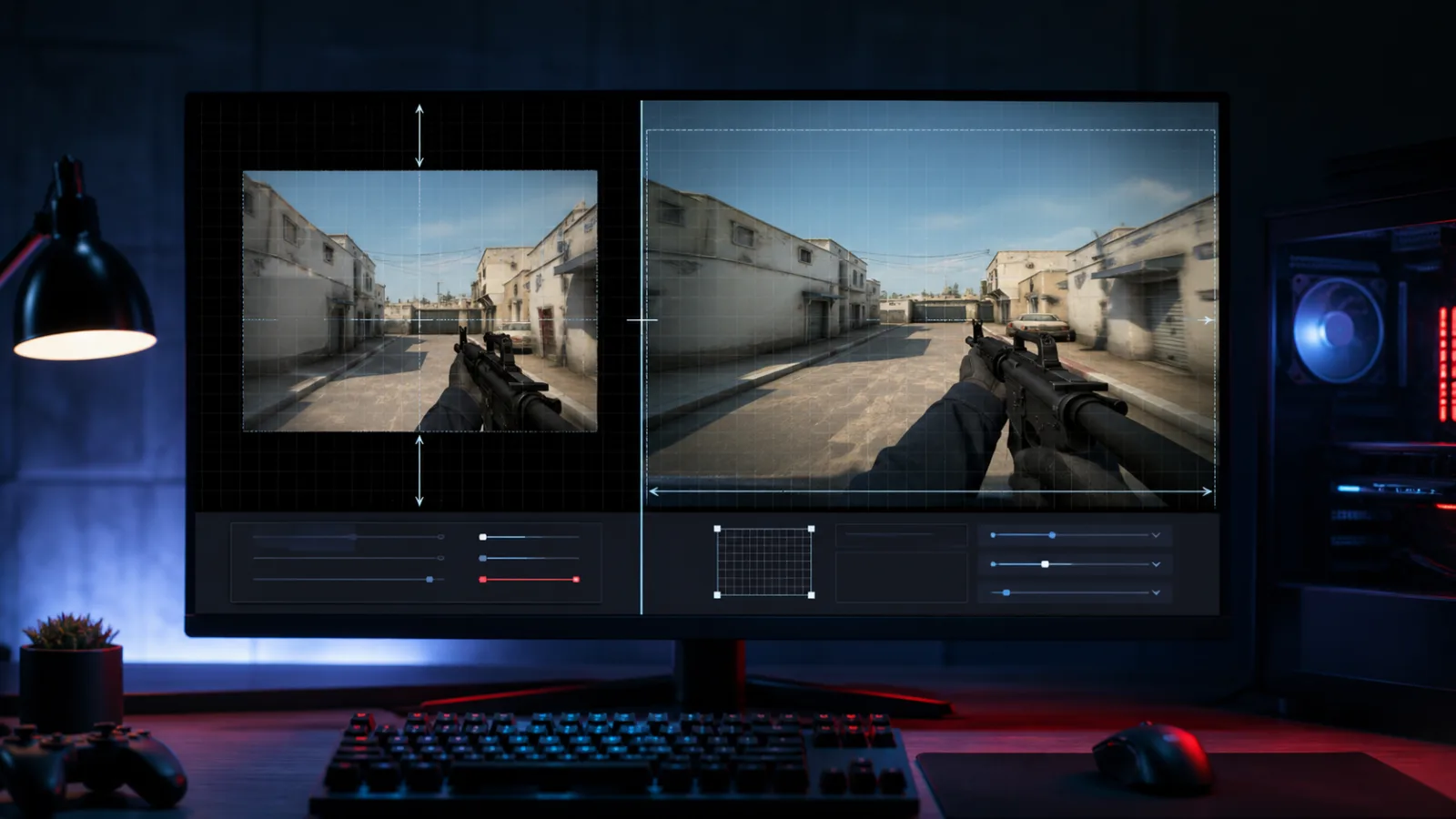
Valorant stretched resolution, 4:3 veya 5:4 görüntünün 16:9 monitörün tamamına yatay olarak genişletilmesidir. Arayüz ve modeller daha geniş görünür; görüntü keskinliği azalabilir. Oyunun rekabetçi mekanikleri ve hitbox boyutu çözünürlükle değişmez.
4:3 siyah çubuklu görüntü ile stretched arasındaki fark ekran kartı ölçekleme modudur. En-boy oranını koru siyah çubuk bırakır; Tam Ekran/Tam Panel görüntüyü panelin genişliğine yayar.
1. Doğal çözünürlük ve yenileme hızını not edin
Valorant stretched resolution ayarını değiştirmeden önce geri dönüş değerlerini kaydedin. Microsoft, Windows’ta genellikle “Önerilen” doğal çözünürlüğün en net görüntüyü verdiğini belirtiyor.
- Ayarlar → Sistem → Ekran sayfasını açın.
- Ekran çözünürlüğü satırındaki Önerilen değeri not edin.
- Gelişmiş ekran bölümündeki yenileme hızını kaydedin.
- Çoklu monitörde doğru ekranın seçili olduğundan emin olun.
Başlangıç için 1280×960 (4:3) veya 1280×1024 (5:4) gibi ekran kartı ve monitör listesinde zaten görünen değerleri kullanın. Monitörün desteklemediği özel zamanlama veya aşırı yenileme hızı oluşturmayın.
2. Valorant 4:3 stretched çözünürlüğünü oyunda seçin
Valorant stretched resolution yalnızca Pencereli Tam Ekran yerine Tam Ekran modunda daha tutarlı uygulanır; borderless mod çoğunlukla masaüstü çözünürlüğünü kullanır.
- VALORANT’ta sağ üstteki dişli simgesinden Ayarlar‘ı açın.
- Video → Genel bölümüne girin.
- Görüntü Modu seçeneğini Tam Ekran yapın.
- Çözünürlük listesinden desteklenen 4:3 değeri seçin.
- Uygula seçin ve onay süresi içinde görüntüyü kontrol edin.
Yanlarda siyah çubuk varsa oyun ayarı uygulanmıştır ancak ekran kartı en-boy oranını koruyordur. NVIDIA veya AMD ölçekleme adımına geçin.
3. NVIDIA’da Tam ekran ölçeklemeyi açın
NVIDIA ekran kartında Valorant stretched resolution görüntüsünü panele yaymak için masaüstü boyutu ve konum ayarı kullanılır. Menü adı sürücü uygulamasına göre NVIDIA Denetim Masası veya NVIDIA App içinde bulunabilir.
- Masaüstüne sağ tıklayıp NVIDIA Denetim Masası‘nı açın.
- Ekran → Masaüstü boyutunu ve konumunu ayarla bölümüne girin.
- Doğru monitörü seçin.
- Ölçekleme modu → Tam ekran seçin.
- Ölçeklemeyi gerçekleştir → GPU seçeneğini uygulayın.
- VALORANT’ı yeniden başlatıp 4:3 görüntüyü kontrol edin.
NVIDIA’nın resmi açıklamasına göre Tam ekran modu görüntüyü ekranı dolduracak şekilde genişletir; En-boy oranı seçeneği oranı koruyup siyah çubuk bırakabilir.
4. AMD’de GPU Scaling ve Full Panel kullanın
AMD Software’de Valorant stretched resolution için GPU Scaling açıldıktan sonra Full Panel/Tam panel modu doğal olmayan çözünürlüğü tüm monitöre yayar.
- Masaüstüne sağ tıklayıp AMD Software: Adrenalin Edition‘ı açın.
- Ayarlar → Ekran bölümüne girin.
- Doğru monitörde GPU Scaling seçeneğini açın.
- Scaling Mode → Full Panel/Tam panel seçin.
- VALORANT’ı kapatıp yeniden açın.
AMD, GPU Scaling için dijital HDMI/DisplayPort/DVI bağlantısı, doğal masaüstü çözünürlüğü/yenileme hızı ve güncel desteklenen sürücü kullanılmasını öneriyor.
5. Intel grafik ve dizüstü bilgisayarda ölçeklemeyi kontrol edin
Dizüstü bilgisayarda Valorant stretched resolution ayarını dahili paneli yöneten Intel grafik birimi uygulayabilir. Bu durumda ölçekleme seçeneği ekranın fiziksel olarak bağlı olduğu GPU’nun uygulamasında bulunur.
- Intel Graphics Command Center → Display bölümünü açın.
- 4:3 çözünürlük aktifken Scale/Ölçek seçeneğini bulun.
- Stretch/Tam Ekran benzeri ekranı dolduran modu seçin.
- Seçenek yoksa dizüstü üreticisinin grafik sürücüsünü güncelleyin.
Harici monitörü farklı porta bağlamak hangi GPU’nun çıkışı yönettiğini değiştirebilir. Üreticinin bağlantı şemasını kontrol edin; MUX anahtarını yalnız model belgelerine göre kullanın.
6. Siyah çubuk, bulanıklık ve siyah ekranı düzeltin
Valorant stretched resolution doğru uygulanmadıysa önce ölçekleme modunu, GPU seçimini ve Tam Ekran modunu tekrar kontrol edin.
- Siyah çubuk: En-boy oranı yerine Tam Ekran/Tam Panel; ölçekleme aygıtı olarak GPU.
- Çözünürlük listede yok: Ekran kartı/monitör desteklemiyor olabilir; özel zamanlamayı zorlamayın.
- Görüntü bulanık: Düşük çözünürlüğün doğal sonucudur; daha yüksek 4:3 değer veya doğal çözünürlüğe dönün.
- Siyah ekran: 15 saniye bekleyerek otomatik geri dönüşü kullanın; gerekirse Alt+Enter basın.
- Yenileme hızı düştü: Ayarlar → Sistem → Ekran → Gelişmiş ekran değerini kontrol edin.
Ping veya güvenlik hataları çözünürlükle ilgili değildir. Bağlantı dalgalanıyorsa Valorant ping yükseliyor, VAN kodu görünüyorsa Valorant VAN 1067 rehberini kullanın.
Stretched resolution nasıl geri alınır?
VALORANT’ta Video → Genel bölümünden monitörün doğal çözünürlüğünü ve tercih ettiğiniz görüntü modunu seçin. NVIDIA’da En-boy oranı, AMD’de Preserve Aspect Ratio seçeneğine dönün; Windows’ta Önerilen çözünürlük ve önceki yenileme hızını uygulayın.
Sık yapılan hatalar
- Sadece oyun ayarını değiştirmek: Ekran kartı panelinde ölçekleme “en boy oranını koru” olarak kalırsa kenarlarda siyah çubuklar görürsünüz.
- Pencereli Tam Ekran modunu kullanmak: Stretched görüntü yalnızca Tam Ekran modunda çalışır.
- Ölçeklemeyi yanlış yerde yapmak: “Ölçekleme gerçekleştir” seçeneği hem ekran kartında hem monitörde varsa, çoğu durumda ekran kartında (GPU) ayarlamak daha tutarlı sonuç verir.
- Daha büyük hitbox beklemek: Karakterler görsel olarak genişler, ancak isabet alanları ve görüş açısı oyunun kendi kurallarına göredir.
Sık sorulan sorular
Valorant stretched hitbox’ı büyütür mü?
Hayır. Görüntü yatay genişlediği için modeller daha geniş görünür; oyun mekaniği ve hitbox boyutu değişmez.
Stretched resolution FPS artırır mı?
Daha düşük render çözünürlüğü GPU yükünü azaltabilir, ancak sonuç sistemin darboğazına bağlıdır. Görüntü kalitesi düşebilir; aynı sahnede FPS ve kare süresini karşılaştırın.
1280×960 mı 1280×1024 mü?
1280×960 gerçek 4:3, 1280×1024 ise 5:4 oranıdır. İkisini de yalnız monitör/sürücü listeliyorsa deneyin; görüntü tercihine ve desteklenen yenileme hızına göre seçin.
Kaynaklar
- NVIDIA: Ekran ölçeklemeyi değiştirme — Tam ekran, en-boy oranı ve GPU ölçekleme seçenekleri.
- AMD: GPU Scaling yapılandırma — Full Panel, Preserve Aspect Ratio ve Center modları.
- Microsoft: Ekran çözünürlüğü ve düzeni — önerilen çözünürlük, ölçek ve doğal olmayan çözünürlük etkileri.
- Microsoft: Yenileme hızını değiştirme — çözünürlük/yenileme uyumluluğu ve Gelişmiş ekran yolu. Bilgiler 10 Ağustos 2026 tarihinde kontrol edildi.