


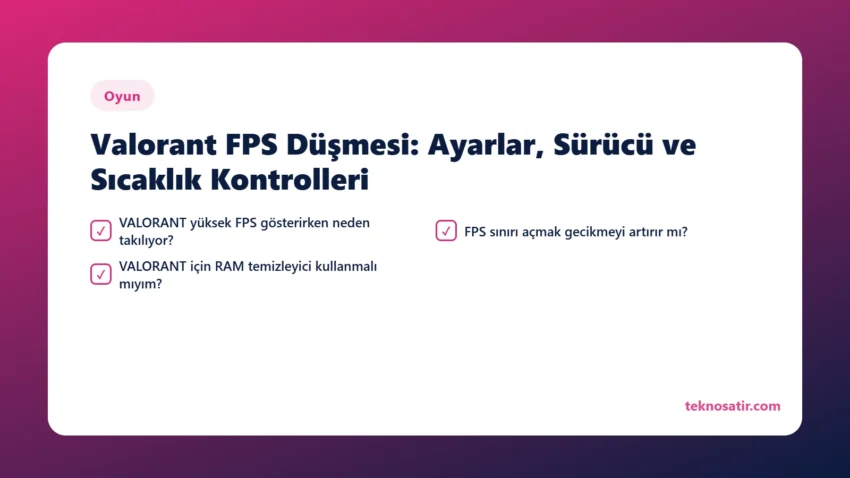
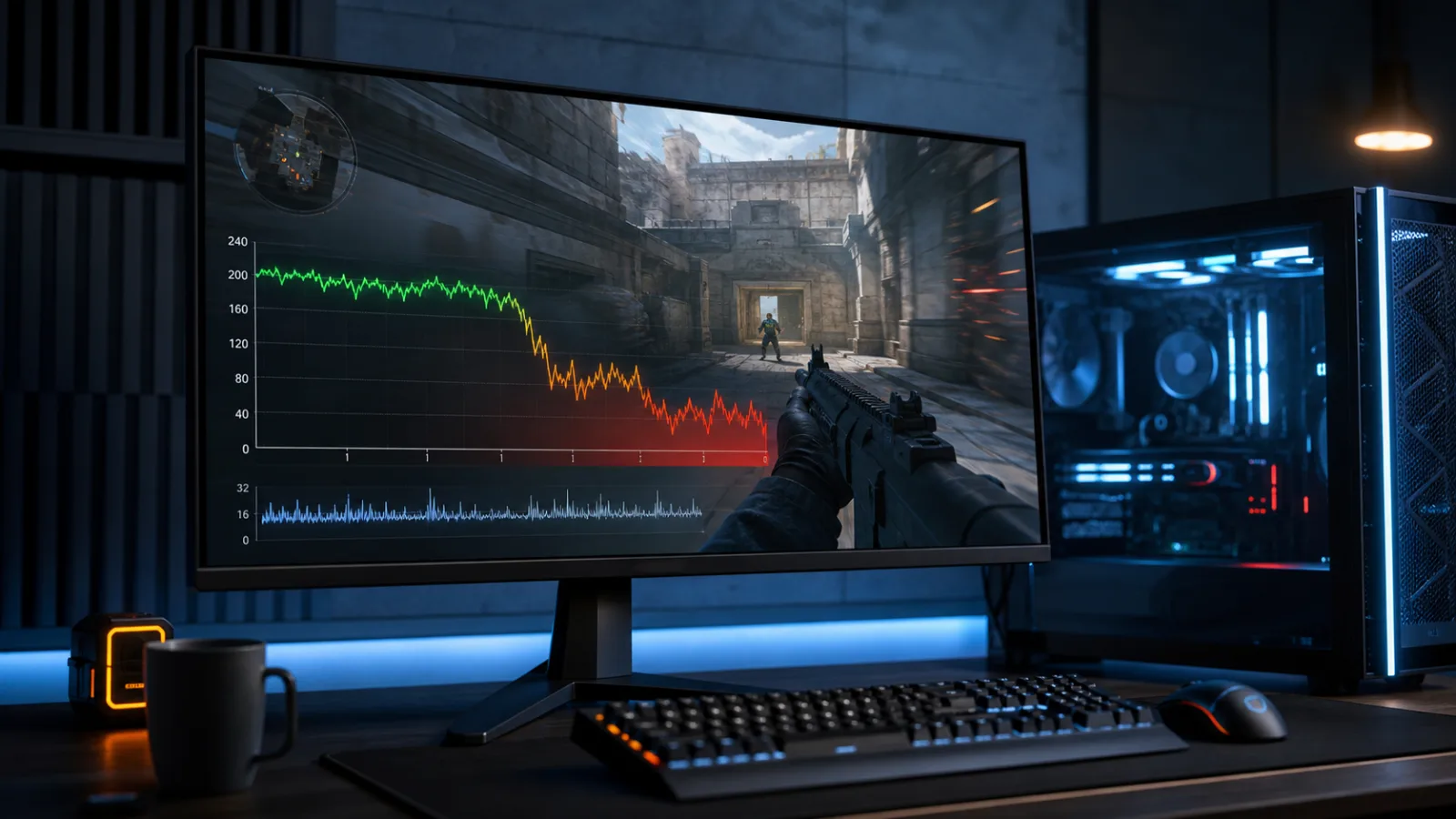
Normalde akıcı oynayan Valorant, tam da çatışmanın ortasında takılıyor ve FPS sayacı bir anda yarıya iniyor. Valorant FPS düşmesi sorununda düşüşün ne zaman olduğu çok şey anlatır: yalnızca yoğun sahnelerde, birkaç dakika oynadıktan sonra ya da belirli aralıklarla olması farklı nedenlere işaret eder. Ayarları rastgele düşürmeden önce bu deseni gözlemlemek doğru çözüme daha hızlı götürür.
En hızlı çözüm: VALORANT’ta Ayarlar → Video → İstatistikler bölümünden istemci FPS ve kare süresini görünür yapın. Discord, Xbox Game Bar ve ekran kartı kayıt katmanlarını kapatın; FPS sınırını monitörünüzün yenileme hızına uygun kararlı bir değere getirin. Ardından bir antrenman turunda en az beş dakika gözlemleyin.
İçindekiler
Valorant FPS düşmesi: Önce düşüşün türünü bulun
Ortalama FPS tek başına yeterli değildir; kısa kare süresi sıçramaları oyunu yüksek FPS’de bile takılıyormuş gibi hissettirebilir. Aynı haritada ve aynı grafik ayarlarında gözlem yaparak sorunun sürekli düşük FPS mi yoksa anlık stutter mı olduğunu ayırın.
- Maç başından beri düşük: Yanlış GPU, yüksek çözünürlük/grafik ayarı veya donanım sınırı.
- Çatışma ve yetenek efektlerinde düşüyor: CPU/GPU yükü ya da grafik ayarı.
- 10-20 dakika sonra düşüyor: Isınma, güç profili veya dizüstü bilgisayarda pil kullanımı.
- Düzenli aralıklarla takılıyor: Kayıt, antivirüs taraması, güncelleme, dolu bellek veya depolama erişimi.
- FPS sabit, oyun gecikmeli: Ağ gecikmesi olabilir; Valorant ping yükselmesi kontrollerine geçin.
Riot’un resmi gereksinimleri 30, 60 ve 144 FPS için farklı donanım sınıfları gösterir. Bilgisayarınız yalnızca minimum sınıra yakınsa 144 FPS beklemek yerine kararlı bir hedef seçmek daha gerçekçidir.
1. FPS sınırını ve grafik ayarlarını dengeli yapılandırın
Valorant FPS düşmesi sorununda tüm seçenekleri en düşüğe çekmek her zaman doğru teşhis değildir. Önce kare sınırını kararlı tutun, sonra maliyeti yüksek ayarları tek tek değiştirin.
- Ayarlar → Video → Genel bölümünde çözünürlüğün monitörünüze uygun olduğunu kontrol edin.
- Menü, arka plan ve pilde FPS sınırlarını gereksiz yüksek değerlerden indirin.
- Oyun içi FPS sınırını sisteminizin çatışma sırasında koruyabildiği bir değere ayarlayın.
- Video → Grafik Kalitesi bölümünde önce Gölgeler, Ayrıntı ve Arayüz Kalitesi seçeneklerini azaltın.
- Çok İş Parçacıklı Görselleştirme seçeneğini desteklenen çok çekirdekli işlemcide açık test edin.
Her ayardan sonra aynı antrenman sahnesini tekrarlayın. FPS sınırı olmadan 250 ile 110 arasında dalgalanan sistem, 120 veya 144 gibi sürdürülebilir bir sınırda daha tutarlı hissedebilir. Ancak monitör, donanım ve rekabetçi tercih farklı olduğundan tek bir evrensel sayı yoktur.
2. Kayıt ve kaplama uygulamalarını tek tek kapatın
Valorant ani FPS düşüyor şikâyeti çoğu zaman oyunla aynı anda kare yakalayan veya ekrana katman çizen yazılımlarla belirginleşir. Hepsini birden kaldırmak yerine birer birer devre dışı bırakmak gerçek nedeni gösterir.
- Xbox Game Bar arka plan kaydı ve son anları kaydetme özelliği.
- Discord oyun içi katmanı ve yayın önizlemesi.
- NVIDIA App veya AMD Software kayıt/performans katmanı.
- MSI Afterburner ve RivaTuner istatistik katmanı.
- Animasyonlu duvar kâğıdı, tarayıcı video sekmeleri ve RGB yardımcı programları.
Ctrl + Shift + Esc ile Görev Yöneticisi’ni açıp CPU, Bellek, Disk ve GPU sütunlarını kontrol edin. Tanımadığınız sistem işlemlerini zorla sonlandırmayın; yalnızca kendi açtığınız uygulamaları kapatın. Sorun düzelirse ilgili uygulamanın kayıt veya donanım hızlandırma ayarını değiştirerek yeniden test edin.
3. Windows güç modunu ve yüksek performanslı GPU’yu seçin
Dizüstü bilgisayarda pil modu veya VALORANT’ın tümleşik GPU’ya atanması FPS’yi sınırlayabilir. Güç adaptörünü bağlayın ve Windows’un uygulama bazlı grafik tercihini kontrol edin.
- Ayarlar → Sistem → Güç ve pil yolunda Güç modu alanını açın.
- Adaptör bağlıyken En iyi performans seçeneğini test edin.
- Ayarlar → Sistem → Ekran → Grafik sayfasına gidin.
- VALORANT yürütülebilir dosyasını seçip Seçenekler → Yüksek performans ayarını uygulayın.
- Oyunu tamamen kapatıp yeniden başlatın.
Microsoft, En iyi performans modunun enerji tüketimini ve dizüstü sıcaklığını artırabileceğini belirtiyor. Oyun bittikten sonra Dengeli moda dönebilirsiniz. Üreticinin sessiz/fan profili varsa performans testi sırasında düşük güç profilinde olmadığını kontrol edin.
4. Sıcaklık, RAM ve depolama kullanımını gözleyin
FPS ilk dakikalarda normalken zamanla düşüyorsa sıcaklık veya bellek baskısı olasıdır. Kasa kapağını açmak ya da donanımı sökmek yerine önce yazılımla gözlem yapın ve hava girişlerinin kapanmadığından emin olun.
- Dizüstünü yatak veya kumaş yerine sert, düz zeminde kullanın.
- Fan çıkışındaki tozu cihaz kapalıyken dışarıdan kontrol edin; garanti kapsamındaki cihazı açmayın.
- Görev Yöneticisi’nde bellek kullanımı doluluğa yaklaşıyorsa gereksiz uygulamaları kapatın.
- Sistem diskinde güncelleme ve geçici dosyalar için yeterli boş alan bırakın.
- CPU/GPU sıcaklığı yükselirken saat hızları ve FPS birlikte düşüyorsa üreticinin servis yönergesini izleyin.
Rastgele “FPS artırma” programları, kayıt defteri paketleri ve zamanlayıcı komutları sorunun kaynağını gizleyebilir. Overclock veya undervolt kullanıyorsanız tanılama için üreticinin varsayılan profiline dönmek daha güvenlidir.
5. Windows ve ekran kartı sürücüsünü güncelleyin
Yeni bir VALORANT yaması veya Windows güncellemesinden sonra başlayan stutter, sürücü uyumluluğuyla ilişkili olabilir. Önce normal güncelleme yolunu kullanın; temiz sürücü kaldırma işlemini yalnızca güncelleme başarısızsa değerlendirin.
- Ayarlar → Windows Update bölümünde güncellemeleri denetleyin.
- NVIDIA, AMD veya Intel’in resmi uygulamasından ekran kartı sürümünü kontrol edin.
- Güncellemeleri kurduktan sonra bilgisayarı yeniden başlatın.
- Shader/önbellek yeniden oluşturulurken ilk maçta kısa takılmalar olabileceği için birkaç dakika gözlemleyin.
Sorun tam olarak yeni sürücüden sonra başladıysa üreticinin sürüm notlarında bilinen sorunları kontrol edin. Üçüncü taraf indirme sitelerinden sürücü kurmayın. Benzer stutter başka oyunlarda da görülüyorsa CS2 anlık takılma çözümü rehberindeki sistem kontrollerini uygulayın.
6. Oyun dosyalarını onarın ve temiz başlangıçla doğrulayın
Valorant kasma sorunu yalnız bu oyunda devam ediyorsa Riot Client onarımı bozuk veya eksik dosyaları kontrol edebilir. Arka plan hizmeti çakışmasını ayırmak için temiz başlangıç daha ileri bir tanı seçeneğidir.
- Riot Client’ta profil simgesinden Ayarlar‘ı açın.
- VALORANT’ı seçip Onar işlemini başlatın.
- İşlem tamamlandıktan sonra bilgisayarı yeniden başlatın.
- Sorun sürerse Microsoft’un resmi temiz önyükleme yönergesini uygulayın; Microsoft hizmetlerini gizlemeden topluca devre dışı bırakmayın.
- Temiz başlangıçta düzelirse hizmetleri küçük gruplar hâlinde geri açarak çakışan yazılımı bulun.
Secure Boot veya TPM ayarları FPS çözümü değildir; yalnız ilgili Vanguard hata kodu varsa Valorant Secure Boot ve TPM 2.0 rehberini kullanın. BIOS güncellemesini genel FPS önerisi olarak uygulamayın.
Düşüşün desenine göre olası neden
| Ne zaman düşüyor? | Olası neden | Bakılacak yer |
|---|---|---|
| Sadece yetenek ve çatışma anlarında | CPU veya GPU sınırı | Grafik ayarları, FPS sınırı |
| 10-15 dakika oynadıktan sonra | Isınma ve hız kısma | Sıcaklık, hava akışı, güç modu |
| Düzenli aralıklarla kısa takılmalar | Arka plan işlemi | Görev Yöneticisi, kayıt yazılımları |
| Dizüstüde şarjdan çıkınca | Güç tasarrufu | Windows güç modu, üretici yazılımı |
| Bir sürücü güncellemesinden sonra | Sürücü sorunu | Önceki sürücüye dönmek |
Sık sorulan sorular
VALORANT yüksek FPS gösterirken neden takılıyor?
Ortalama FPS yüksek olsa bile kare süresindeki kısa sıçramalar stutter oluşturabilir. İstemci FPS ile kare süresi istatistiğini birlikte izleyin; kayıt katmanlarını, arka plan yükünü ve sıcaklığı karşılaştırın.
FPS sınırı açmak gecikmeyi artırır mı?
Sınırın etkisi sistem ve senkronizasyon ayarına göre değişir. Amaç, donanımın sürekli koruyamadığı aşırı yüksek değeri zorlamak yerine çatışmada sürdürülebilen kararlı değeri bulmaktır. Aynı sahnede giriş hissi ve kare süresini karşılaştırın.
VALORANT için RAM temizleyici kullanmalı mıyım?
Hayır. Belleği zorla boşaltan üçüncü taraf araçlar takılmayı artırabilir. Görev Yöneticisi’nden gereksiz uygulamaları kapatın, başlangıç programlarını azaltın ve fiziksel bellek yetersizliğini kullanım verisiyle doğrulayın.
Kaynaklar
- Riot Games: VALORANT sistem gereksinimleri — 30, 60 ve 144 FPS donanım sınıfları ile işletim sistemi gereksinimleri.
- Microsoft: Windows performansını iyileştirme — güncellemeler, arka plan yükü, kaynak izleme ve güç modu.
- Microsoft: Windows’ta temiz önyükleme — üçüncü taraf hizmet çakışmalarını güvenli biçimde ayırma.
- Microsoft: Pencereli oyun optimizasyonları — uygulama bazlı GPU ve pencere optimizasyonu seçenekleri. Bilgiler 10 Ağustos 2026 tarihinde kontrol edildi.


Yorumlar (1)