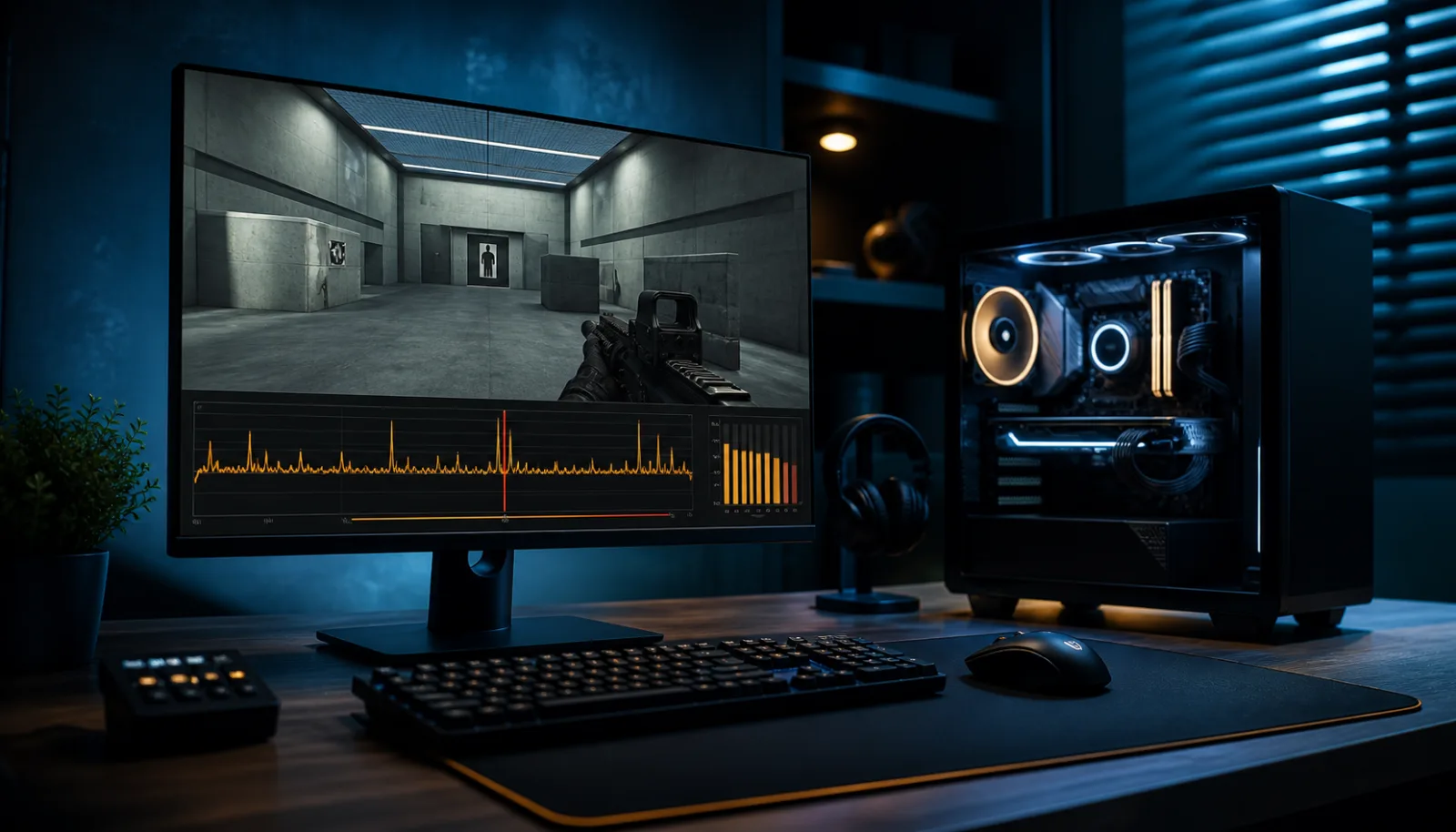
Ortalama FPS’iniz yüksek görünüyor ama CS2’de köşeyi dönerken veya bomba patlarken ekran bir anlığına donuyor. CS2 stutter dediğimiz bu anlık takılmalar, düşük FPS’ten farklı bir sorundur ve çözümü de farklıdır. İlk adım, takılmanın görüntüden mi yoksa ağdan mı geldiğini ayırmaktır; oyunun kendi performans göstergeleri bunu birkaç dakikada ortaya çıkarır.
Beş dakikalık kontrol
Steam’de Kütüphane → Counter-Strike 2 → Özellikler → Yüklü Dosyalar → Oyun dosyalarının bütünlüğünü doğrula yolunu izleyin. Arka plandaki ekran kaydı ve donanım izleme uygulamalarını kapatın, ekran kartı sürücüsünü güncelleyin ve oyunu yeniden başlatın. Grafik ayarlarını tek seferde değil, birer birer değiştirerek kare süresini kontrol edin.
İçindekiler
CS2 anlık takılma nasıl teşhis edilir?
CS2 stutter çözümü uygulamadan önce FPS, kare süresi ve ağ belirtilerini ayırmak gerekir. Kamera hareketi kısa süre donuyor ve FPS düşüyorsa sistem yükü olasıdır. FPS sabitken rakipler sıçrıyor veya vuruşlar gecikiyorsa bağlantı dalgalanması daha olasıdır.
- İlk maçta olup sonra azalıyorsa gölgelendirici derleme etkili olabilir.
- Yoğun çatışmada artıyorsa CPU/GPU yükü veya sıcaklık sınırı olabilir.
- Düzenli aralıklarla oluyorsa arka plan uygulaması ya da kayıt yazılımını kontrol edin.
- Yalnızca çevrim içi maçta oluyorsa ping ve paket kaybını inceleyin.
CS2 stutter çözümü için 7 güvenli adım
1. Oyun dosyalarını doğrulayın
Steam’i ve bilgisayarı yeniden başlatın. Ardından Kütüphane → Counter-Strike 2 → Özellikler → Yüklü Dosyalar → Oyun dosyalarının bütünlüğünü doğrula yolunu izleyin. Steam, eksik veya bozuk dosyaları yeniden indirir. Doğrulama sırasında yoğun disk işlemi veya başka bir oyun doğrulaması çalıştırmayın.
2. Windows ve ekran kartı sürücüsünü güncelleyin
Ayarlar → Windows Update bölümündeki güncellemeleri tamamlayın. NVIDIA, AMD veya Intel sürücüsünü üreticinin resmî sitesinden yükleyin ve sistemi yeniden başlatın. Yeni sürücüden hemen sonra sorun başladıysa üreticinin notlarını kontrol edin; rastgele eski sürücü paketleri indirmeyin.
3. Kaplama ve kayıt uygulamalarını kapatın
Discord kaplaması, Xbox Game Bar kaydı, FPS göstergeleri ve donanım izleme araçlarını geçici olarak kapatın. Her uygulamayı ayrı test edin; böylece CS2 anlık takılma sorununa hangisinin neden olduğunu anlayabilirsiniz.
4. Grafik ayarlarını kontrollü düşürün
Önce gölge, parçacık ve kenar yumuşatma gibi ağır ayarları birer kademe azaltın. Tek seferde her şeyi en düşüğe almak teşhisi zorlaştırır. FPS sınırını sisteminizin sürdürebildiği istikrarlı bir değere getirmek, sürekli değişen GPU yükünden daha akıcı kare süreleri sağlayabilir.
5. Tam ekran ve yenileme hızını doğrulayın
CS2 görüntü ayarlarında doğru monitör ve yenileme hızının seçildiğini kontrol edin. Windows’ta Ayarlar → Sistem → Ekran → Gelişmiş ekran bölümünde de aynı yenileme hızını doğrulayın. V-Sync ve değişken yenileme seçeneklerini birer birer test edin.
6. Güç ve sıcaklık değerlerini kontrol edin
Dizüstü bilgisayarı adaptöre bağlayın ve Windows güç modunu dengeli ya da performans odaklı seçin. CPU veya GPU sıcaklığı yükseldikçe saat hızı düşüyorsa havalandırmayı temizleyin; BIOS veya voltaj ayarlarını değiştirmeden önce üretici desteğine başvurun.
7. Başlatma seçeneklerini temizleyin
Steam’de CS2 özelliklerindeki eski başlatma komutlarını geçici olarak kaldırın. İnternetten kopyalanan performans komutları güncel sürümde gereksiz veya ters etkili olabilir. CS2 stutter çözümü sonrasında yalnızca etkisini ölçebildiğiniz seçeneği kullanın.
CS2 FPS drop mı, ağ sorunu mu?
CS2 FPS drop sırasında görüntünün tamamı ağırlaşır ve kare süresi yükselir. Ağ probleminde görüntü akıcı kalabilir fakat oyuncu hareketleri gecikir veya sıçrar. Kablolu bağlantıyla test edin, arka plandaki indirmeleri durdurun ve modemle bilgisayarı yeniden başlatın. Benzer bir oyunda sorun yaşıyorsanız Valorant FPS düşmesi rehberindeki sistem kontrolleri de yardımcı olabilir.
Belirtiye göre nereden başlamalı?
| Gördüğünüz durum | İlk yapmanız gereken |
|---|---|
| FPS sayacı yüksek ama oyun takılıyor | Kare süreleri dengesiz; FPS’i monitör yenileme hızına yakın bir değerle sınırlayın. |
| Takılma yalnızca yeni haritada ilk dakikalarda | Gölgelendirici önbelleği oluşuyor olabilir; aynı haritada birkaç tur sonra karşılaştırın. |
| Takılma ile birlikte ping de sıçrıyor | Sorun ağ tarafında olabilir; kablolu bağlantıyla deneyin. |
| Arka planda kayıt veya tarayıcı açıkken artıyor | İşlemci ve disk yükünü azaltmak için gereksiz uygulamaları kapatın. |
Sık yapılan hatalar
- Takılmayı ölçmeden ayar değiştirmek; değişiklikten önce ve sonra aynı haritada test edin.
- Başlatma seçeneklerine internetten bulunan uzun komut listelerini körü körüne eklemek.
- Ekran kartı sürücüsünü güncelledikten sonra oyunu ilk açılışta değerlendirmek; ilk açılış genelde daha yavaştır.
Sık sorulan sorular
CS2 ilk maçta neden daha çok takılır?
Yeni sürücü veya oyun güncellemesinden sonra bazı grafik verileri ilk kullanımda hazırlanabilir. Sorun sonraki maçlarda sürüyorsa dosya, sürücü ve arka plan uygulaması kontrollerine geçin.
Dosya doğrulama ayarları siler mi?
Genellikle oyun kurulum dosyalarını denetler. Bazı yerel yapılandırma dosyalarının doğrulanmaması normaldir; özel yapılandırmalarınızı yine de yedekleyin.
Kaynaklar: Steam Support: Verify Integrity of Game Files, Steam Support: Games Do Not Run, NVIDIA: Stuttering Analysis. Bilgiler 10 Ağustos 2026 tarihinde kontrol edildi.