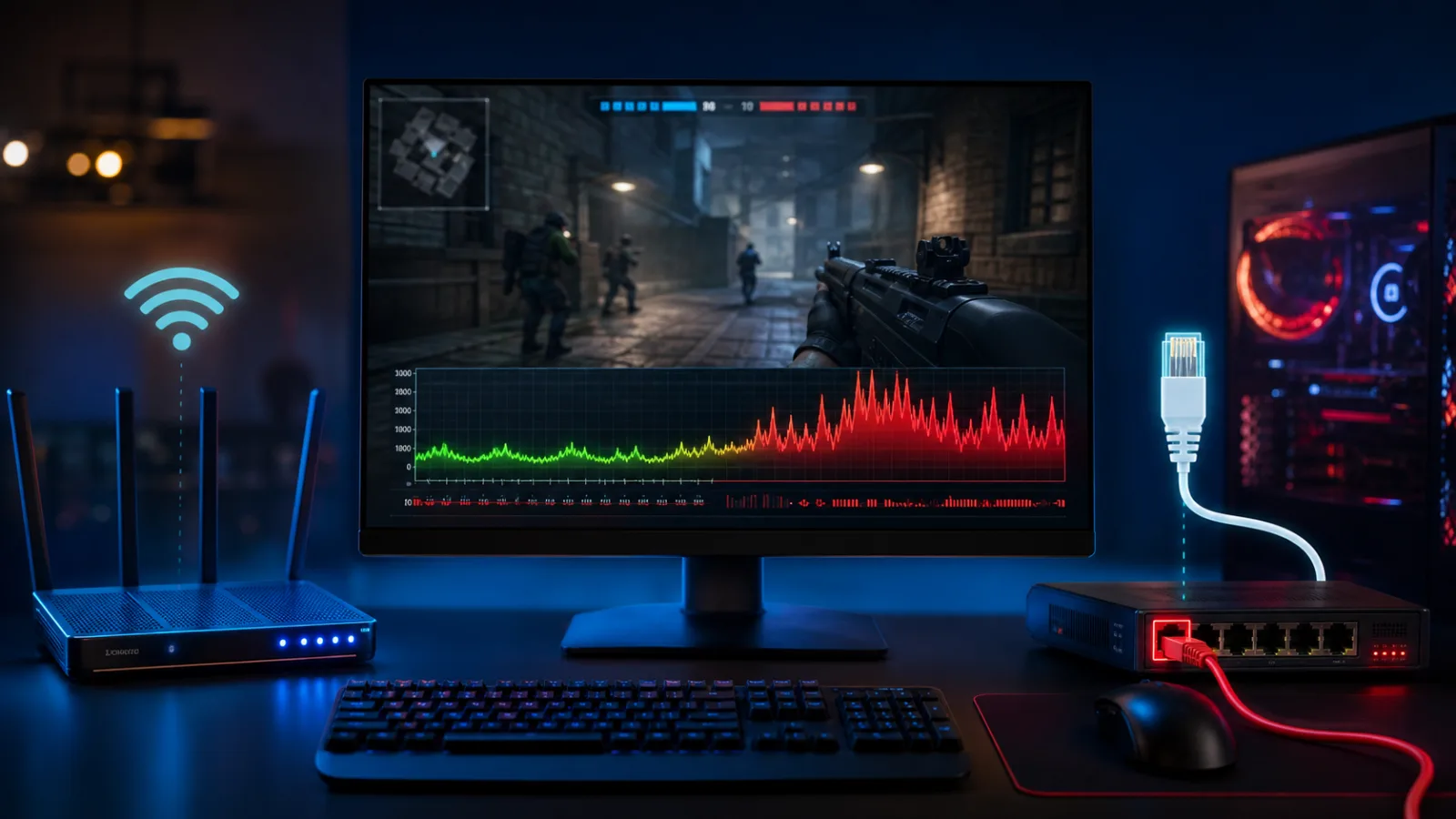
Ping normalde 30 ms civarındayken maçın ortasında aniden 150’ye fırlıyor ve karakteriniz ışınlanır gibi hareket ediyor. Valorant ping yükseliyor ise sorunun evinizdeki ağda mı, internet sağlayıcınızda mı yoksa yalnızca oyun sunucusuna giden yolda mı olduğunu ayırmak gerekir. Bunun en kolay yolu, aynı anda başka bir cihazda video izlerken gecikmenin olup olmadığına bakmak ve mümkünse kabloyla test etmektir.
En hızlı çözüm: Riot Hizmet Durumu sayfasında bölgenizi kontrol edin. Sonra Görev Yöneticisi’nde ağ kullanan indirme, bulut eşitleme ve yayın uygulamalarını kapatın; modem/router’ı 30 saniye elektriksiz bırakıp yeniden başlatın. Wi‑Fi yerine kısa süreli Ethernet testi yaparak yerel kablosuz sorununu internet hattından ayırın.
İçindekiler
Valorant ping yükseliyor: Önce gecikmenin kaynağını ayırın
Yüksek ping ile paket kaybı aynı sorun değildir. Ping, verinin sunucuya gidip dönme süresidir; dalgalanma bağlantının tutarsız olduğunu, paket kaybı ise bazı verilerin hedefe ulaşmadığını gösterir. VALORANT’ta Ayarlar → Video → İstatistikler bölümünden ağ RTT ve paket kaybı göstergelerini açın.
- Ping sürekli yüksek: Uzak sunucu, ISS rotası, VPN veya bölgesel hizmet sorunu.
- Ping anlık sıçrıyor: Wi‑Fi paraziti, arka plan yüklemesi veya modem yoğunluğu.
- Paket kaybı var: Kablosuz sinyal, kablo, modem/hattın kararlılığı.
- FPS düşüyor ama ping sabit: Ağ değil performans sorunudur; Valorant FPS düşmesi rehberine geçin.
Aynı saatte farklı bir çevrimiçi oyun veya görüntülü görüşme de bozuluyorsa sorun VALORANT’a özgü değildir. Yalnız tek maç sunucusunda yaşanıyorsa yerel ayarları değiştirmeden önce sonraki maçta tekrar ölçün.
1. Arka plan indirme ve yüklemelerini durdurun
Valorant ping yükseliyor şikâyetinin sık nedeni, bağlantının başka uygulamalarca doldurulmasıdır. Özellikle bulut yedekleme ve canlı yayın yükleme yönünü kullanarak gecikmeyi artırabilir.
- Ctrl + Shift + Esc ile Görev Yöneticisi’ni açın.
- İşlemler sekmesinde Ağ sütununa göre sıralayın.
- Steam/Epic indirmesi, tarayıcı video, OneDrive/Google Drive eşitlemesi ve torrentleri durdurun.
- Evdeki diğer cihazlarda büyük indirme, 4K yayın veya yedekleme olup olmadığını kontrol edin.
- VALORANT’ı yeniden açıp aynı sunucu bölgesinde test edin.
Tanımadığınız Windows işlemlerini zorla sonlandırmayın. Sorun paylaşımlı kullanımda çıkıyorsa router’ın QoS özelliğini yalnız üretici belgesine göre yapılandırın; yanlış önceliklendirme başka cihazları etkileyebilir.
2. Ethernet ile Wi‑Fi sorununu ayırın
Ethernet testi, Valorant ping yükseliyor şikâyeti için en değerli karşılaştırmadır. Kablo bağlantısında ping kararlı hâle geliyorsa internet sağlayıcısından önce Wi‑Fi sinyali ve parazit araştırılmalıdır.
- Bilgisayarı geçici olarak router’a Ethernet kablosuyla bağlayın.
- Wi‑Fi kullanacaksanız router’a yaklaşın ve aradaki kalın duvar/metal engelleri azaltın.
- Yakın mesafede 5 GHz/6 GHz, daha uzak alanda 2.4 GHz bandını karşılaştırın; cihaz desteğini kontrol edin.
- Bluetooth aygıtları ve yoğun 2.4 GHz çevresi etkiliyse farklı Wi‑Fi bandını deneyin.
- Mesh veya tekrarlayıcı kullanıyorsanız ana router’a doğrudan bağlanıp test edin.
Microsoft, güçlü sinyalin daha güvenilir bağlantı şansını artırdığını ve ev yerleşiminin Wi‑Fi performansında önemli olduğunu belirtiyor. Rastgele kanal seçmek yerine router üreticisinin uygulamasını veya güvenilir ağ analizini kullanın.
3. Modem/router’ı yeniden başlatın ve yerel ağı ölçün
Valorant ping yükseliyor ve evdeki diğer cihazlar da yavaşlıyorsa modem/router bağlantısını yenileyin. Yeniden başlatma sırasında evdeki herkesin interneti kısa süre kesilir.
- Modem ve ayrı router varsa ikisinin güç kablosunu çıkarın.
- En az 30 saniye bekleyin.
- Önce modemi takıp ışıkların kararlı hâle gelmesini bekleyin.
- Sonra router’ı takıp birkaç dakika bağlantı kurulmasını bekleyin.
- Bilgisayarı yeniden bağlayıp VALORANT’ta ölçün.
Komut İstemi’nde ipconfig ile Varsayılan Ağ Geçidi adresini bulun ve ping [ağ-geçidi-adresi] -n 30 çalıştırın. Yerel router pinginde sıçrama veya kayıp varsa Wi‑Fi/kablo/router; yerel ping temizken internette sorun varsa modem, ISS veya dış rota incelenmelidir.
4. VPN, proxy ve “oyun hızlandırıcıyı” kapatın
VPN trafiği ek bir sunucudan geçirir ve her zaman daha düşük ping sağlamaz. Valorant ping yükseliyor diye bilinmeyen hızlandırıcı uygulamalar kurmak rota ekleyebilir, sürücü yükleyebilir veya bağlantıyı kararsızlaştırabilir.
- Ayarlar → Ağ ve internet → VPN bölümünde aktif bağlantıyı kesin.
- Ayarlar → Ağ ve internet → Proxy bölümünde kullanmadığınız el ile proxy’yi kapatın.
- Üçüncü taraf oyun ağı/hızlandırıcı uygulamasını tamamen kapatın.
- Riot Client ve VALORANT’ı yeniden başlatıp karşılaştırın.
DNS değiştirmek oyun sunucusuna bağlandıktan sonraki gerçek zamanlı ping’i genellikle doğrudan düşürmez; DNS daha çok ad çözümlemesini etkiler. Bu nedenle rastgele DNS değişimini ilk çözüm olarak kullanmayın.
5. Windows ve ağ bağdaştırıcısı sürücüsünü güncelleyin
Valorant ping yükseliyor ve Wi‑Fi yalnız bilgisayarda dalgalanıyorsa ağ sürücüsünü ve güç yönetimini kontrol edin. Önce Windows Update ve bilgisayar/ağ kartı üreticisinin resmi sürücüsünü kullanın.
- Ayarlar → Windows Update sayfasında güncellemeleri denetleyin.
- Aygıt Yöneticisi → Ağ bağdaştırıcıları bölümünü açın.
- Wi‑Fi/Ethernet bağdaştırıcısının tam modelini not edin.
- Üreticinin resmi destek sayfasındaki güncel sürücüyü kurup yeniden başlatın.
- Wi‑Fi bağdaştırıcısında Güç Yönetimi sekmesi varsa “bilgisayar bu aygıtı kapatsın” seçeneğini test amacıyla kapatın.
Dizüstünde pil tüketimi artabileceği için fark oluşmazsa güç ayarını geri açın. Ağ kartının gelişmiş özelliklerini internetten kopyalanan evrensel değerlerle değiştirmeyin.
6. Ağ sorun gidericisini ve son çare ağ sıfırlamayı kullanın
Valorant ping yükseliyor ve yerel cihaz sorunu devam ediyorsa Windows 11’de Ayarlar → Sistem → Sorun Gider → Diğer sorun gidericiler → Ağ ve İnternet aracını çalıştırın. Ağ sıfırlama ise bağdaştırıcıları ve ayarlarını varsayılana döndürdüğü için son adımdır.
Ayarlar → Ağ ve internet → Gelişmiş ağ ayarları → Ağ sıfırlama seçeneği VPN istemcilerini ve sanal anahtarları yeniden kurmanızı gerektirebilir; kayıtlı ağ profilleri etkilenebilir. Önce mevcut VPN ve özel ağ ayarlarını not edin.
Kablolu testte de tüm cihazlarda sorun varsa ISS’nize saat, test sonucu, paket kaybı ve modem ışık durumuyla başvurun. Yalnız Valorant ping yükseliyor ise Riot Destek’e ağ günlükleriyle talep gönderin. Oyun hiç başlamıyorsa Valorant açılmıyor rehberindeki istemci/Vanguard kontrollerini kullanın.
Ping, paket kaybı ve FPS farkı
Oyunda takılma hissi her zaman ping’den kaynaklanmaz. Hangi sorunu yaşadığınızı ayırmak doğru çözümü seçmenizi sağlar:
| Belirti | Muhtemel sorun |
|---|---|
| Rakipler ışınlanıyor, mermiler geç kayıt oluyor | Yüksek ping veya paket kaybı |
| Ekran donup devam ediyor, ping sabit | FPS düşüşü veya kare süresi dalgalanması |
| Ping sabit ama vuruşlar kayboluyor | Paket kaybı |
| Sadece akşam saatlerinde | İnternet sağlayıcısında yoğunluk |
VALORANT’ın Video → İstatistikler ayarından ping ve paket kaybı göstergelerini açarak hangisinin değiştiğini oyun sırasında görebilirsiniz.
Sık sorulan sorular
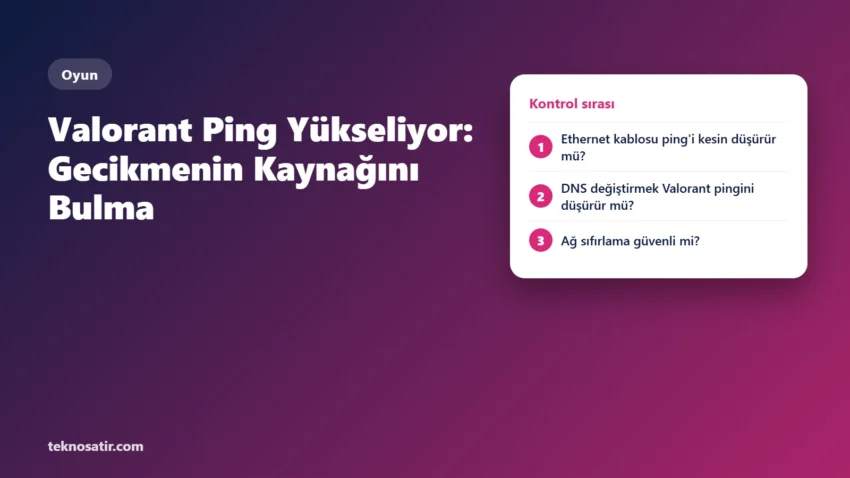
Ethernet kablosu ping’i kesin düşürür mü?
İnternet rotasını değiştirmez ancak Wi‑Fi parazitini ve kablosuz dalgalanmayı ortadan kaldırarak daha kararlı gecikme sağlayabilir. Kablolu test, sorunun yerel Wi‑Fi’da olup olmadığını gösterir.
DNS değiştirmek Valorant pingini düşürür mü?
Genellikle oyun içi sürekli pingi doğrudan düşürmez. DNS ad çözümlemesinde rol oynar; sunucuya kurulan bağlantının rotası ve gecikmesi çoğunlukla ISS, fiziksel bağlantı ve sunucu konumuna bağlıdır.
Ağ sıfırlama güvenli mi?
Windows bağdaştırıcılarını yeniden kurar ancak VPN, sanal anahtar ve özel ağ yapılandırmalarını etkileyebilir. Microsoft da ağ sıfırlamayı diğer adımlar sonuç vermediğinde son seçenek olarak önerir.
Kaynaklar
- Microsoft: Windows Wi‑Fi bağlantı sorunları — router yeniden başlatma, ağ geçidi testi, sürücü ve ağ sıfırlama.
- Microsoft: Wi‑Fi ve ev yerleşimi — sinyal, bant, kanal ve fiziksel yerleşim etkileri.
- Microsoft: Temel ağ ayarları — Windows 11 ağ profili ve bağdaştırıcı yönetimi.
- Riot Games Hizmet Durumu — bölgesel sunucu ve bakım bildirimleri. Bilgiler 10 Ağustos 2026 tarihinde kontrol edildi.