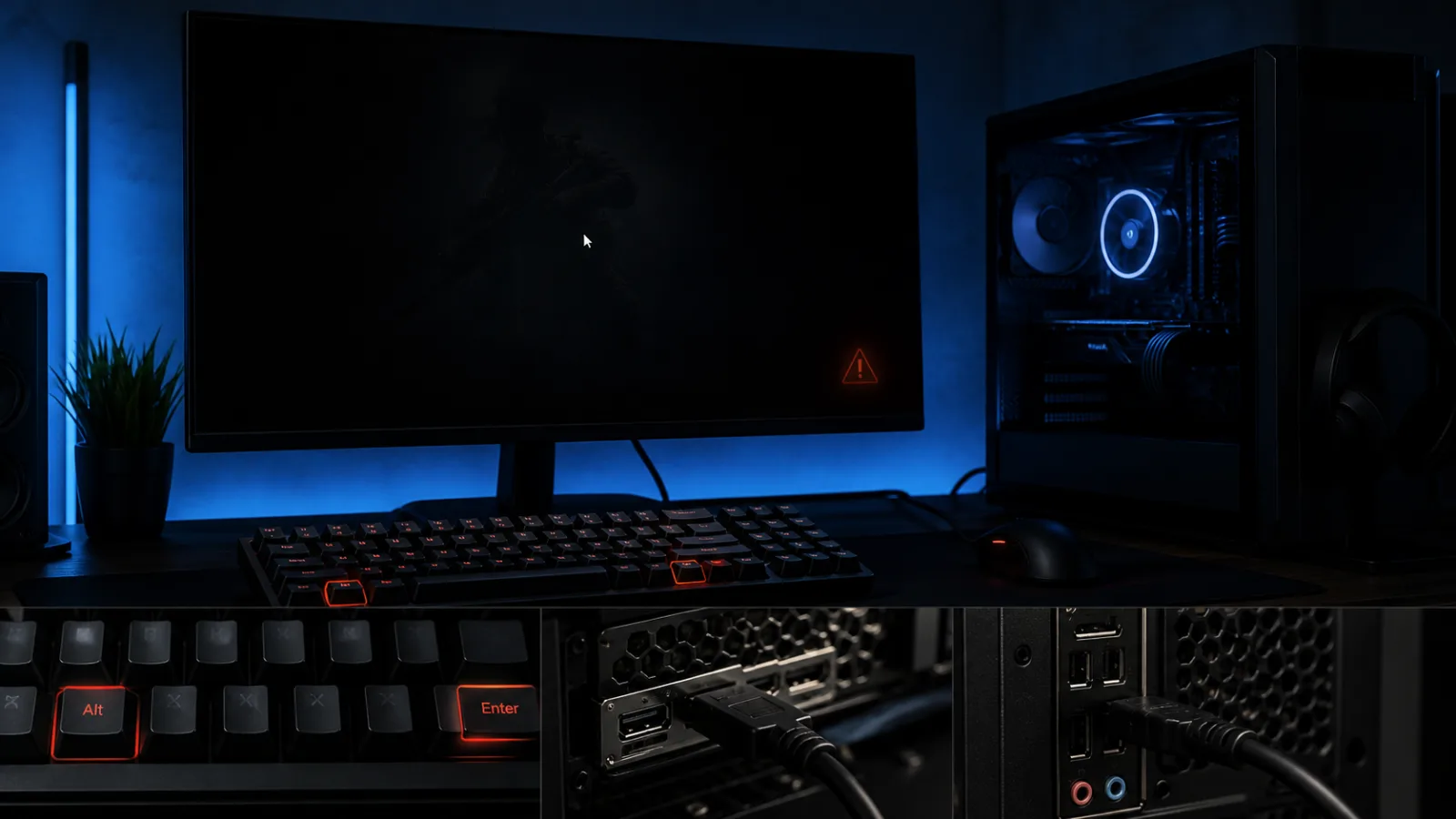
Oyun sesleri geliyor, hatta takım arkadaşlarınızı duyuyorsunuz ama ekran tamamen siyah. Valorant siyah ekran sorunu çoğu zaman oyunun, monitörünüzün desteklemediği bir çözünürlük veya yenileme hızında tam ekrana geçmeye çalışmasından kaynaklanır. Bu yüzden ilk deneme olarak Alt + Enter ile pencere moduna geçmek görüntüyü geri getirir ve ayarları düzeltmenize imkân tanır.
En hızlı çözüm: Siyah ekran sırasında bir kez Alt + Enter basın ve birkaç saniye bekleyin. Sonuç yoksa Win + Ctrl + Shift + B tuşlarına basın; Windows görüntü sürücüsünü yenilerken kısa bir bip veya titreme olabilir. Görüntü gelince VALORANT’ı Pencereli Tam Ekran modunda yeniden başlatın.
İçindekiler
Valorant siyah ekran: Belirtiyi doğru sınıflandırın
Siyah ekranın kapsamı çözüm sırasını belirler. Yalnız VALORANT penceresi kararıyorsa görüntü modu veya oyun ayarı; masaüstü ve diğer uygulamalar da kayboluyorsa sürücü, görüntü çıkışı veya monitör daha olasıdır.
- Ses var, imleç görünmüyor: Tam ekran modu veya ekran sürücüsü geçişi.
- Alt+Tab sonrası oluşuyor: Oyun ve masaüstü çözünürlük/yenileme hızı farkı.
- Logo sonrası masaüstüne dönüyor: Oyun dosyası, sürücü, Vanguard veya arka plan çakışması.
- İkinci monitörde görüntü var: Yanlış ana ekran veya projeksiyon modu.
- Bilgisayar açılışından beri ekran yok: Sorun VALORANT’a özgü değildir; Windows/hardware teşhisi gerekir.
Ctrl + Alt + Delete ekranı görünüyorsa Windows çalışıyordur. Görev Yöneticisi’ni açıp yanıt vermeyen VALORANT sürecini kapatın; bilgisayarı güç düğmesiyle zorla kapatmayı yalnız sistem hiçbir kısayola yanıt vermiyorsa düşünün.
1. Pencere moduna geçin ve görüntü sürücüsünü yenileyin
Valorant siyah ekran sorunu tam ekran geçişinde oluşuyorsa geri alınabilir iki kısayol hızlı tanı sağlar. Alt + Enter birçok oyunda tam ekran ile pencere modu arasında geçiş yapar; Windows kısayolu ise grafik sürücüsünü yeniden başlatır.
- Siyah ekran sırasında bir kez Alt + Enter basıp 5-10 saniye bekleyin.
- Görüntü gelmezse Win + Ctrl + Shift + B tuşlarına birlikte basın.
- Ekran titreyip geri gelirse VALORANT’ı normal şekilde kapatın.
- Oyunu yeniden açıp Ayarlar → Video → Genel → Görüntü Modu bölümünü Pencereli Tam Ekran yapın.
- Antrenman alanında açılış ve Alt+Tab geçişini kontrol edin.
Kısayola art arda basmayın. Microsoft, Win + Ctrl + Shift + B kısayolunu boş/siyah ekranlarda görüntü sürücüsünü yenilemek için öneriyor. Bu yöntem sürücü paketini kaldırmaz veya kişisel dosyaları değiştirmez.
2. Çözünürlük, yenileme hızı ve HDR ayarlarını eşitleyin
Valorant siyah ekran açılışta oluşuyorsa monitörün farklı görüntü sinyaline geçmesi etkili olabilir. Oyun ile masaüstünün doğal çözünürlüğünü ve yenileme hızını eşitlemek mod değişimini azaltır.
- Ayarlar → Sistem → Ekran bölümünde önerilen masaüstü çözünürlüğünü not edin.
- Gelişmiş ekran sayfasında aktif yenileme hızını kontrol edin.
- VALORANT Ayarlar → Video → Genel bölümünde aynı çözünürlüğü seçin.
- HDR monitör kullanıyorsanız Ayarlar → Sistem → Ekran → HDR seçeneğini oyun için geçici kapatıp karşılaştırın.
- Her değişiklikten sonra oyunu tamamen yeniden başlatın.
Esnetilmiş veya doğal olmayan çözünürlük kullanıyorsanız tanı sırasında monitörün önerilen değerine dönün. Sorun kaybolursa özel çözünürlük yerine doğal çözünürlük veya Pencereli Tam Ekran kullanın.
3. Çoklu monitör ve görüntü çıkışını ayırın
İki monitör arasında farklı yenileme hızı, HDR veya ölçekleme bulunması Valorant siyah ekran geçişini belirginleştirebilir. Donanımı sökmeden önce Windows projeksiyon modunu test edin.
- Win + P tuşlarına basıp Yalnızca bilgisayar ekranı seçin.
- VALORANT’ı açarak sorunu tekrar deneyin.
- Düzelirse ikinci monitörün çözünürlük, yenileme hızı ve HDR ayarını birer birer eşitleyin.
- Masaüstü de kararıyorsa HDMI/DisplayPort kablosunun iki ucunu bilgisayar kapalıyken kontrol edin.
- Varsa farklı bir ekran kartı çıkışını veya sağlam olduğu bilinen kabloyu deneyin.
Dizüstünde harici ekranı çıkarıp dahili panelle test etmek, GPU çıkışı ile oyun sorununu ayırır. Kabloyu oyun çalışırken sürekli çıkarıp takmayın.
4. Ekran kartı sürücüsünü güncelleyin veya geri alın
Valorant siyah ekran sorunu bir ekran kartı veya Windows güncellemesinden hemen sonra başladıysa sürücü sürümünü kontrol edin. Önce üreticinin resmi güncellemesini kurun; sorun tam güncellemeden sonra başladıysa Windows’un Sürücüyü Geri Al seçeneğini değerlendirin.
- Ayarlar → Windows Update bölümünde bekleyen güncellemeleri tamamlayın.
- NVIDIA, AMD veya Intel’in resmi uygulamasından grafik sürücüsünü güncelleyin.
- Kurulumdan sonra bilgisayarı yeniden başlatın.
- Sorun yeni sürümle başladıysa Aygıt Yöneticisi → Görüntü bağdaştırıcıları → GPU → Özellikler → Sürücü bölümünü açın.
- Sürücüyü Geri Al kullanılabiliyorsa önceki sürüme dönüp yeniden başlatın.
Sürücü kaldırma araçlarını ilk adım olarak kullanmayın. Microsoft, ekran titremesi ve siyah ekranlarda güncelleme sonrası geri alma veya üreticinin güncel sürücüsünü kullanmayı öneriyor.
5. Kayıt, kaplama ve görüntü geliştirme özelliklerini kapatın
Discord, Xbox Game Bar, NVIDIA/AMD katmanı ve izleme yazılımları oyun görüntüsüne ek katman uygular. Valorant siyah ekran çözümü için bunları birer birer kapatıp gerçek çakışmayı bulun.
- Discord oyun içi katmanını kapatın.
- Xbox Game Bar arka plan kaydını ve son anları kaydetmeyi geçici devre dışı bırakın.
- NVIDIA App/AMD Software kayıt ve performans katmanını kapatın.
- MSI Afterburner ile RivaTuner’ı tamamen sonlandırın.
- Windows 11’de Auto HDR ve pencereli oyun optimizasyonunu VALORANT için ayrı ayrı test edin.
Ayarları aynı anda topluca değiştirmeyin. Her testten sonra oyunu yeniden başlatın; hangi değişikliğin sonuç verdiğini not edin. Oyun açılıyor ancak takılıyorsa Valorant FPS düşmesi rehberindeki performans kontrollerine geçin.
6. Riot Client onarımı ve Vanguard kontrolünü uygulayın
Görüntü sürücüsü ve ekran modu doğruysa Valorant siyah ekran sorunu bozuk oyun dosyası veya Vanguard başlangıcından kaynaklanabilir. Yeniden kurulumdan önce Riot Client onarımını çalıştırın.
- Riot Client’ta profil simgesinden Ayarlar‘a girin.
- VALORANT’ı seçip Onar işlemini başlatın.
- İşlem bittikten sonra bilgisayarı yeniden başlatın.
- Win + R → services.msc yolunda vgc hizmetinin Otomatik ve çalışır durumda olduğunu kontrol edin.
- Hata kodu görünüyorsa kodu Riot’un resmi Vanguard listesinde arayın.
Vanguard hizmeti başlamıyorsa Valorant Vanguard başlatılamadı rehberi yayımlandığında hizmete özel adımlar kullanılabilir. Secure Boot/TPM ayarını yalnız ilgili hata açıkça isteniyorsa değiştirin; siyah ekran için rastgele BIOS değişikliği yapmayın.
7. Temiz başlangıç ve yeniden kurulumu sona bırakın
Başka oyunlar normal çalışıyor ve VALORANT siyah ekran vermeye devam ediyorsa Microsoft’un resmi temiz başlangıç yöntemiyle üçüncü taraf hizmet çakışmasını ayırın. Microsoft hizmetlerini gizlemeden devre dışı bırakmayın.
Temiz başlangıçta da sorun sürerse Riot Vanguard ve VALORANT’ı resmi kaldırma akışıyla yeniden kurun. Kişisel ayar ve ekran görüntülerini saklamak istiyorsanız önce yedek alın. Windows’u sıfırlamak veya kayıt defteri temizleyicisi kullanmak rutin çözüm değildir.
Belirtiye göre nereden başlamalı?
| Belirti | Olası neden | İlk deneme |
|---|---|---|
| Ses var, görüntü yok | Desteklenmeyen çözünürlük veya yenileme hızı | Alt + Enter, ardından ayarları masaüstüyle eşitleme |
| Sadece ikinci monitör bağlıyken | Oyun yanlış ekranda açılıyor | Diğer monitörü geçici olarak çıkarmak |
| Monitörde “Sinyal yok” yazıyor | Monitör yenileme hızını desteklemiyor | Oyunda yenileme hızını düşürmek |
| Bir sürücü güncellemesinden sonra | Sürücü uyumsuzluğu | Sürücüyü geri almak veya temiz kurmak |
| Tüm Windows ekranı da siyahlaşıyor | Sorun oyunda değil | Windows siyah ekran adımları |
Sık sorulan sorular
VALORANT siyah ekran ama ses var; oyun çöktü mü?
Her zaman değil. Ses devam ediyorsa oyun çalışıyor fakat tam ekran/görüntü geçişi başarısız olmuş olabilir. Alt+Enter, ekran sürücüsü yenileme kısayolu ve eşleşen çözünürlük testleriyle başlayın.
Win + Ctrl + Shift + B güvenli mi?
Bu Windows kısayolu görüntü sürücüsünü yeniler. Ekranda kısa titreme ve bip normal olabilir; sürücü paketini kaldırmaz. Devam eden grafik işiniz varsa uygulamanın durumunu sonrasında kontrol edin.
Oyunu yeniden kurmak siyah ekranı kesin çözer mi?
Hayır. Sorun çözünürlük, HDR, monitör çıkışı, sürücü veya katman uygulamasındaysa yeniden kurulum etkisiz kalabilir. Onarım ve görüntü testlerini önce uygulayın.
Kaynaklar
- Microsoft: Windows siyah/boş ekran sorunları — sürücü yenileme kısayolu, görüntü modu, kablo ve sürücü kontrolleri.
- Microsoft: Ekran titremesini giderme — sürücü güncelleme, geri alma ve uygulama çakışması.
- Microsoft: Windows 11 pencereli oyun optimizasyonları — Auto HDR, GPU tercihi ve uygulama bazlı optimizasyon.
- Riot Games: Başlatma sorunlarını giderme — sürücü, temiz başlangıç ve yeniden kurulum yönlendirmeleri. Bilgiler 10 Ağustos 2026 tarihinde kontrol edildi.