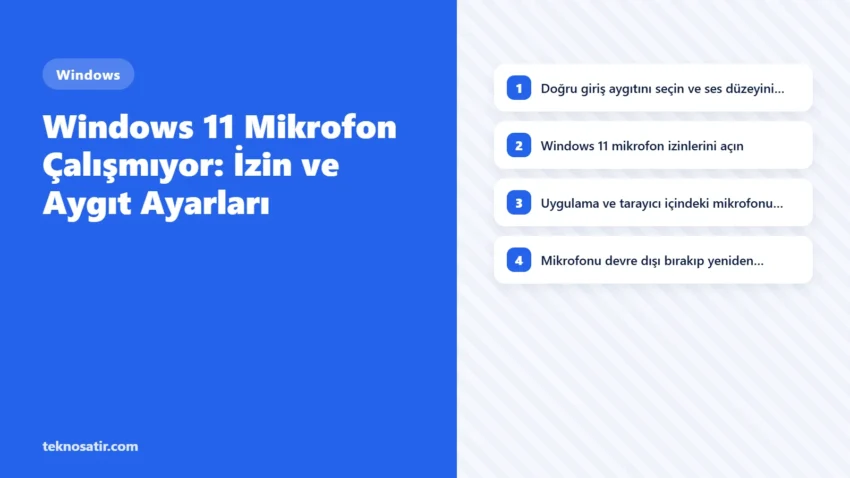
Toplantıda konuşuyorsunuz ama karşı taraf sizi duymuyor. Windows 11 mikrofon çalışmıyor sorununda ilk yapılması gereken, sorunun Windows’ta mı yoksa yalnızca kullandığınız uygulamada mı olduğunu ayırmaktır. Kulaklık üzerindeki fiziksel sessize alma düğmesi ve yanlış seçilmiş giriş aygıtı, bu sorunun en sık görülen iki nedenidir.
İçindekiler
En hızlı çözüm: Önce bu 4 kontrolü yapın
Mikrofon sesi gitmiyorsa ilk olarak bağlantı, doğru giriş aygıtı, ses düzeyi ve Windows 11 mikrofon izinlerini kontrol edin. Bu dört adım güvenlidir ve çoğu durumda sürücü kaldırmaya gerek bırakmaz.
- Kulaklık veya mikrofon üzerindeki Sessiz düğmesini kapatın.
- USB mikrofonu çıkarıp farklı bir USB bağlantı noktasına takın; mümkünse USB çoklayıcı kullanmayın.
- Ayarlar → Sistem → Ses → Giriş yolunda kullanmak istediğiniz mikrofonu seçin.
- Mikrofon özelliklerinde Testi başlat seçeneğine basıp normal sesle konuşun; ardından kaydı oynatın.
Test kaydında ses duyuluyorsa donanım ve Windows tarafı çalışıyor demektir. Sorun yalnızca Discord, Zoom, Teams, oyun veya tarayıcıda yaşanıyorsa doğrudan ilgili uygulamanın giriş ayarına geçin.
Windows 11 mikrofon çalışmıyor sorunu nasıl çözülür?
Çözümleri en az riskli ve en sık işe yarayan yöntemlerden başlayarak uygulayın. Her adımın ardından Windows mikrofon testini yeniden çalıştırın; böylece hangi değişikliğin sorunu çözdüğünü anlayabilirsiniz.
1. Doğru giriş aygıtını seçin ve ses düzeyini artırın
Bir dizüstü bilgisayarda dahili mikrofon, web kamerası, Bluetooth kulaklık ve USB mikrofon aynı anda listelenebilir. Windows yanlış aygıtı seçtiğinde mikrofon bağlı görünür fakat ses alınmaz.
- Başlat → Ayarlar → Sistem → Ses bölümünü açın.
- Giriş altında “Konuşma veya kayıt için bir cihaz seçin” listesinden doğru mikrofonu seçin.
- Seçili mikrofonun özelliklerini açın ve Giriş ses düzeyi değerini önce yüzde 70-90 aralığına getirin.
- Testi başlat seçeneğine basın, konuşun, testi durdurun ve kaydı oynatın.
Seviye göstergesi hareket ediyor ancak ses çok düşükse mikrofonu ağzınıza yaklaştırın ve giriş ses düzeyini kademeli artırın. Çok yüksek değer cızırtı ve patlamaya yol açabileceği için doğrudan yüzde 100 kullanmak her zaman iyi sonuç vermez.
2. Windows 11 mikrofon izinlerini açın
Windows güncellemesinden sonra veya gizlilik ayarları değiştiğinde mikrofon algılanıyor olsa bile uygulamalar ses alamayabilir.
- Başlat → Ayarlar → Gizlilik ve güvenlik → Mikrofon yolunu izleyin.
- Mikrofon erişimi seçeneğini açın.
- Uygulamaların mikrofonunuza erişmesine izin verin seçeneğini açın.
- Kullandığınız Microsoft Store uygulamasının anahtarını etkinleştirin.
- Discord, Zoom veya klasik masaüstü tarayıcıları için Masaüstü uygulamalarının mikrofonunuza erişmesine izin verin seçeneğini de açın.
Mikrofon web kamerasının içindeyse aynı ekrandaki izinlere ek olarak Ayarlar → Gizlilik ve güvenlik → Kamera bölümünü de kontrol etmek gerekebilir.
3. Uygulama ve tarayıcı içindeki mikrofonu kontrol edin
Windows testinde ses varken tek bir uygulamada mikrofon sesi gitmiyorsa sorun büyük olasılıkla uygulama ayarıdır.
- Uygulamanın Ses ayarlarında giriş aygıtı olarak Windows’ta test ettiğiniz mikrofonu seçin.
- Bas-konuş açıksa doğru tuşun atandığını kontrol edin veya test için geçici olarak ses etkinliğine geçin.
- Chrome veya Edge’de adres çubuğundaki kilit simgesinden sitenin Mikrofon iznini “İzin ver” yapın ve sayfayı yenileyin.
- Aynı anda mikrofonu kullanan kayıt, yayın veya toplantı uygulamalarını kapatıp yeniden deneyin.
Bluetooth kulaklıkta giriş aygıtı olarak kulaklığın mikrofon profili yerine dizüstü bilgisayar mikrofonu seçilmiş olabilir. Uygulama ayarındaki adın Windows ayarındaki adla eşleştiğini doğrulayın.
4. Mikrofonu devre dışı bırakıp yeniden etkinleştirin
Aygıt Windows tarafından görülüyor fakat tepki vermiyorsa giriş aygıtını yeniden etkinleştirmek geçici yapılandırma sorununu giderebilir.
- Ayarlar → Sistem → Ses → Gelişmiş → Tüm ses aygıtları bölümünü açın.
- Giriş aygıtları altında mikrofonu seçin.
- Aygıtı devre dışı bırakın, birkaç saniye bekleyin ve yeniden etkinleştirin.
- Ses ekranına dönerek mikrofon testini tekrarlayın.
5. Ses kaydı sorun gidericisini çalıştırın
Windows 11, yanlış yapılandırılmış giriş aygıtlarını ve bazı ses hizmeti sorunlarını otomatik olarak denetleyebilir.
- Ayarlar → Sistem → Ses bölümünü açın.
- Gelişmiş başlığı altındaki “Yaygın ses sorunlarını gider” bölümünü bulun.
- Giriş aygıtları seçeneğini çalıştırın ve ekrandaki adımları izleyin.
Yeni Windows 11 sürümlerinde otomatik tanılama Yardım Alın uygulaması üzerinden açılabilir. Sonuç ekranında önerilen değişiklikleri uyguladıktan sonra bilgisayarı yeniden başlatın.
6. USB, 3,5 mm ve Bluetooth bağlantısını ayrı ayrı kontrol edin
Bağlantı türü, mikrofon algılanmıyor Windows 11 sorununun kaynağını daraltır.
- USB mikrofon: Farklı bir doğrudan USB portu deneyin. Sorunlu bir çoklayıcı veya güç yetersizliği bağlantıyı kesebilir.
- 3,5 mm kulaklık: Masaüstü bilgisayarda mikrofon ve kulaklık girişleri ayrıysa dört kutuplu telefon kulaklığı için uyumlu ayırıcı gerekebilir. Fişi sonuna kadar takın.
- Bluetooth: Ayarlar → Bluetooth ve cihazlar bölümünde cihazı kaldırıp yeniden eşleştirin. Pil seviyesini de kontrol edin.
USB aygıtı hiç görünmüyorsa Windows 11 USB cihazı tanınmıyor rehberindeki bağlantı ve güç kontrollerini uygulayın.
7. Windows Update ve isteğe bağlı sürücü güncellemelerini yükleyin
Eksik veya uyumsuz ses sürücüsü özellikle güncelleme, cihaz değişimi ya da temiz Windows kurulumu sonrasında mikrofonu etkileyebilir.
- Ayarlar → Windows Update bölümünde güncelleştirmeleri denetleyin.
- Varsa Gelişmiş seçenekler → İsteğe bağlı güncelleştirmeler altında ses sürücüsünü inceleyin.
- Güncellemeyi yükleyip açık çalışmalarınızı kaydettikten sonra bilgisayarı yeniden başlatın.
Windows Update sürücü bulamazsa dizüstü bilgisayar, anakart, USB mikrofon veya kulaklık üreticisinin resmi destek sayfasındaki tam modelinize uygun Windows 11 sürücüsünü kullanın. Rastgele “sürücü indirme” sitelerinden dosya kurmayın.
8. Aygıt Yöneticisi üzerinden sürücüyü güncelleyin
Windows Update sonuç vermediyse mevcut ses aygıtını Aygıt Yöneticisi üzerinden denetleyin.
- Başlat düğmesine sağ tıklayıp Aygıt Yöneticisi seçeneğini açın.
- Ses girişleri ve çıkışları ile Ses, video ve oyun denetleyicileri başlıklarını genişletin.
- Mikrofona veya ses denetleyicisine sağ tıklayıp Sürücüyü güncelleştir → Sürücüleri otomatik olarak ara seçeneğini kullanın.
- Aygıtın yanında sarı ünlem varsa hata kodunu not edin; üreticinin destek sayfasında bu kodla arama yapın.
9. Son seçenek: Ses sürücüsünü yeniden kurun
Uyarı: Bu adım geçici olarak tüm ses giriş ve çıkışlarını kaldırabilir. Açık çalışmalarınızı kaydedin, cihaz modelini not edin ve üreticinin resmi sürücüsünü önceden hazır bulundurun.
- Aygıt Yöneticisi → Ses, video ve oyun denetleyicileri bölümüne gidin.
- İlgili ses aygıtına sağ tıklayıp Cihazı kaldır seçeneğini seçin.
- Sürücü yazılımını silme seçeneği görünürse yalnızca doğru üretici paketinin hazır olduğundan eminseniz işaretleyin.
- Bilgisayarı yeniden başlatın. Windows aygıtı yeniden algılayıp uygun sürücüyü kurmayı dener.
Yeniden başlatmadan sonra aygıt görünmüyorsa Aygıt Yöneticisi’nde Eylem → Donanım değişikliklerini tara seçeneğini kullanın veya üreticinin resmi sürücüsünü kurun.
Mikrofonun çalıştığı nasıl doğrulanır?
En güvenilir doğrulama, Windows’un yerleşik mikrofon testi ile kısa bir gerçek uygulama testini birlikte yapmaktır.
- Ayarlar → Sistem → Ses → Giriş bölümünde mikrofonu seçip test kaydı oluşturun.
- Ses Kaydedicisi uygulamasında 10 saniyelik kayıt yapıp konuşmanızın temiz duyulduğunu kontrol edin.
- Sorun yaşadığınız uygulamada test araması veya ses önizlemesi çalıştırın.
Windows 11 mikrofon çalışmıyor ve Windows testinde ses yoksa bağlantı, izin veya sürücü adımlarına dönün. Windows testinde ses var fakat uygulamada yoksa sürücüyü kaldırmak yerine uygulama ve site izinlerine odaklanın.
Mikrofon sorununu ayırmak için kısa kontrol listesi
- Mikrofonu başka bir bilgisayarda veya telefonda deneyin. Orada da çalışmıyorsa sorun donanımdadır.
- Ayarlar → Sistem → Ses → Giriş bölümünde konuşurken seviye çubuğunun hareket edip etmediğine bakın.
- Çubuk hareket ediyor ama uygulamada ses gitmiyorsa sorun o uygulamanın ses ayarlarındadır; Windows ayarlarını değiştirmenize gerek yoktur.
- Çubuk hiç hareket etmiyorsa Gizlilik ve güvenlik → Mikrofon iznini ve sürücüyü kontrol edin.
- USB kulaklıkta farklı bir USB portu, 3,5 mm kulaklıkta ise girişin mikrofon destekli olup olmadığını kontrol edin.
Tarayıcıda hızlı bir test için mikrofon testi aracımızı kullanabilirsiniz.
Sık sorulan sorular
Mikrofon bağlı ama neden ses gitmiyor?
Windows 11 mikrofon çalışmıyor ancak aygıt bağlı görünüyorsa en yaygın nedenler yanlış giriş aygıtı, kapalı uygulama izni, düşük giriş düzeyi veya uygulamanın başka mikrofonu kullanmasıdır. Önce Windows mikrofon testini çalıştırın; test başarılıysa ilgili uygulamanın ses ayarını kontrol edin.
Windows 11 mikrofonu neden algılamıyor?
Windows 11 mikrofon çalışmıyor ve aygıt listede görünmüyorsa neden eksik bağlantı, uyumsuz 3,5 mm jak, Bluetooth eşleşme sorunu veya ses sürücüsü olabilir. Bağlantı türüne uygun kontrolü yaptıktan sonra Windows Update ve Aygıt Yöneticisi adımlarını uygulayın.
Mikrofon izni açık olduğu hâlde çalışmıyorsa ne yapılmalı?
Windows 11 mikrofon çalışmıyor fakat izin açık görünüyorsa Masaüstü uygulamalarının mikrofonunuza erişmesine izin verin anahtarını ve uygulama içindeki giriş aygıtını kontrol edin. Tarayıcı kullanıyorsanız siteye ayrıca mikrofon izni verin.
Resmî kaynaklar
- Microsoft: Mikrofon sorunlarını çözme — izinler, giriş aygıtı, test ve sürücü adımlarını doğrular.
- Microsoft: Windows’ta mikrofon ayarlama ve test etme — Windows 11 mikrofon testi yolunu açıklar.
- Microsoft: Mikrofon uygulama izinlerini açma — Microsoft Store ve masaüstü uygulaması izinlerini doğrular.