Video oynatıyorsunuz, ilerleme çubuğu ilerliyor ama hoparlörden ses çıkmıyor. Windows 11 ses gelmiyor sorununda en sık neden, Windows’un sesi farklı bir çıkışa, örneğin monitörün hoparlörüne veya bağlı olmayan bir Bluetooth kulaklığa göndermesidir. Bu yüzden sürücüye dokunmadan önce görev çubuğundaki hoparlör simgesinden hangi çıkışın seçili olduğuna bakın.
Kısaca: En hızlı çözüm
Hoparlör simgesine tıklayın, ses kaydırıcısının sağındaki çıkış seçicisini açın ve kullandığınız hoparlör ya da kulaklığı seçin. Ardından Ayarlar → Sistem → Ses → Ses düzeyi karıştırıcısı yolunda sistemin ve sorun yaşanan uygulamanın sessize alınmadığını doğrulayın. Son olarak Windows 11’i yeniden başlatıp sesi tekrar sınayın.
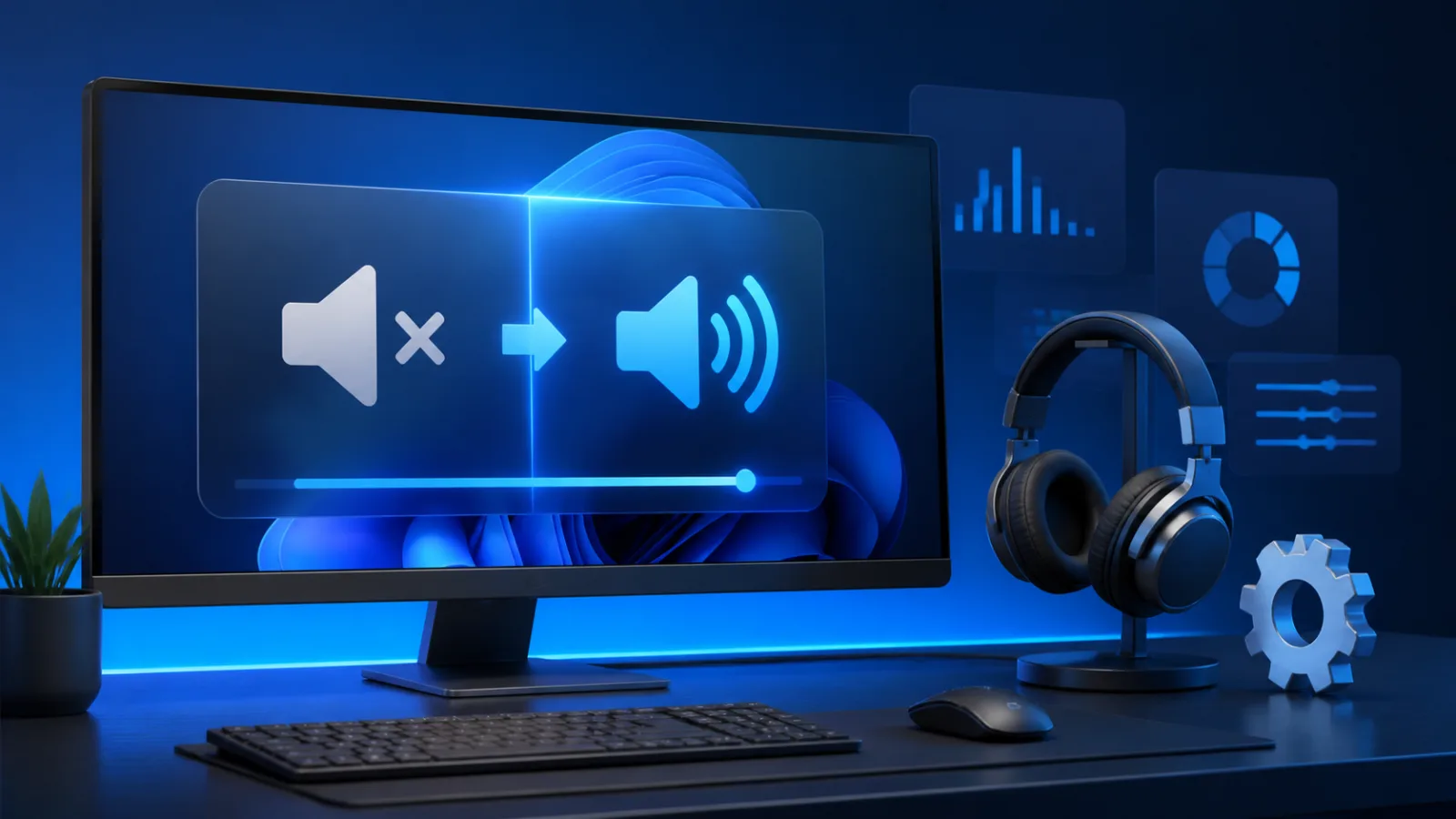
Windows 11 ses gelmiyor sorunu neden olur?
Windows 11 ses gelmiyor aramasının tek bir nedeni yoktur; belirtinin kapsamı doğru başlangıç noktasını gösterir.
Windows 11’de sesin kesilmesinin en yaygın nedeni sesin yanlış cihaza yönlendirilmesidir. Monitör, televizyon, Bluetooth kulaklık veya USB ses aygıtı bağlandığında Windows çıkışı otomatik değiştirebilir. Uygulamaya özel sesin kapatılması, gevşek kablo, devre dışı bırakılmış aygıt, bozuk sürücü ve Windows güncellemesi sonrası uyumsuzluk da olası nedenlerdir.
- Yanlış hoparlör veya kulaklık seçilmesi
- Ses karıştırıcısında uygulamanın sessize alınması
- HDMI, USB, Bluetooth ya da 3,5 mm bağlantı sorunu
- Ses aygıtının devre dışı kalması
- Ses geliştirmeleri veya uyumsuz ses biçimi
- Eski, eksik ya da bozuk ses sürücüsü
- Windows Audio hizmetinin geçici olarak durması
Yalnızca tek bir uygulamada ses yoksa önce o uygulamanın ses düzeyini ve seçili çıkışını kontrol edin. Hiçbir uygulamada ses yoksa çıkış aygıtı, bağlantı, sorun giderici ve sürücü adımlarına geçin. “Ses aygıtı bulunamadı” uyarısı görüyorsanız doğrudan 7. adımdaki aygıt ve sürücü kontrollerine bakın.
1. Doğru ses çıkışını seçin
Windows 11 ses gelmiyor sorunu yeni bir monitör veya kulaklık bağladıktan sonra başladıysa ilk şüphe yanlış çıkıştır.
Birden fazla çıkış bağlıysa ses çalışıyor olabilir ancak yanlış cihaza gönderiliyordur. Bu kontrol hem en hızlı hem de geri alınması en kolay çözümdür.
- Görev çubuğunun sağındaki hoparlör simgesine tıklayın.
- Ses kaydırıcısının sağındaki Ses çıkışı seçin düğmesini açın.
- Kullandığınız hoparlör, kulaklık veya monitörü seçin.
- Bir video ya da Windows sistem sesi oynatarak sonucu kontrol edin.
HDMI ile monitöre bağlıysanız monitörün dahili hoparlörü olmayabilir. Bu durumda çıkışı bilgisayar hoparlörüne veya bağlı kulaklığa geri alın. Bluetooth kulaklık listede görünmüyorsa bağlantıyı yenileyin; Bluetooth seçeneğinin tamamen kaybolduğu durumlarda Windows 11’de Bluetooth görünmüyor çözüm adımlarına bakın.
2. Ses düzeyi karıştırıcısını kontrol edin
Yalnızca bir programda Windows 11 ses gelmiyor sorunu yaşanıyorsa uygulamaya özel ses düzeyini kontrol edin.
Sistem sesi açık olsa bile tek bir uygulama sessize alınmış olabilir. Özellikle tarayıcı, oyun ve toplantı uygulamalarında bu ayar sıkça gözden kaçar.
- Ayarlar → Sistem → Ses yolunu açın.
- Ses düzeyi karıştırıcısı seçeneğine girin.
- Sistem ve sorun yaşanan uygulamanın ses düzeyini yükseltin.
- Uygulamanın çıkış aygıtının doğru hoparlör veya kulaklık olduğundan emin olun.
Uygulama listede yoksa uygulamada ses oynatmayı başlatıp karıştırıcıyı yeniden açın. Tarayıcı sekmesinin kendi içinde sessize alınmadığını da kontrol edin.
3. Kabloyu, Bluetooth’u ve fiziksel ses düğmesini sınayın
Yazılım ayarlarını değiştirmeden önce fiziksel bağlantıyı elemek zaman kazandırır. Kablolu hoparlörü çıkarıp sağlam biçimde yeniden takın; mümkünse başka bir bağlantı noktası deneyin. Masaüstü bilgisayarda yeşil renkli ses çıkışını kullanın.
- Hoparlörün açık ve güç kablosunun bağlı olduğunu doğrulayın.
- Kulaklık üzerindeki sessize alma anahtarını ve ses tekerini kontrol edin.
- Bluetooth aygıtını kapatıp açın, ardından Windows’a yeniden bağlayın.
- USB ses aygıtını farklı bir USB bağlantı noktasında deneyin.
- Hoparlör veya kulaklığı telefonda ya da başka bir bilgisayarda sınayın.
Aygıt başka cihazda da ses vermiyorsa sorun Windows’tan değil donanımdan kaynaklanıyor olabilir. Başka bir kulaklık bilgisayarda çalışıyorsa yine ilk aygıtın kablosu veya hoparlörü şüphelidir.
4. Windows 11 ses sorun gidericisini çalıştırın
Windows 11’in Yardım Al uygulamasındaki otomatik tanılama aracı, yaygın ayar ve hizmet sorunlarını bulup düzeltebilir. Microsoft da Windows 11 cihazlarda otomatik ses sorun gidericisiyle başlamayı öneriyor.
- Başlat menüsünü açıp Yardım Al yazın.
- Uygulamayı açın ve arama alanına ses sorun giderme yazın.
- Ekrandaki tanılama adımlarını izleyin.
- Önerilen düzeltme tamamlandığında sesi yeniden deneyin.
Alternatif olarak Ayarlar → Sistem → Sorun Gider → Diğer sorun gidericiler bölümündeki ses seçeneğini kullanabilirsiniz. Görünen seçenek Windows 11 sürümüne göre Yardım Al uygulamasına yönlendirebilir.
5. Ses geliştirmelerini kapatın
Bazı ses geliştirmeleri, özellikle eski veya üreticiye özel sürücülerle çakışarak tamamen sessiz çıkışa ya da bozuk sese neden olabilir.
- Ayarlar → Sistem → Ses yolunu açın.
- Çıkış bölümünde kullandığınız ses aygıtını seçin.
- Ses geliştirmeleri ayarını Kapalı yapın.
- Sesi yeniden sınayın.
Ses geri gelirse geliştirmeleri kapalı bırakabilirsiniz. Sonuç değişmezse ayarı eski durumuna alıp sonraki adıma geçin.
6. Varsayılan ses biçimini değiştirin
Hoparlör çalışıyor göründüğü hâlde ses yoksa seçili örnekleme biçimi aygıtla uyumsuz olabilir. Bu ayar donanıma zarar vermez ve geri alınabilir.
- Ayarlar → Sistem → Ses bölümünde çıkış aygıtınızı açın.
- Gelişmiş altında Varsayılan biçim alanını bulun.
- Listeden farklı bir biçim seçin.
- Her değişiklikten sonra Sına düğmesini kullanın.
Çalışan bir biçim bulduğunuzda onu bırakın. Hiçbir seçenek sonuç vermiyorsa varsayılan değere dönüp aygıt durumunu kontrol edin.
7. “Ses aygıtı bulunamadı” hatasını düzeltin
Windows 11 “ses aygıtı bulunamadı” diyorsa aygıt devre dışı bırakılmış, bağlantısı kesilmiş veya sürücüsü yüklenmemiş olabilir. Önce Windows ayarlarında aygıtın etkin olduğunu doğrulayın.
- Ayarlar → Sistem → Ses → Gelişmiş → Daha fazla ses ayarı yolunu açın.
- Kayıttan Yürütme sekmesinde boş alana sağ tıklayıp devre dışı bırakılmış aygıtları gösterin.
- Hoparlör veya kulaklığa sağ tıklayıp Etkinleştir seçeneğini kullanın.
- Aygıtı seçip Varsayılan Olarak Ayarla düğmesine basın.
Aygıt burada da görünmüyorsa Aygıt Yöneticisini açın. Ses, video ve oyun denetleyicileri ile Ses girişleri ve çıkışları bölümlerini genişletin. Üst menüden Eylem → Donanım değişikliklerini tara seçeneğini çalıştırın. Sarı ünlem işareti sürücü veya aygıt hatasına işaret eder.
8. Ses sürücüsünü güncelleyin veya geri alın
Bir güncellemenin hemen ardından Windows 11 ses gelmiyor şikâyeti başladıysa sürücü değişikliği olası nedendir.
Ses bir Windows güncellemesinden sonra kesildiyse uyumsuz sürücü olasılığı yükselir. Önce sürücüyü güncelleyin; sorun güncellemeden hemen sonra başladıysa önceki sürüme dönmeyi deneyin.
- Başlat düğmesine sağ tıklayıp Aygıt Yöneticisini açın.
- Ses, video ve oyun denetleyicilerini genişletin.
- Ses aygıtına sağ tıklayıp Sürücüyü güncelleştir seçeneğini açın.
- Sürücüleri otomatik olarak ara seçeneğini kullanın.
Windows yeni sürücü bulamazsa bilgisayar veya anakart üreticisinin resmi destek sayfasındaki tam modelinize uygun Windows 11 ses sürücüsünü kullanın. Rastgele “sürücü indirme” sitelerinden paket kurmayın.
Güncelleme sonrası sorun başladıysa aygıta sağ tıklayıp Özellikler → Sürücü → Sürücüye Geri Dön yolunu izleyin. Düğme pasifse Windows önceki sürücüyü saklamamıştır. Bekleyen Windows düzeltmelerini de Ayarlar → Windows Update → Güncelleştirmeleri denetle yolundan yükleyip bilgisayarı yeniden başlatın.
9. Windows Audio hizmetlerini yeniden başlatın
Aygıt doğru ve sürücü yüklü olduğu hâlde hoparlör çalışmıyorsa ses hizmeti geçici olarak takılmış olabilir. Hizmeti yeniden başlatmak açık uygulamalardaki sesi kısa süreliğine keser ancak kişisel dosyaları etkilemez.
- Windows + R tuşlarına basın.
- services.msc yazıp Enter’a basın.
- Windows Audio hizmetine sağ tıklayıp Yeniden Başlat seçeneğini kullanın.
- Windows Audio Endpoint Builder hizmetini de yeniden başlatın.
- Her iki hizmetin başlangıç türünün Otomatik olduğunu doğrulayın.
Son çare: Ses sürücüsünü yeniden yükleyin
Uyarı: Bu işlem ses aygıtını geçici olarak kaldırır. Açık belgelerinizi kaydedin ve yalnızca bilgisayarınızın tam modeline uygun sürücüye erişebildiğinizden emin olduktan sonra devam edin.
- Aygıt Yöneticisi → Ses, video ve oyun denetleyicileri bölümünü açın.
- Ses aygıtına sağ tıklayıp Cihazı kaldır seçeneğini kullanın.
- Bilgisayarı yeniden başlatın. Windows çoğu aygıt için sürücüyü otomatik yükler.
- Ses aygıtı dönmezse üreticinin resmi destek sayfasından uygun sürücüyü kurun.
Sürücüyü kaldırmadan önce bir geri yükleme noktası oluşturmak ek güvence sağlar. BIOS/UEFI ayarlarını değiştirmeyin; bu adım yalnızca üretici desteği aygıtın orada devre dışı olduğunu doğrularsa düşünülmelidir.
Çözümün işe yaradığını nasıl kontrol edersiniz?
Windows 11 ses gelmiyor hatasının çözüldüğünü hem sistem sesiyle hem de bir uygulamayla doğrulayın.
Ayarlar → Sistem → Ses altında çıkış aygıtını seçin ve Sına düğmesini kullanın. Ardından hem bir Windows sistem sesi hem de tarayıcıda bir video oynatın. Sistem sesi var fakat uygulama sesi yoksa sorun uygulamanın ses düzeyi veya çıkış seçimindedir. Hiç ses yoksa farklı bir kulaklıkla test yaparak donanım ile Windows sorununu ayırın.
Windows’ta aynı anda ağ veya sistem yavaşlığı da yaşıyorsanız Windows 11 disk kullanımı yüzde 100 sorununun çözümlerini inceleyebilirsiniz.
Belirtiye göre nereden başlamalı?
| Belirti | Önce bakılacak yer |
|---|---|
| Hiçbir uygulamada ses yok | Çıkış aygıtı seçimi ve Windows Audio hizmeti |
| Sadece tek bir uygulamada ses yok | Ses düzeyi karıştırıcısında o uygulamanın düzeyi |
| Kulaklıkta var, hoparlörde yok (veya tersi) | Çıkış aygıtı listesi ve kablo/jack bağlantısı |
| “Çıkış aygıtı yüklü değil” uyarısı | Aygıt Yöneticisi’ndeki ses sürücüsü |
| Ses cızırtılı veya kesik kesik | Ses geliştirmeleri ve varsayılan ses biçimi |
Sık sorulan sorular
Windows 11’de hoparlör çalışmıyor, ilk ne yapılmalı?
Görev çubuğundaki hoparlör simgesinden doğru çıkış aygıtını seçin. Ardından Ses düzeyi karıştırıcısında sistemin ve ilgili uygulamanın sessize alınmadığını kontrol edin. Bu iki kontrol, ayar değiştirmeden önce uygulanabilecek en hızlı adımlardır.
Windows 11 ses yok ama kulaklık çalışıyor; sorun nedir?
Kulaklık çalışırken dahili hoparlör çalışmıyorsa varsayılan çıkış yanlış seçilmiş, hoparlör devre dışı bırakılmış veya hoparlör donanımı arızalanmış olabilir. Çıkış listesinden dahili hoparlörü seçin ve Daha fazla ses ayarı bölümünde etkin olduğunu doğrulayın.
Windows 11 güncellemesinden sonra ses neden gitti?
Güncelleme sırasında ses sürücüsü değişmiş veya uyumsuz hâle gelmiş olabilir. Windows Update’teki bekleyen düzeltmeleri yükleyin; ardından Aygıt Yöneticisi’nde sürücüyü güncelleyin. Sorun güncellemeden hemen sonra başladıysa Sürücüye Geri Dön seçeneğini deneyin.
Ses aygıtı bulunamadı uyarısı nasıl giderilir?
Windows 11 ses gelmiyor uyarısıyla birlikte çıkış aygıtı da görünmüyorsa sürücü ve donanım taramasına öncelik verin.
Aygıt Yöneticisi’nde donanım değişikliklerini tarayın, ses aygıtının etkin olduğunu kontrol edin ve bilgisayar üreticisinin resmi Windows 11 sürücüsünü kurun. Aygıt başka işletim sistemlerinde de algılanmıyorsa donanım desteğine başvurmak gerekebilir.
Kaynaklar
- Microsoft: Windows’ta ses sorunlarını düzeltme — çıkış aygıtı, sorun giderici, geliştirmeler ve sürücü adımları.
- Microsoft: Windows’ta ses sürücülerini güncelleştirme — sürücü güncelleme ve yeniden yükleme seçenekleri.
- Microsoft: Güncelleştirme sonrası ses sorununu giderme — Windows Update ve sürücü uyumluluğu adımları.
Menü adları ve resmi öneriler 10 Ağustos 2026 tarihinde kontrol edildi. Windows 11 sürümüne ve cihaz üreticisine göre bazı seçeneklerin adı veya konumu küçük farklılık gösterebilir.