Arkadaşlarınıza bir videoyu veya oyunu yayınlıyorsunuz; görüntüyü görüyorlar ama ses gelmiyor. Discord ekran paylaşımında ses gitmiyor ise en sık neden, tüm ekranı paylaşmak ya da sesin çıktığı uygulama yerine başka bir pencereyi seçmektir. Discord sesi uygulama penceresi üzerinden yakalar; bu yüzden doğru pencereyi seçmek çoğu zaman sorunu tek başına çözer.
Acele edenler için
Yayını durdurun, paylaşacağınız oyun veya uygulamayı önce açın ve Discord’da Ekranını Paylaş → Uygulamalar bölümünden ilgili pencereyi seçin. Ses paylaşım düğmesi ya da sistem izni görünüyorsa etkinleştirin. Test için bir arkadaşınızdan veya ikinci cihazdan yayını dinlemesini isteyin.
İçindekiler
Discord ekran paylaşımında neden ses gitmiyor?
Yanlış paylaşım kaynağı, reddedilen ses yakalama izni, uygulamanın Discord tarafından algılanmaması, güncel olmayan istemci ve işletim sistemi kısıtlaması en yaygın nedenlerdir. Mikrofon sesiniz ile paylaşılan uygulamanın sesi farklı kaynaklardır; mikrofonun çalışması yayın sesinin de aktarılacağını göstermez.
- Görüntü var ama oyun sesi yoksa uygulama penceresi ve ses yakalama iznini kontrol edin.
- Yalnızca tek uygulamada sorun varsa o uygulamanın ses çıkışını inceleyin.
- İzleyici hiçbir yayını duyamıyorsa kendi çıkış aygıtı ve yayın ses düzeyini kontrol etsin.
- Linux kullanıyorsanız platformun resmî ses paylaşımı sınırlamasını dikkate alın.
Discord ekran paylaşımında ses gitmiyor sorunu nasıl çözülür?
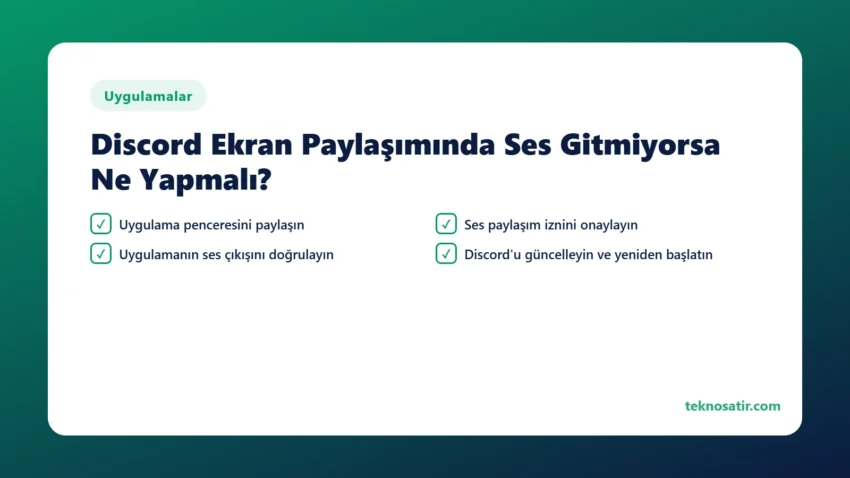
1. Uygulama penceresini paylaşın
Paylaşacağınız oyun, tarayıcı veya medya uygulamasını önce açın. Discord’da ekran paylaşımı menüsünden tüm monitör yerine Uygulamalar altındaki pencereyi seçin. Uygulama listede yoksa hem uygulamayı hem Discord’u tamamen kapatıp yeniden açın.
2. Ses paylaşım iznini onaylayın
Discord’un resmî hata rehberine göre 1001 ses paylaşımı hatası, uygulama sesinin yakalanamadığını gösterir. Yayın başlarken gelen sistem izninde ses paylaşımına izin verin. macOS’ta sistem ses yakalama izni istenirse açıklamayı okuyup Discord’a gerekli izni verin ve uygulamayı yeniden başlatın.
3. Uygulamanın ses çıkışını doğrulayın
Windows Ses Karıştırıcısı’nda paylaşılan uygulamanın sessiz olmadığını ve doğru çıkış aygıtına yönlendirildiğini kontrol edin. Oyunun sesi kulaklığa, Discord yayını farklı aygıta gidiyorsa yakalama başarısız olabilir. Geçici olarak her iki uygulamayı aynı varsayılan çıkışta test edin.
4. Discord’u güncelleyin ve yeniden başlatın
Yayını durdurun, Discord’u sistem tepsisinden de kapatın ve yeniden açın. Bekleyen istemci ve işletim sistemi güncellemelerini yükleyin. Sorun yalnızca tarayıcıda görülüyorsa güncel Chrome ile deneyin; Discord, Windows ve macOS masaüstü istemcileri ile Chrome’da ses yakalamayı destekler.
5. Donanım hızlandırmayı karşılaştırın
Yayın takılıyor veya ses görüntüyle birlikte kesiliyorsa Kullanıcı Ayarları → Gelişmiş → Donanım Hızlandırma ayarını değiştirip Discord’u yeniden başlatın. Her sistemde aynı sonuç vermediği için önce mevcut değeri not edin ve yalnızca bir kez karşılaştırın.
Windows, macOS ve Linux’ta ses paylaşımı farkı
Discord’un güncel Go Live yardımına göre uygulama sesi Windows ve macOS masaüstü istemcilerinde, Chrome tarayıcısında ve desteklenen mobil istemcilerde yakalanabilir; Linux’ta ses paylaşımı kullanılamaz. Bu nedenle Linux’ta tekrar kurulum yapmak özellik sınırlamasını çözmez. Android’de işletim sistemi ve uygulama sürümünü güncel tutun.
Discord ekran paylaşımında ses gitmiyor sorununun düzeldiğini ikinci cihazdan veya başka bir kullanıcıdan doğrulayın. Mikrofonun değil, paylaşılan uygulamadaki müzik veya oyun sesinin duyulduğunu özellikle kontrol edin. Sorun sürerse Discord destek kaydına işletim sistemi, istemci sürümü, paylaşılan uygulama ve varsa hata kodunu ekleyin.
Yayıncı mı, izleyici mi sorun yaşıyor?
Discord ekran paylaşımında ses gitmiyor şikâyetini en az iki izleyiciyle karşılaştırın. Yalnızca bir kişi duyamıyorsa o izleyicinin Discord çıkış aygıtı, kullanıcı ses düzeyi ve Windows Ses Karıştırıcısı önceliklidir. Kimse duyamıyorsa yayıncının paylaşım kaynağı ve ses yakalama izni kontrol edilmelidir. Kısa bir tarayıcı videosu ve ardından oyun sesi paylaşarak iki farklı uygulamayı test edin. Böylece sorunun tek uygulamaya mı yoksa tüm yayınlara mı ait olduğunu netleştirirsiniz.
Belirtiye göre nereden başlamalı?
| Gördüğünüz durum | İlk yapmanız gereken |
|---|---|
| Tüm ekranı paylaşıyorsunuz ve ses yok | Windows’ta ses paylaşımı en güvenilir şekilde uygulama penceresi paylaşılırken çalışır; ekran yerine pencereyi seçin. |
| Bir uygulamanın sesi gidiyor, diğerininki gitmiyor | Sesi gitmeyen uygulama farklı bir çıkış aygıtına ses veriyor olabilir; Windows ses karıştırıcısından kontrol edin. |
| Tarayıcıdan paylaşımda ses yok | Tarayıcı paylaşımında ses seçeneği kısıtlıdır; masaüstü uygulamasını kullanın. |
| Güncellemeden sonra başladı | Discord’u tamamen kapatıp yeniden açın; gerekirse önbelleğini temizleyin. |
Sık yapılan hatalar
- Paylaşım penceresinde “Ses” anahtarının kapalı kaldığını fark etmemek.
- Kulaklık ve hoparlör arasında geçiş yaptıktan sonra Discord’u yeniden başlatmamak.
- İzleyicinin kendi tarafındaki yayın sesini kısık bırakmasını gözden kaçırmak; izleyici yayının ses düzeyini ayrıca ayarlayabilir.
Sık sorulan sorular
Discord tüm ekranı paylaşırken ses gider mi?
Destek platforma ve yakalama yöntemine bağlıdır. En güvenilir test, tüm ekran yerine sesini aktarmak istediğiniz uygulama penceresini seçmektir.
Mikrofon da çalışmıyorsa ne yapmalıyım?
Discord mikrofon çalışmıyor rehberindeki giriş aygıtı, izin ve kanal kontrollerini uygulayın.
Kaynak: Discord Ses ve Video Hata Kodları ve Go Live ve Ekran Paylaşımı. Bilgiler 10 Ağustos 2026 tarihinde kontrol edildi.