


VS Code’da ilk Python dosyanızı çalıştırmak istediniz ve “Python bulunamadı” ya da “Select a Python interpreter” uyarısıyla karşılaştınız. VSCode Python bulunamadı hatası genellikle Python eklentisinin, Python’ın kendisini kurduğunu sanmaktan kaynaklanır; eklenti yalnızca bilgisayardaki Python’ı kullanır. Önce Python’ın kurulu olduğunu terminalde doğrulayıp ardından VS Code’da doğru yorumlayıcıyı seçmeniz gerekir.
Kısa cevap
Ctrl + Shift + P ile Komut Paleti’ni açın, Python: Select Interpreter yazın ve projenizin .venv ortamını veya kurulu Python sürümünü seçin. Liste boşsa Python’ı python.org üzerinden kurun, VS Code’u kapatıp yeniden açın ve Microsoft’un Python eklentisinin etkin olduğunu doğrulayın.
İçindekiler
VSCode Python neden bulunamadı?
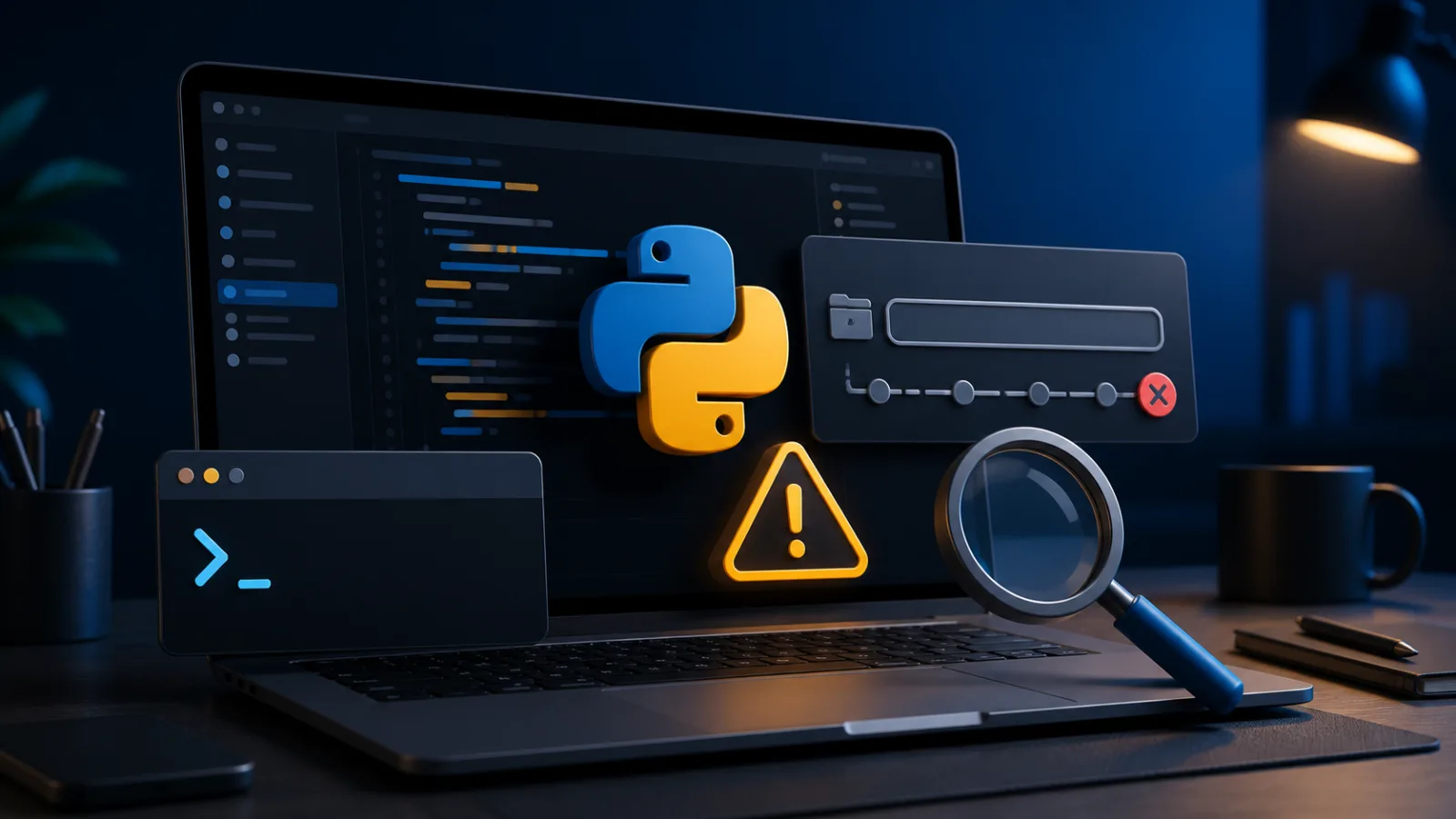
Python eklentisi etkin olsa bile sistemde bir Python yorumlayıcısı bulunmayabilir. Yorumlayıcı standart dışı klasöre kurulmuş, proje için yanlış ortam seçilmiş, sanal ortam bozulmuş veya ortam keşif önbelleği güncel olmayabilir. WSL, Dev Container ve uzak SSH pencereleri kendi çalışma ortamlarındaki Python kurulumunu kullanır.
python --versionve gerekirsepy --versionile Windows terminalinde kurulumu kontrol edin.- Durum çubuğunda seçili Python sürümünü ve yolunu inceleyin.
- Proje kökündeki
.venvklasörünün eksik veya bozuk olmadığını doğrulayın. - Uzak pencerede yerel bilgisayarın Python’ının otomatik kullanılamayacağını unutmayın.
VSCode Python bulunamadı hatası nasıl çözülür?
1. Python yorumlayıcısını doğrulayın
VS Code terminalinde python --version çalıştırın. Windows’ta komut bulunamazsa py --version da deneyin. İkisi de başarısızsa Python’ı resmî python.org sitesinden kurun. Kurulum ekranındaki PATH seçeneğini okuyun; ardından bütün terminalleri ve VS Code’u yeniden başlatın.
2. Microsoft Python eklentisini kurun
Eklentiler görünümünde yayıncısı Microsoft olan Python eklentisini bulun, kurun ve etkinleştirin. Benzer adlı üçüncü taraf eklentiler yorumlayıcı seçimini sağlamayabilir. Güvenilmeyen bir çalışma alanındaysanız bazı özellikler sınırlı olabilir; yalnızca kaynağını bildiğiniz projelere güvenin.
3. Doğru yorumlayıcıyı seçin
Ctrl + Shift + P → Python: Select Interpreter yolunu açın. Projeye ait .venv, Conda veya sistem yorumlayıcısını seçin. Yorumlayıcı görünmüyorsa Enter interpreter path seçeneğiyle Python çalıştırılabilir dosyasını elle gösterin. Rastgele bir python.exe seçmek yerine projenin bağımlılıklarının kurulu olduğu ortamı kullanın.
VS Code sanal ortamı görmüyor
Microsoft’un güncel ortam belgelerine göre VS Code çalışma alanında .venv ve venv gibi yerel ortamları öncelikli keşfeder. Yeni oluşturulan ortam görünmüyorsa Python Environments görünümünde Refresh All Environment Managers komutunu çalıştırın. Özel konumdaki ortamlar için çalışma alanı arama yollarını yapılandırın.
4. Bozuk sanal ortamı yeniden oluşturun
Ortam “broken” görünüyorsa pyvenv.cfg veya Python çalıştırılabilir dosyası eksik olabilir. Önce bağımlılık listenizin requirements.txt veya pyproject.toml içinde bulunduğunu doğrulayın. Eski ortamı silmeden önce gerekli dosyaları kaydedin; ardından python -m venv .venv ile yeni ortam oluşturup yorumlayıcıyı yeniden seçin.
5. Yeni terminal açın
Yorumlayıcı seçildikten sonra mevcut terminal eski ortamda kalabilir. Terminali kapatıp Terminal → New Terminal ile yenisini açın. Komut satırının başında ortam adı görünmesini ve python -c "import sys; print(sys.executable)" çıktısının seçtiğiniz yola karşılık gelmesini kontrol edin.
VSCode Python bulunamadı sorununun düzeldiğini basit bir print("test") dosyasını Run Python File in Terminal ile çalıştırarak doğrulayın. Paket bulunamıyorsa aynı ortamda python -m pip kullanın; düz pip komutu başka Python kurulumuna paket yükleyebilir.
Terminal ile VS Code farklı Python kullanıyorsa
VSCode Python bulunamadı uyarısı giderildiği hâlde terminal farklı sürüm gösteriyorsa önce seçili yorumlayıcının tam yolunu not edin. Yeni terminalde python -c "import sys; print(sys.executable)" çalıştırıp iki yolu karşılaştırın. PowerShell veya Komut İstemi’ni VS Code yorumlayıcı seçilmeden önce açtıysanız ortam etkinleştirmesi eski terminale uygulanmayabilir. Terminali kapatıp yenisini oluşturun; gerekirse çalışma alanını yeniden yükleyin. Proje klasörünü tek başına açmak, üst klasördeki başka ayarların seçimi değiştirmesini önleyebilir. Python çalışıp yalnızca Git işlemleri başarısızsa sorun yorumlayıcı değildir; GitHub authentication failed rehberindeki kimlik doğrulama kontrollerine geçin.
Belirtiye göre nereden başlamalı?
| Gördüğünüz durum | İlk yapmanız gereken |
|---|---|
Terminalde python çalışıyor ama VS Code görmüyor | Ctrl+Shift+P → “Python: Select Interpreter” ile doğru yorumlayıcıyı elle seçin. |
| Komut Microsoft Store’u açıyor | Windows’taki uygulama yürütme takma adları gerçek Python’un önüne geçiyor; Ayarlar’dan python.exe takma adını kapatın. |
| Sanal ortam listede çıkmıyor | Ortam klasörü proje kökünde değilse VS Code otomatik bulmaz; yorumlayıcı yolunu elle gösterin. |
| Eklenti hiç yüklenmiyor | Microsoft’un Python eklentisini kaldırıp yeniden kurun, ardından pencereyi yeniden yükleyin. |
Sık yapılan hatalar
- Python’u kurarken “Add python.exe to PATH” seçeneğini işaretlememek ve sorunu VS Code’da aramak.
- Yeni kurulumdan sonra açık kalan eski terminalde denemek; PATH değişikliği yalnızca yeni açılan terminallerde geçerli olur.
- Projeyi başka bilgisayardan kopyalarken içindeki sanal ortam klasörünü de taşımak; kopyalanan ortam çoğu zaman çalışmaz, yeniden oluşturulmalıdır.
Sık sorulan sorular
Python eklentisini kurmak Python’ı da kurar mı?
Hayır. Microsoft’un resmî VS Code belgesine göre Python yorumlayıcısını ayrıca kurmanız ve ardından VS Code’da seçmeniz gerekir.
Kaynaklar: VS Code’da Python ve Python Ortamları. Bilgiler 10 Ağustos 2026 tarihinde kontrol edildi.


Yorumlar (1)