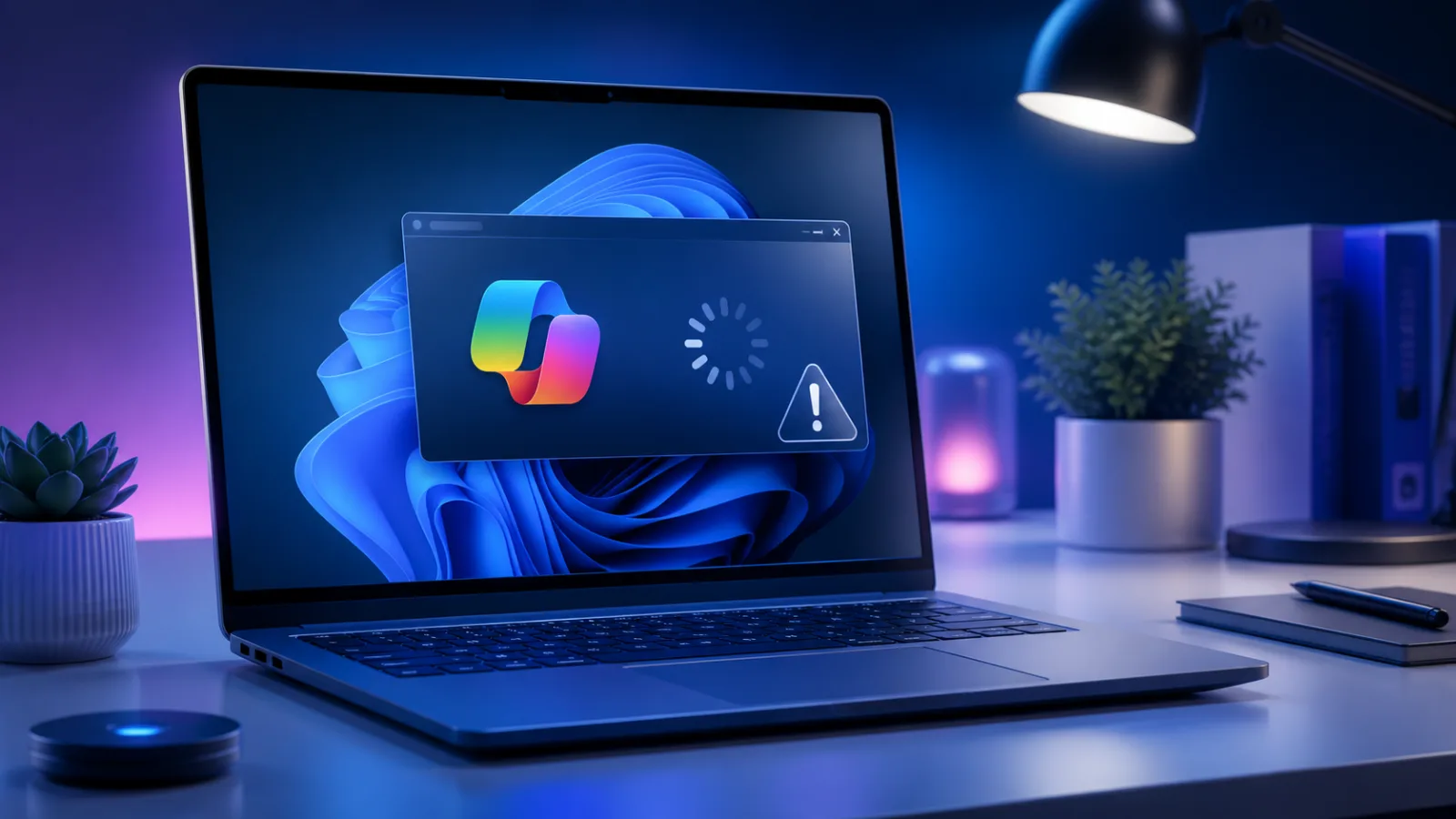
Görev çubuğundaki Copilot simgesine tıklıyorsunuz ama pencere açılmıyor, açılsa da boş kalıyor. Microsoft Copilot açılmıyor ise önce aynı hesabı bir tarayıcıda, copilot.com adresinde deneyin. Web sürümü çalışıyorsa sorun yalnızca Windows uygulamasında demektir ve çözümü genellikle uygulamayı sıfırlamak kadar basittir.
Önce bunu deneyin
Copilot’u kapatın, Görev Yöneticisi üzerinden açık Copilot işlemini sonlandırın ve bilgisayarı yeniden başlatın. Ardından copilot.com ile web testi yapın. Uygulama bozuk, web sürümü sağlamsa Ayarlar → Uygulamalar → Yüklü uygulamalar → Copilot → Gelişmiş seçenekler → Onar yolunu kullanın.
İçindekiler
Microsoft Copilot neden açılmıyor?
Takılı kalan uygulama işlemi, bozuk önbellek, eski uygulama sürümü, Microsoft Store sorunu, hesap oturumu, VPN veya güvenlik filtresi Copilot’un boş ekran göstermesine ya da hiç açılmamasına yol açabilir. Kişisel Copilot ile Microsoft 365 Copilot’un hesap ve erişim koşulları aynı değildir; doğru uygulamayı kullandığınızı doğrulayın.
- Web çalışıyor, uygulama çalışmıyorsa uygulama onarımına odaklanın.
- Gizli pencere çalışıyorsa çerez veya eklenti etkili olabilir.
- Farklı ağ çalışıyorsa VPN, DNS ya da güvenlik filtresini inceleyin.
- İş hesabında erişim yoksa lisans ve yönetici politikasını kontrol ettirin.
Microsoft Copilot açılmıyor sorunu nasıl çözülür?
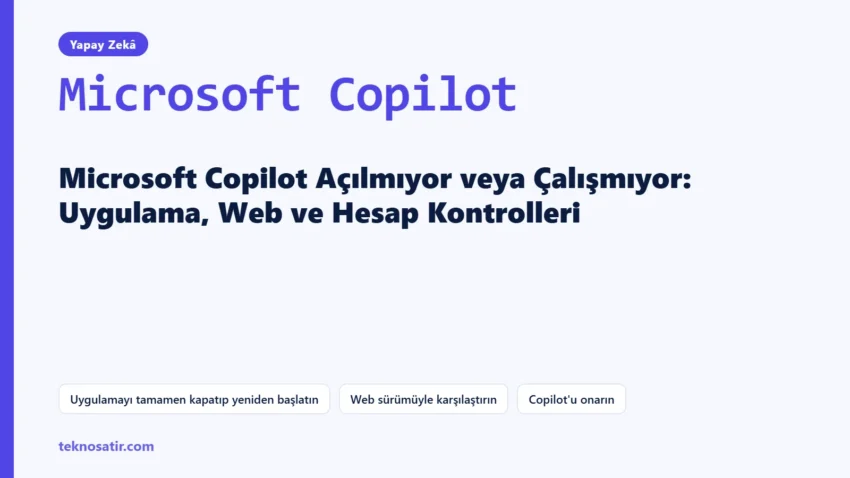
1. Uygulamayı tamamen kapatıp yeniden başlatın
Ctrl + Shift + Esc ile Görev Yöneticisi’ni açın, Copilot işlemini seçip görevi sonlandırın. Bilgisayarı yeniden başlatın ve tekrar deneyin. Bu adım verilerinizi silmez ve takılı kalan arka plan işlemini temizler.
2. Web sürümüyle karşılaştırın
Microsoft, kişisel Copilot’a modern tarayıcıdan copilot.com üzerinden erişilebildiğini belirtir. Aynı hesapla web sürümünü açın. Yanıt üretiyorsa internet ve hesap genel olarak çalışıyor; Windows uygulamasını onarmak daha doğru adımdır.
3. Copilot’u onarın
Ayarlar → Uygulamalar → Yüklü uygulamalar bölümünde Copilot’u bulun. Gelişmiş seçenekler sunuluyorsa önce Sonlandır, ardından Onar seçeneğini kullanın. Onarma kişisel verileri korumaya çalışır. Sıfırla seçeneği oturum ve uygulama verilerini kaldırabileceği için yalnızca onarım başarısız olursa kullanın.
4. Microsoft Store ve Windows’u güncelleyin
Microsoft Store’da Kitaplık → Güncellemeleri al yoluyla Copilot güncellemesini kontrol edin. Ardından Ayarlar → Windows Update bölümünde bekleyen güvenlik ve bileşen güncellemelerini yükleyip bilgisayarı yeniden başlatın. Güncelleme sırasında cihazı zorla kapatmayın.
5. VPN ve tarayıcı eklentilerini test edin
VPN, proxy ve içerik filtrelerini test süresince kapatın; farklı güvenilir ağla deneyin. Web sürümü yalnızca gizli pencerede çalışıyorsa Copilot’a ait site verisini temizleyin ve eklentileri tek tek inceleyin. Güvenlik araçlarını kalıcı olarak kapalı bırakmayın.
Microsoft Copilot oturum açmıyor
Windows Copilot uygulamasında kişisel Microsoft hesabı gerekebilir; Microsoft 365 Copilot ise iş veya okul hesabı, uygun lisans ve kuruluş politikasına bağlıdır. Hesap türünü doğrulayın, Microsoft hesabına tarayıcıdan giriş yapmayı deneyin ve sistem tarih-saatinin otomatik olduğundan emin olun. Kurumsal cihazda lisans veya politika değişikliğini kendiniz zorlamayın; yöneticinize başvurun.
Microsoft Copilot açılmıyor sorunu uygulamayı onardıktan sonra da sürerse kaldırıp Microsoft Store’dan yeniden yüklemek son uygulama adımıdır. Önce giriş yönteminizi bildiğinizi doğrulayın. Windows’u sıfırlamak bu sorun için orantısızdır ve ilk çözüm olarak uygulanmamalıdır.
Düzeldiğini doğrulamak için Copilot’u kapatıp yeniden açın, kısa bir istem gönderin ve oturumun uygulama yeniden başlatıldığında korunduğunu kontrol edin. ChatGPT de yanıt vermiyorsa ChatGPT yanıt vermiyor ve ağ hatası kontrolleri ortak bağlantı sorununu ayırmaya yardımcı olur.
Uygulama mı, hesap mı, ağ mı?
Microsoft Copilot açılmıyor sorununu ayırmak için aynı kısa istemi sırayla Windows uygulamasında, normal tarayıcıda ve gizli pencerede deneyin. Yalnızca uygulama başarısızsa onarma veya güncelleme; yalnızca normal pencere başarısızsa çerez ve eklenti; bütün yöntemler yalnızca tek ağda başarısızsa VPN, DNS ya da filtre tarafına odaklanın. Her testte tek değişkeni değiştirin ve hata mesajını not edin. Böylece gereksiz hesap sıfırlama veya yeniden kurulumdan kaçınırsınız. İşlem bittikten sonra kapattığınız güvenlik araçlarını yeniden etkinleştirin. Son bir yeniden başlatma yapıp uygulamanın art arda iki kez sorunsuz açıldığını kontrol edin.
Belirtiye göre nereden başlamalı?
| Gördüğünüz durum | İlk yapmanız gereken |
|---|---|
| Uygulama açılıp hemen kapanıyor | Uygulamayı Ayarlar → Uygulamalar bölümünden onarın; işe yaramazsa sıfırlayın. |
| Web sürümü çalışıyor, uygulama çalışmıyor | Sorun uygulama dosyalarında; Microsoft Store güncellemelerini tamamlayın. |
| Ne web ne uygulama çalışıyor | Bağlantı, VPN, proxy veya hesap kaynaklı olabilir; VPN’i kapatıp başka ağda deneyin. |
| İş/okul hesabıyla açılmıyor | Kuruluşunuz Copilot erişimini sınırlamış olabilir; BT yöneticinize danışın. |
Sık yapılan hatalar
- Onarım yerine doğrudan sıfırlama yapmak; sıfırlama uygulama verilerini siler, önce onarımı deneyin.
- Windows güncellemeleri beklerken uygulamayı tekrar tekrar kurmak.
- Tarayıcı eklentilerinin (reklam engelleyici vb.) web sürümünü etkilediğini göz ardı etmek.
Sık sorulan sorular
Copilot’u kullanmak için uygulama şart mı?
Hayır. Kişisel Copilot’a modern tarayıcıdan copilot.com adresiyle erişilebilir. Kurumsal Microsoft 365 Copilot için kuruluş hesabınızın erişim koşulları geçerlidir.
Kaynak: Microsoft Support: Copilot’a başlama. Bilgiler 10 Ağustos 2026 tarihinde kontrol edildi.