


Uzun bir soru yazdınız, ChatGPT cevaplamaya başladı ve yarıda “Bu yanıt yüklenemedi” ya da “Network error” uyarısıyla durdu. ChatGPT yanıt vermiyor sorununda yapılacak ilk iş isteminizi kopyalamaktır; sayfayı yenilediğinizde yazdıklarınız kaybolabilir. Sonra sorunun tarayıcınızda mı, ağınızda mı yoksa OpenAI tarafında mı olduğunu ayırmak gerekir.
Kısa cevap
Yazdığınız metni kaydedin; Yanıtı durdur seçeneğini kullanıp yeni sohbet açın. Ctrl + Shift + R ile yenileyin ve tek cümlelik istem gönderin. Çalışırsa önceki konuşma veya uzun istem; çalışmazsa bağlantı, tarayıcı ya da hizmet tarafı daha olasıdır.

İçindekiler
“Bu yanıt yüklenemedi” hatası ne yapmalıyım?
Bu uyarı, ChatGPT cevabı üretmiş ama tarayıcınız onu ekrana getirememiş olduğunda çıkıyor. İlk olarak sayfayı yenileyin; çoğu zaman cevap sohbet geçmişinde yerinde duruyor. Görünmüyorsa aynı mesajın altındaki yeniden oluştur düğmesini kullanın. Hata sık tekrarlanıyorsa reklam engelleyici ve benzeri eklentileri kapatıp gizli pencerede deneyin, ardından tarayıcı önbelleğini temizleyin. Bağlantınız sık kopuyorsa yukarıdaki ağ adımları da bu hatayı azaltır.
ChatGPT neden yanıt vermiyor?
Geçici hizmet yoğunluğu, kopan internet bağlantısı, bozuk tarayıcı site verisi, gizlilik eklentisi, VPN veya çok uzun ve karmaşık istem yanıtın başlamamasına neden olabilir. Sorunun tek bir konuşmada mı, bütün sohbetlerde mi ve yalnızca bir cihazda mı görüldüğünü belirlemek doğru çözümü hızlandırır.
- Yeni sohbette kısa soru çalışıyorsa önceki konuşma bağlamı etkili olabilir.
- Gizli pencere çalışıyorsa çerez veya eklenti olasılığı yüksektir.
- Mobil ağ çalışıyor, Wi-Fi çalışmıyorsa modem ya da ağ filtresini inceleyin.
- Bütün cihazlarda aynı anda sorun varsa hizmet durumunu kontrol edin.
ChatGPT yanıt vermiyor sorunu nasıl çözülür?
1. Yanıtı durdurup kısa istemle test edin
Yükleme simgesi uzun süre değişmiyorsa yanıtı durdurun. İstemi güvenli bir nota kopyalayın ve yeni sohbette “Merhaba” gibi kısa bir mesaj gönderin. Kısa mesaj çalışırsa asıl istemi iki veya üç küçük göreve bölün; aynı uzun metni art arda göndermeyin.
2. Sayfayı ve oturumu yenileyin
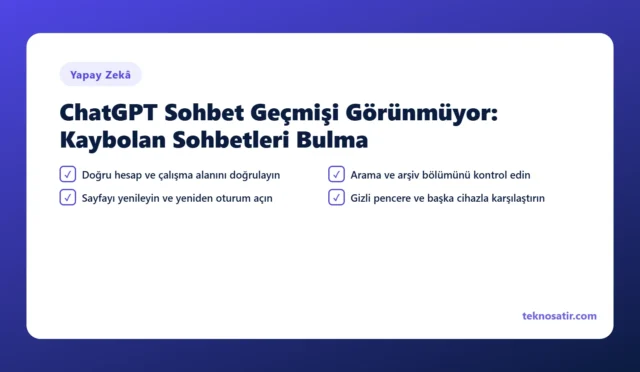
Önce sert yenileme yapın. Düzelmezse açık çalışmalarınızı kaydedip hesaptan çıkın ve yeniden giriş yapın. Sohbet listesi de boş görünüyorsa ChatGPT sohbet geçmişi görünmüyor kontrollerini uygulayın.
3. Gizli pencere ve eklentisiz test yapın
Gizli pencerede aynı hesaba giriş yapıp kısa istemi tekrarlayın. Yanıt gelirse reklam engelleyici, komut dosyası filtresi, güvenlik veya çerez eklentilerini tek tek devre dışı bırakın. Tüm tarayıcı verisini silmek yerine yalnızca ChatGPT alan adına ait site verisini temizlemek daha kontrollüdür.
4. VPN ve bağlantıyı karşılaştırın
VPN ve proxy’yi test süresince kapatın. Wi-Fi yerine güvenilir mobil erişim noktası kullanın. Ağ değişince düzeliyorsa DNS, güvenlik duvarı veya kurumsal filtre etkili olabilir. Bağlantı mesajı görüyorsanız ChatGPT Network Error rehberine geçin.
5. Hizmet durumunu kontrol edin
Resmî durum sayfasında kesinti veya performans sorunu varsa tarayıcıyı sıfırlamak yerine hizmetin düzelmesini bekleyin. Kesinti yoksa farklı tarayıcı ve cihazla test edin. ChatGPT yanıt vermiyor sorunu her ortamda sürüyorsa hata zamanı, saat dilimi ve ekran görüntüsüyle destek kaydı oluşturun; özel konuşma içeriğini gizleyin.
ChatGPT uzun cevapta yükleniyor ekranında kalıyor
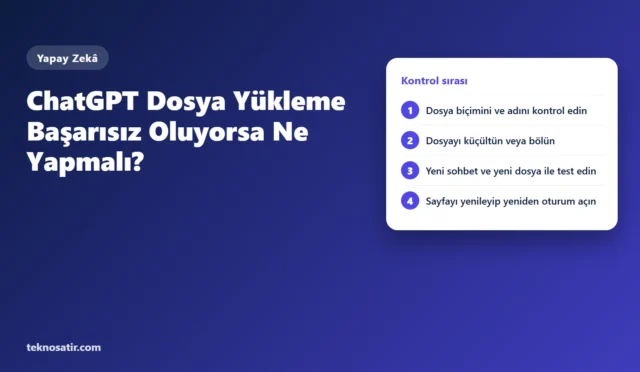
Tek istekte çok sayıda görev, büyük yapıştırılmış metin veya dosya işleme yanıtı uzatabilir. İstemi hedef, biçim ve kapsam olarak sadeleştirin; “önce ilk bölüm” diyerek parçalara ayırın. Dosya eklendiğinde takılıyorsa ChatGPT dosya yükleme başarısız rehberindeki biçim ve boyut testlerini yapın.
Düzeldiğini doğrulamak için yeni sohbette üç kısa istemi sırayla gönderin, ardından sayfayı yenileyip konuşmanın geçmişte kaldığını kontrol edin. Yanıtların yalnızca tek sohbette takılması, genel hesap arızasından çok o konuşmanın bağlamına işaret eder.
Sorunun kaynağını nasıl ayırabilirsiniz?
ChatGPT yanıt vermiyor sorunu için aynı kısa istemi sırayla normal pencere, gizli pencere ve farklı güvenilir ağda deneyin. Yalnızca normal pencere başarısızsa eklenti veya site verisi; yalnızca ev ağında başarısızsa modem, DNS ya da filtre; her yerde başarısızsa hesap veya hizmet tarafı öne çıkar. Her testte yalnızca bir değişkeni değiştirin. Böylece hangi adımın gerçekten işe yaradığını görür, gereksiz ayar sıfırlamalarından kaçınırsınız. Başarılı testten sonra kapattığınız güvenlik araçlarını tekrar açın.
Belirtiye göre nereden başlamalı?
| Gördüğünüz durum | İlk yapmanız gereken |
|---|---|
| Cevap yazılmaya başlıyor ve yarıda kalıyor | Bağlantı kopmuş olabilir; sayfayı yenileyin ve yeniden oluştur düğmesini kullanın. |
| Hiçbir mesaj gitmiyor | Hizmette genel bir kesinti olabilir; resmi durum sayfasını kontrol edin. |
| Sadece uzun sohbetlerde oluyor | Konuşma çok uzamış olabilir; yeni bir sohbet açıp kısa bir özetle devam edin. |
| Sadece bir tarayıcıda oluyor | Önbellek veya eklenti sorunu; gizli pencerede ve başka tarayıcıda karşılaştırın. |
Sık yapılan hatalar
- Sorunu kendi bilgisayarında ararken hizmetin genel durumunu kontrol etmemek.
- Cevap gelmedi diye aynı mesajı arka arkaya defalarca göndermek; bu, istek sınırına takılmanıza yol açabilir.
- VPN açıkken bağlantı sorunlarını tarayıcıya yüklemek.
“Network error” uyarısı alıyorsanız
ChatGPT cevap verirken “network error” uyarısı görüyorsanız sorun çoğu zaman cevabın üretildiği sırada bağlantının kopmasıdır. Aşağıdaki tablo bu uyarının en sık görülen biçimlerini ve ilk yapılacakları özetliyor.
| Gördüğünüz durum | İlk yapmanız gereken |
|---|---|
| Hata uzun cevaplarda çıkıyor | Cevap üretilirken bağlantı zaman aşımına uğruyor olabilir; isteği bölerek daha kısa cevaplar isteyin. |
| Her mesajda hata alıyorsunuz | Ağınızda bir engel olabilir; VPN, proxy ve güvenlik duvarını tek tek kapatıp deneyin. |
| Sadece iş veya okul ağında oluyor | Kurum ağı belirli alan adlarını engelliyor olabilir; mobil veriyle karşılaştırın. |
| Hata belirli saatlerde yoğunlaşıyor | Hizmet tarafında yoğunluk olabilir; resmi durum sayfasına bakın. |
Sık sorulan sorular
Yanıtı durdurmak sohbeti siler mi?
Yanıtı durdurmak sohbetin tamamını silmez; yalnızca devam eden üretimi keser. Ancak tamamlanmamış bölüm kaydedilmeyebilir.
Uygulamayı yeniden kurmak gerekir mi?
Önce daha güvenli web, ağ ve oturum testlerini tamamlayın. Sorun yalnızca mobil uygulamada sürerse güncelleme ve yeniden kurulum son seçenek olarak düşünülebilir; giriş yönteminizi bildiğinizden emin olun.
Kaynak: Resmî ChatGPT ürün ve kullanım belgeleri. Hizmet ve arayüz değişebildiği için bilgiler 10 Ağustos 2026 tarihinde kontrol edildi.


Yorumlar (1)