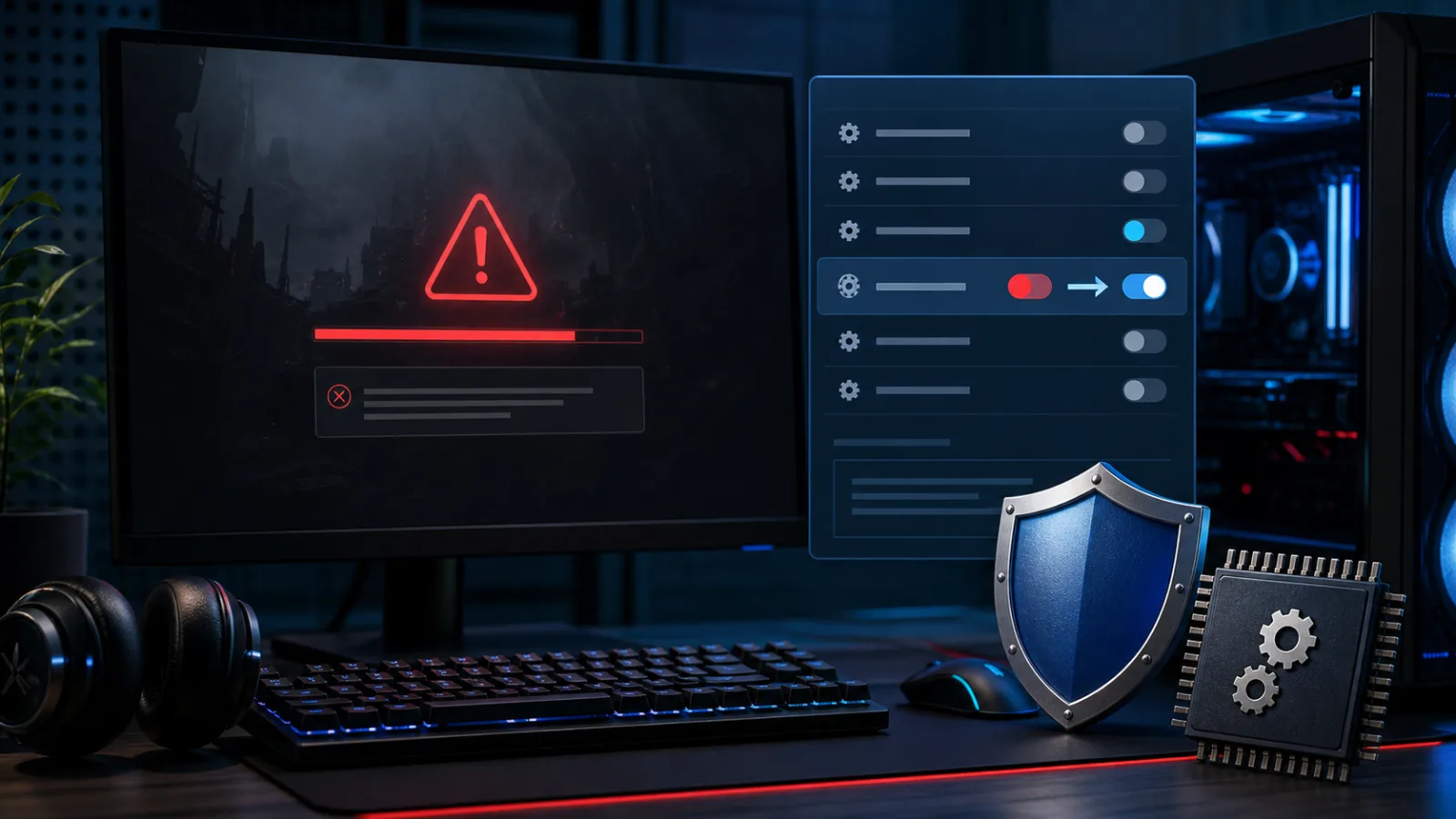
VALORANT’ı açtığınızda “Vanguard başlatılmadı” uyarısıyla karşılaşıyor ve bilgisayarı yeniden başlatmanız isteniyorsa, bu hata çoğu zaman tek bir yeniden başlatmayla geçer. Valorant Vanguard başlatılamadı uyarısı yeniden başlatmaya rağmen tekrarlıyorsa sorun, vgc hizmetinin başlamamasında, bir güvenlik yazılımının Vanguard’ı engellemesinde veya bozuk bir kurulumdadır. Bu rehber, bunları en basit olandan başlayarak sırayla ayırır.
En hızlı çözüm: Win + R tuşlarına basıp services.msc yazın. vgc hizmetini açın, Başlangıç türünü Otomatik yapın ve Başlat düğmesine basın. Uygula → Tamam seçtikten sonra bilgisayarı yeniden başlatın. Hizmet hata verirse Vanguard’ı kaldırıp yeniden kurun.
İçindekiler
Valorant Vanguard başlatılamadı: Hata türünü ayırın
Valorant Vanguard başlatılamadı uyarısı, Vanguard hizmeti veya çekirdek sürücüsü oyun başlamadan yüklenemediğinde görülebilir. “Vanguard not initialized” mesajı ile VAN 1067 gibi kodlar aynı çözüm olmayabilir; hata kodunu ve mesajı ekran görüntüsüyle kaydedin.
- Yeniden başlatma istiyor: Vanguard yeni kuruldu veya çekirdek sürücüsü henüz yüklenmedi.
- vgc başlamıyor: Bozuk kurulum, hizmet yapılandırması veya güvenlik yazılımı.
- VAN kodu var: Riot’un koda özel gereksinimini kontrol edin.
- Windows 11 Secure Boot/TPM uyarısı: Firmware durumunu Windows içinden doğrulayın.
Riot Client ve VALORANT’ı kapatıp Başlat → Güç → Yeniden başlat seçin. “Kapat” işlemi Hızlı Başlatma nedeniyle aynı oturumun bazı parçalarını koruyabilir.
1. vgc servisini Otomatik olarak başlatın
Riot Vanguard’ın kullanıcı hizmeti vgc devre dışıysa VALORANT güvenlik denetimini tamamlayamaz. Yalnız vgc hizmetini değiştirin; diğer Windows hizmetlerine dokunmayın.
- Win + R tuşlarına basıp
services.mscyazın. - Listede vgc hizmetini bulun ve çift tıklayın.
- Başlangıç türü → Otomatik seçin.
- Hizmet durmuşsa Başlat düğmesine basın.
- Uygula → Tamam seçip bilgisayarı yeniden başlatın.
vgc listede yoksa Vanguard eksik kurulmuştur. Başlat düğmesi hata veriyorsa bağımlılık veya kayıt defteri girdilerini elle değiştirmeyin; temiz yeniden kurulum daha güvenli sonraki adımdır.
2. Riot Vanguard’ı temiz biçimde yeniden kurun
Valorant Vanguard başlatılamadı sorunu bozuk kurulumdan kaynaklanıyorsa normal kaldırma ve yeniden kurma akışı hizmeti ve sürücüyü yeniden oluşturur. Oyun dosyaları bu işlemde silinmez.
- Riot Client ve VALORANT’ı tamamen kapatın.
- Ayarlar → Uygulamalar → Yüklü uygulamalar sayfasını açın.
- Riot Vanguard yanındaki üç noktadan Kaldır seçin.
- Bilgisayarı yeniden başlatın.
- Riot Client’tan VALORANT’ı açın ve Vanguard kurulumunu bekleyin.
- Kurulum istendiğinde bilgisayarı ikinci kez yeniden başlatın.
Vanguard klasörlerini veya vgk sürücüsünü rastgele komutlarla silmeyin. Normal kaldırma başarısızsa Riot’un resmi kaldırma yönergesini izleyin.
3. Riot Client uyumluluk ayarlarını sıfırlayın
İstemci ile oyun farklı yetki seviyelerinde çalışıyorsa başlatma zinciri aksayabilir. Kalıcı yönetici ve eski Windows uyumluluk modlarını kapatıp normal çalıştırmayı deneyin.
- Riot Client kısayoluna sağ tıklayıp Dosya konumunu aç seçin.
- Yürütülebilir dosyada Özellikler → Uyumluluk bölümünü açın.
- Bu programı yönetici olarak çalıştır işaretini kaldırın.
- Uyumluluk modu açıksa kapatın ve Uygula seçin.
Riot Client açılıyor ama oyun başlamıyorsa Valorant açılmıyor rehberindeki istemci onarımı ve süreç kontrollerini de uygulayın.
4. Antivirüs karantinasını ve güvenlik duvarını kontrol edin
Güvenlik yazılımı Vanguard’ın imzalı sürücüsünü veya hizmetini engellediyse vgc çalışmayabilir. Antivirüsü kalıcı kapatmak yerine koruma geçmişini ve karantinayı inceleyin.
- Windows Güvenliği → Virüs ve tehdit koruması → Koruma geçmişi bölümünü açın.
- Yalnız gerçek Riot Games kurulum yolundaki dijital imzalı dosyaları doğrulayın.
- Üçüncü taraf antivirüste üreticinin resmi istisna yöntemini kullanın.
- Kurumsal/okul bilgisayarında güvenlik politikasını değiştirmeyin; yöneticiye başvurun.
Sürücü imzası zorlamasını veya erken başlatılan kötü amaçlı yazılım korumasını devre dışı bırakmak çözüm değildir ve güvenliği azaltır.
5. Windows güncellemeleri ve gerekli güvenlik durumunu doğrulayın
Valorant Vanguard başlatılamadı mesajı bir VAN koduyla birlikteyse Windows Update’i tamamlayın ve koda özel Riot belgesini kontrol edin. Secure Boot/TPM her Vanguard hatasının genel çözümü değildir.
- Ayarlar → Windows Update bölümündeki güncellemeleri kurun.
- Win + R → msinfo32 ile BIOS Modu ve Güvenli Önyükleme durumunu yalnız gerektiğinde kontrol edin.
- Win + R → tpm.msc ile TPM sürümünü ilgili hata istiyorsa doğrulayın.
VAN 1067 görüyorsanız Valorant VAN 1067 rehberindeki güvenli sıralamayı izleyin. BIOS/UEFI değişikliği öncesinde BitLocker kurtarma anahtarına erişimi doğrulayın ve cihaz üreticisinin model belgesini kullanın.
6. Temiz başlangıçla yazılım çakışmasını bulun
Vanguard yeniden kurulduğu hâlde hizmet duruyorsa Microsoft’un temiz başlangıç yöntemi üçüncü taraf hizmet çakışmasını ayırabilir. Sistem Yapılandırması’nda önce Tüm Microsoft hizmetlerini gizle kutusunu işaretleyin; sonra kalan hizmetleri devre dışı bırakın.
Temiz başlangıçta düzelirse hizmetleri küçük gruplar hâlinde geri açın. Sorun sürerse Riot Destek’e hata kodu, Windows sürümü, vgc hizmet hatası ve Riot günlükleriyle talep gönderin. Windows’u sıfırlamak rutin çözüm değildir.
Vanguard hatasında kontrol listesi
- Bilgisayarı “Kapat” yerine “Yeniden Başlat” ile açın; Hızlı Başlatma açık sistemlerde Vanguard ancak bu şekilde yeni başlatılır.
services.msciçinde vgc hizmetinin başlangıç türünün Otomatik olduğunu kontrol edin.- Antivirüs yazılımınızın karantina listesinde Riot veya Vanguard dosyası olup olmadığına bakın.
- Hata bir VAN koduyla birlikte geliyorsa kodu not edin; VAN 1067 gibi kodlar farklı çözüm gerektirir.
- Bunlar işe yaramazsa Riot Vanguard’ı Ayarlar → Uygulamalar’dan kaldırıp VALORANT’ı açarak yeniden kurulmasını sağlayın.
Sık sorulan sorular
vgc servisi neden tekrar duruyor?
Bozuk Vanguard kurulumu, güvenlik yazılımı, uyumsuz sürücü veya üçüncü taraf hizmet çakışması etkili olabilir. Yeniden kurulum, koruma geçmişi ve temiz başlangıçla kaynağı sırayla ayırın.
Vanguard’ı kaldırmak VALORANT’ı siler mi?
Hayır. Oyun dosyaları kalır; ancak Vanguard yeniden kurulup bilgisayar yeniden başlatılana kadar VALORANT çalışmaz.
Secure Boot’u açmak şart mı?
Her Vanguard başlatma hatası için değil. Windows 11 veya belirli VAN kodu açıkça Secure Boot/TPM gereksinimi gösteriyorsa üreticinin resmi UEFI yönergesini izleyin.
Kaynaklar
- Riot Games: Başlatma sorunlarını giderme — yeniden başlatma, temiz başlangıç ve güvenlik kontrolleri.
- Riot Games: TPM 2.0 rehberi — yalnız gerekli durumlarda firmware doğrulaması ve üretici uyarıları.
- Microsoft: Windows temiz başlangıç — arka plan hizmeti çakışmalarını ayırma ve normal başlangıca dönüş.
- Riot Games Hizmet Durumu — bölgesel hizmet bildirimleri. Bilgiler 10 Ağustos 2026 tarihinde kontrol edildi.