OneDrive’a giriş yapmaya çalıştığınızda “Oturum açılamıyor” uyarısı ve OneDrive 0x8004de40 hatası çıkıyor, dosyalarınız da bulutla eşitlenmiyor. Microsoft’a göre bu kod, OneDrive uygulamasının buluta bağlanmakta sorun yaşadığını gösterir. Dosyalarınız bu hatadan dolayı silinmez; sorun genellikle bilgisayarın internet ve güvenlik ayarlarındadır.
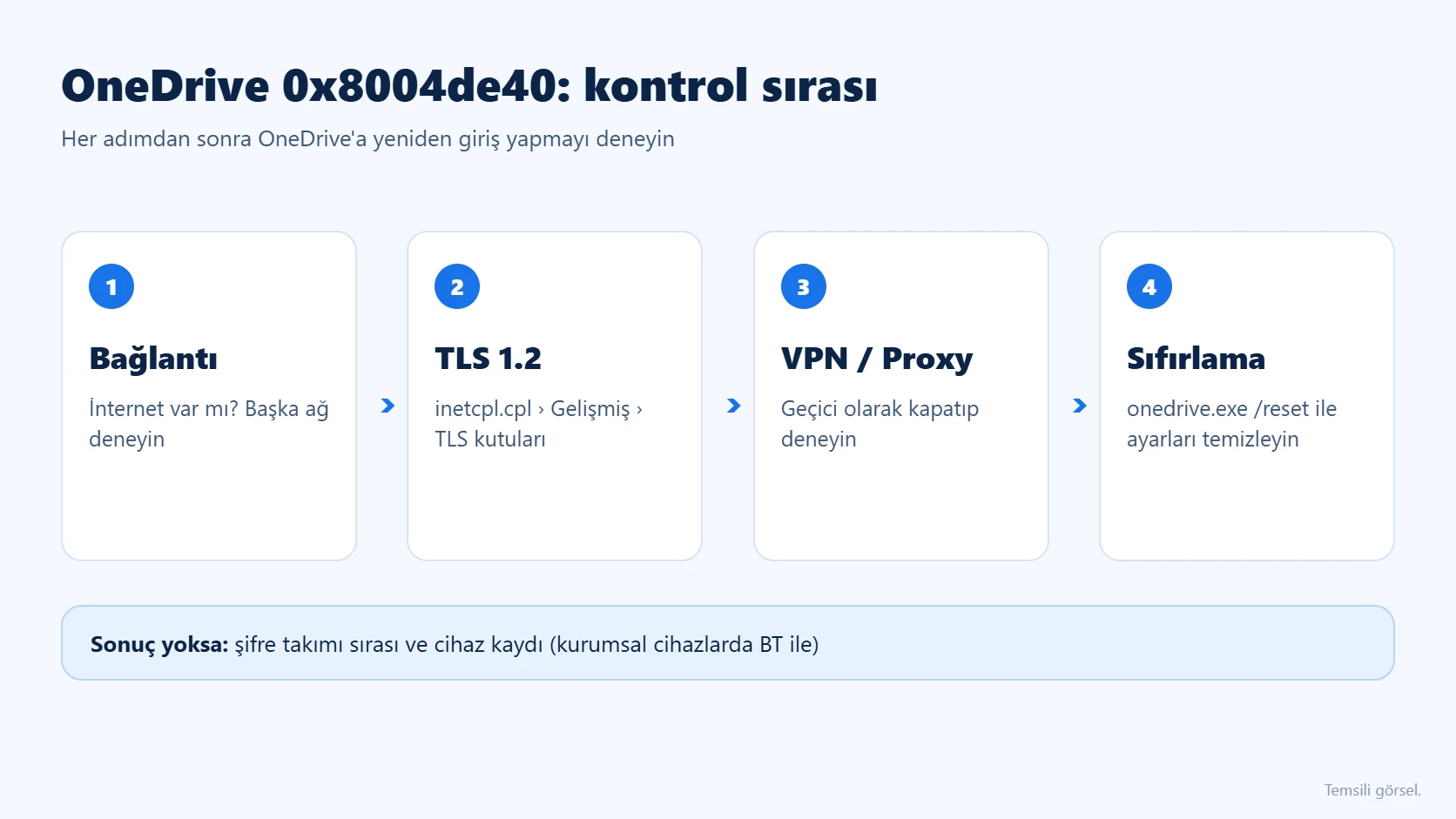
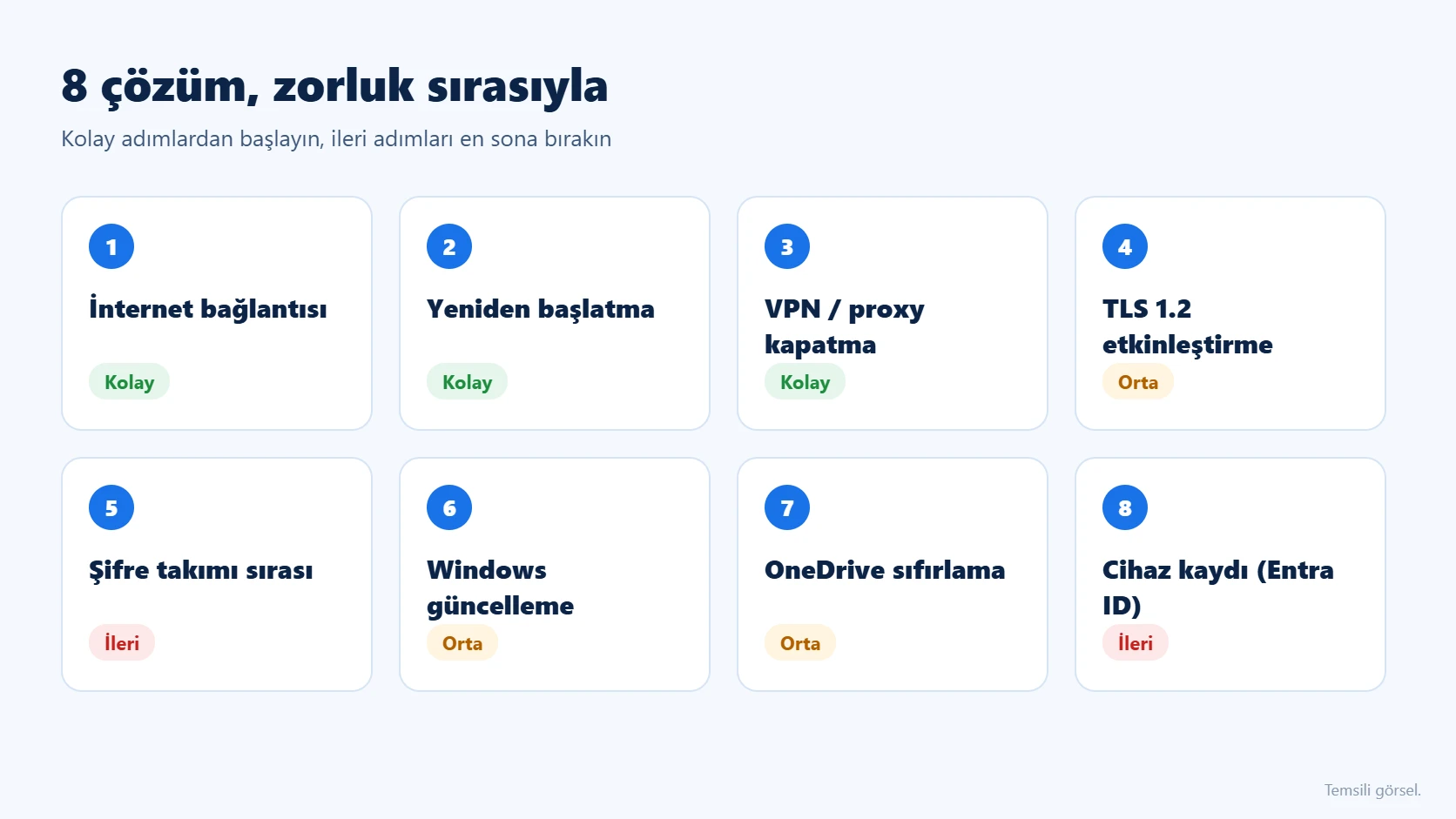
Aşağıda en kolay adımdan başlayıp ileri seviye çözümlere doğru ilerleyen 8 yöntem bulacaksınız. Adımları sırayla deneyin; her adımdan sonra OneDrive’a yeniden giriş yapmayı deneyerek hangi çözümün işe yaradığını görebilirsiniz.
OneDrive 0x8004de40 hatası nedir?
Hata genellikle “OneDrive’da oturum açılamıyor” başlıklı bir pencerede, oturum açma işleminin kesintiye uğradığı ya da başarısız olduğu bilgisiyle görünür. Benzer durumda 0x8004de88 kodu da çıkabilir; iki kodun kaynağı aynıdır. OneDrive güvenli bir bağlantı kuramadığı için hesabınızı doğrulayamaz ve eşitleme başlamaz.
Microsoft’un sorun giderme belgesinde öne çıkan nedenler internet bağlantısı, eski TLS (Aktarım Katmanı Güvenliği) sürümleri ve uyumsuz şifre takımı ayarlarıdır. Microsoft 365 hizmetleri artık TLS 1.0 ve 1.1’i desteklemediği için TLS 1.2’nin kapalı olduğu sistemlerde bu hata sık görülür.
| Belirti | Olası neden | İlk denenecek çözüm |
|---|---|---|
| Giriş penceresi açılıyor ama hemen hata veriyor | İnternet bağlantısı kopuk veya kısıtlı | Bağlantıyı ve ağ değişikliğini kontrol edin |
| Tarayıcıda OneDrive açılıyor, uygulamada açılmıyor | TLS 1.2 kapalı | İnternet Özellikleri’nde TLS ayarlarını açın |
| VPN açıkken hata çıkıyor | VPN veya proxy trafiği engelliyor | VPN’i geçici olarak kapatın |
| Kurumsal bilgisayarda sürekli tekrarlıyor | Şifre takımı sırası veya cihaz kaydı | BT yöneticinizle birlikte ileri adımlar |
| Her şeyi denediniz, hata sürüyor | Bozulmuş OneDrive ayarları | OneDrive’ı sıfırlayın |
OneDrive 0x8004de40 hatası için 8 etkili çözüm
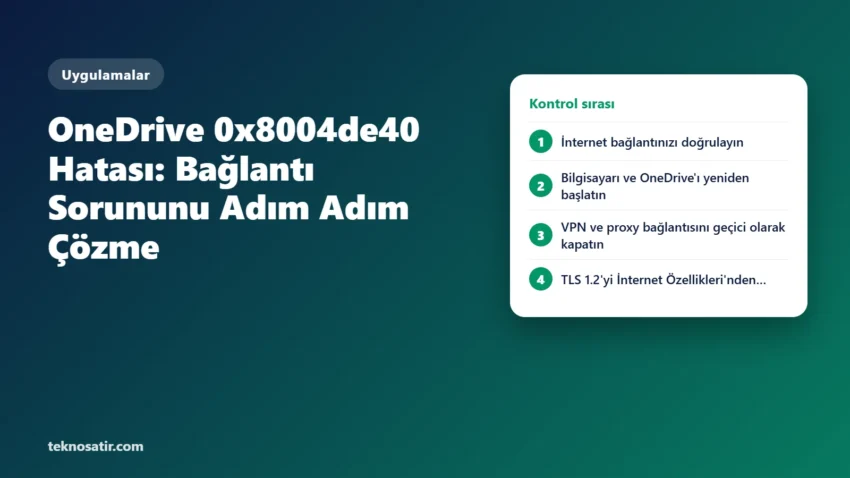
1. İnternet bağlantınızı doğrulayın
Microsoft’un ilk önerisi cihazın gerçekten internete bağlı olduğunu kontrol etmektir. Tarayıcıda birkaç farklı site açın. Bağlantı kararsızsa modemi yeniden başlatın ya da mümkünse başka bir ağa (örneğin telefonunuzun mobil erişim noktasına) geçerek tekrar deneyin. Wi-Fi bağdaştırıcınız hiç görünmüyorsa önce Windows 11 Wi-Fi görünmüyor rehberimize göz atın.
2. Bilgisayarı ve OneDrive’ı yeniden başlatın
Basit görünse de takılan bir oturum açma işlemini temizlemenin en hızlı yoludur. Görev çubuğundaki OneDrive simgesine tıklayın, ayarlar menüsünden OneDrive’ı kapatın, ardından bilgisayarı yeniden başlatın. Açılışta Başlat menüsünde “OneDrive” yazıp uygulamayı elle başlatın ve tekrar giriş yapın.
3. VPN ve proxy bağlantısını geçici olarak kapatın
VPN uygulamaları, güvenlik yazılımlarının web filtreleri veya elle tanımlanmış proxy ayarları OneDrive’ın Microsoft sunucularına güvenli bağlantı kurmasını engelleyebilir. VPN’i kapatıp giriş yapmayı deneyin. Ayrıca Ayarlar > Ağ ve İnternet > Proxy bölümünde tanımlı bir proxy sunucusu olup olmadığına bakın.
4. TLS 1.2’yi İnternet Özellikleri’nden etkinleştirin
Bu, Microsoft belgesinde öne çıkan çözümdür ve hatanın en yaygın nedenini hedefler:
- Windows tuşu + R ile Çalıştır penceresini açın.
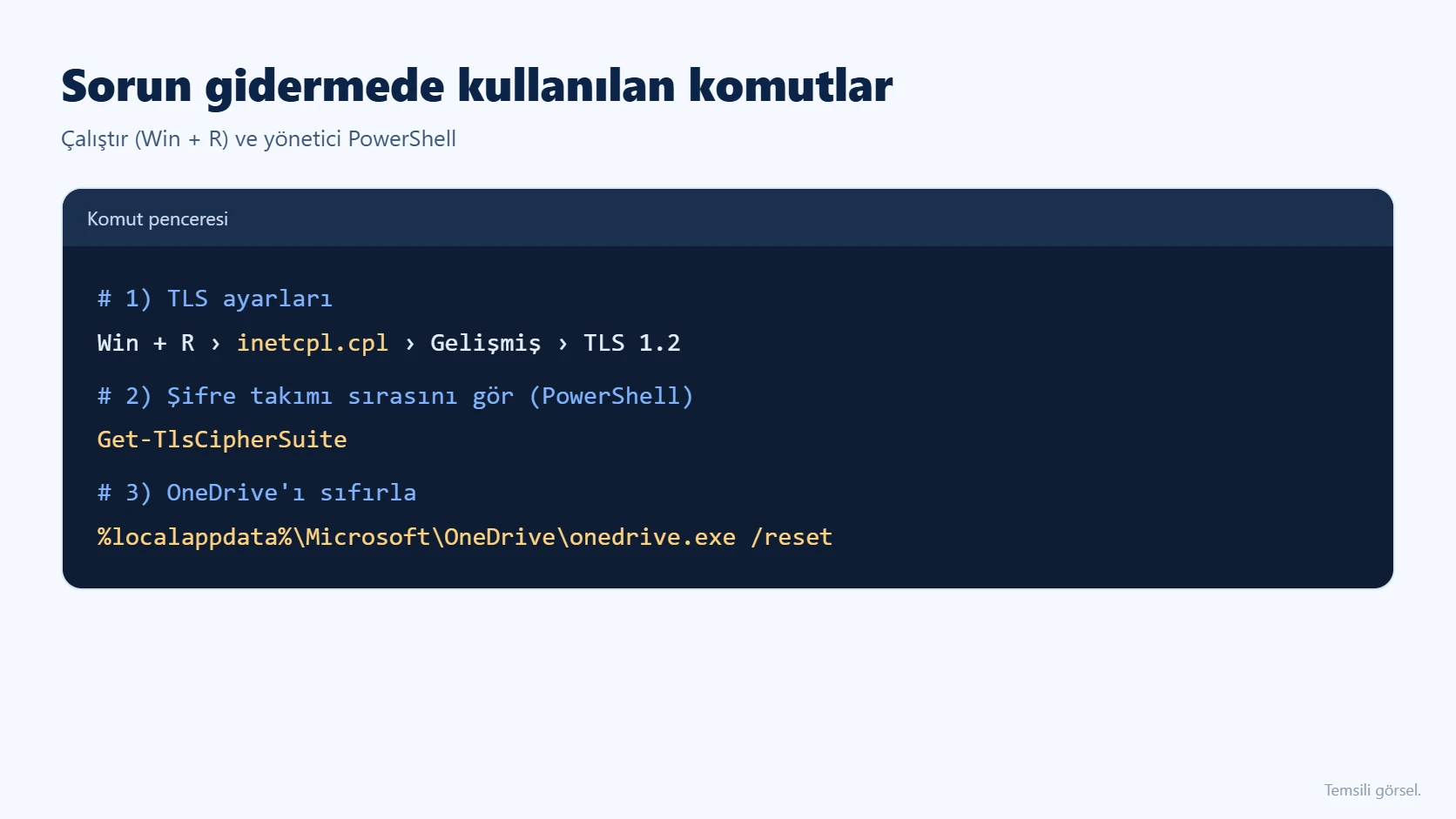
inetcpl.cplyazıp Enter’a basın.- Açılan İnternet Özellikleri penceresinde Gelişmiş sekmesine geçin.
- Güvenlik bölümünde TLS 1.0, TLS 1.1 ve TLS 1.2 seçeneklerinin kutularını işaretleyin.
- Uygula ve ardından Tamam düğmelerine basın, sonra OneDrive’a tekrar giriş yapın.
5. Şifre takımı sırasını kontrol edin (ileri seviye)
TLS 1.2 açık olduğu hâlde hata sürüyorsa sorun, şifre takımlarının (cipher suite) sırası olabilir. Microsoft, Azure Front Door için gereken TLS 1.2 takımlarının listenin en üstünde olmasını öneriyor. Yönetici olarak açtığınız PowerShell’de mevcut sırayı Get-TlsCipherSuite ile görebilir, gerekli takımı en üste almak için şu komutu kullanabilirsiniz:
Enable-TlsCipherSuite -Name "TLS_ECDHE_RSA_WITH_AES_256_GCM_SHA384" -Position 0
Sıra değişmiyorsa Grup İlkesi’ndeki “SSL Cipher Suite Order” ayarı varsayılanı geçersiz kılıyor olabilir. Kurumsal bilgisayarlarda bu adımı BT ekibinize danışarak uygulayın.
6. Windows’u güncel tutun
Eski Windows sürümlerinde TLS 1.2 desteği varsayılan olarak eksik olabilir. Ayarlar > Windows Update bölümünden bekleyen güncellemeleri yükleyin. Güncelleme sırasında hata alıyorsanız Windows Update 0x800f0845 hatası yazımızdaki adımlar yardımcı olabilir.
7. OneDrive’ı sıfırlayın
Sıfırlama tüm OneDrive ayarlarını temizler ve eşitleme bağlantılarını keser, ancak Microsoft’a göre dosyalarınızı veya verilerinizi kaybetmezsiniz. Windows tuşu + R ile Çalıştır’ı açıp şu komutu girin:
%localappdata%\Microsoft\OneDrive\onedrive.exe /reset
“Windows bulamıyor” uyarısı alırsanız sırasıyla C:\Program Files\Microsoft OneDrive\onedrive.exe /reset ve C:\Program Files (x86)\Microsoft OneDrive\onedrive.exe /reset komutlarını deneyin. Ardından Başlat menüsünden OneDrive’ı elle açın. Seçmeli eşitleme kullanıyorsanız klasörleri yeniden seçmeniz gerekir.
8. Kurumsal cihazda cihaz kaydını yenileyin
İş veya okul hesabıyla kullanılan Windows 10/11 cihazlarda Microsoft, önce kuruluş ağına bağlıyken bilgisayarı yeniden başlatmayı öneriyor. Sorun sürerse yönetici komut isteminde dsregcmd /leave ve ardından dsregcmd /join komutlarıyla cihaz Microsoft Entra ID’den çıkarılıp yeniden eklenir. Bu işlem kuruluş politikalarını etkilediği için yalnızca BT yöneticinizin onayıyla ve şirket ağındayken yapılmalıdır.
Sorunun çözüldüğünü nasıl anlarsınız?
OneDrive’a hata almadan giriş yapabiliyorsanız ilk işaret tamamdır. Görev çubuğundaki bulut simgesinde dönen oklar eşitlemenin sürdüğünü, işaretsiz beyaz veya mavi bulut ise işlemin bittiğini gösterir. Dosya Gezgini’nde OneDrive klasörünü açın; dosyaların yanında yeşil onay işaretleri görmelisiniz. Son olarak küçük bir test dosyası oluşturup birkaç saniye sonra onedrive.live.com üzerinden göründüğünü kontrol edin.
Sık sorulan sorular
OneDrive’ı sıfırlarsam dosyalarım silinir mi?
Hayır. Sıfırlama yalnızca uygulama ayarlarını ve eşitleme bağlantılarını temizler. Dosyalarınız hem bilgisayarınızda hem bulutta kalır; sıfırlama sonrası OneDrive tam bir eşitleme yapar ve bu biraz zaman alabilir.
TLS 1.0 ve 1.1’i açmak güvenlik riski oluşturur mu?
Microsoft’un sorun giderme adımı üç protokolü de işaretlemeyi söyler; OneDrive için asıl gerekli olan TLS 1.2’dir. Eski protokolleri açık tutmak istemiyorsanız hata çözüldükten sonra TLS 1.0 ve 1.1 kutularını kaldırıp OneDrive’ın çalışmaya devam ettiğini kontrol edebilirsiniz.
Web’de OneDrive açılıyor ama uygulama açılmıyorsa ne yapmalıyım?
Bu durum sorunun hesabınızda değil bilgisayardaki bağlantı ayarlarında olduğunu gösterir. Önce TLS ayarlarını (4. adım), ardından VPN/proxy kontrolünü ve OneDrive sıfırlamayı deneyin. Hesap güvenliğiniz için iki adımlı doğrulamayı kullanıyorsanız doğrulayıcı uygulamasını yeni telefona taşıma rehberimiz de işinize yarayabilir.
Kaynaklar: Microsoft Learn – Error Code 0x8004de40 or 0x8004de88 when signing in to OneDrive, Microsoft Destek – OneDrive’ı sıfırlama. Kaynaklar 9 Kasım 2026 tarihinde kontrol edildi.