


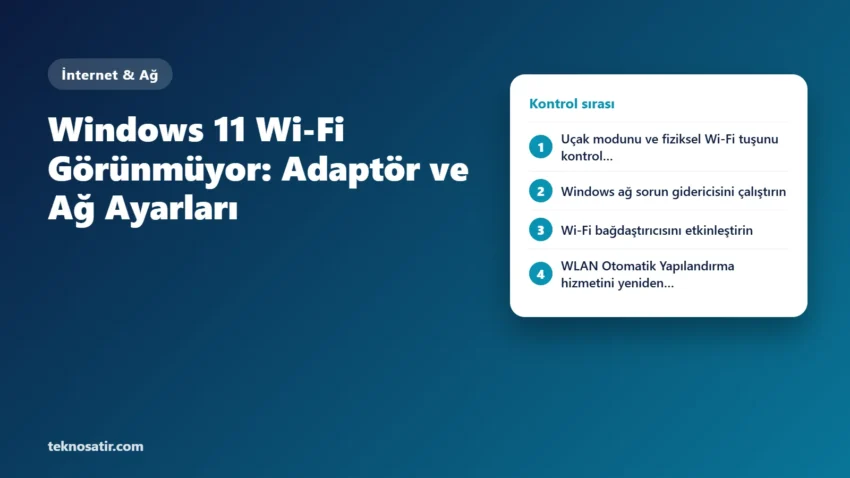
Dün akşam sorunsuz bağlanan dizüstü bilgisayarınızda bugün görev çubuğundaki Wi-Fi simgesi yerinde yoksa, Windows 11 Wi-Fi görünmüyor sorunuyla karşı karşıyasınız demektir. Bu durum genellikle donanım arızası değil; kapalı kalmış bir bağdaştırıcı, durmuş bir hizmet ya da güncellemeyle bozulan bir sürücüdür. Aşağıdaki sıra, en az müdahaleyle başlayıp ağ sıfırlamayı en sona bırakır.
En hızlı çözüm: Aygıt Yöneticisi → Ağ bağdaştırıcıları bölümünde kablosuz bağdaştırıcıyı bulun. Devre dışıysa etkinleştirin; görünmüyorsa Görünüm → Gizli aygıtları göster seçeneğini açın. Ardından
services.msciçinden WLAN Otomatik Yapılandırma hizmetinin çalıştığını kontrol edin.
İçindekiler
Önce sorunun kapsamını belirleyin
Wi-Fi düğmesinin tamamen kaybolması ile Wi-Fi ağına bağlanıp internete erişememek aynı sorun değildir. Bu rehber, görev çubuğunda ve Ayarlar → Ağ ve internet altında Wi-Fi seçeneğinin bulunmadığı duruma yöneliktir.
- Telefon gibi başka bir cihaz aynı kablosuz ağa bağlanabiliyorsa sorun büyük olasılıkla Windows 11 yüklü bilgisayardadır.
- Bilgisayarda Wi-Fi bölümü var fakat yalnızca kendi ağınız görünmüyorsa yönlendiriciyi ve 2,4/5 GHz uyumluluğunu kontrol edin.
- Hiçbir cihaz ağa bağlanamıyorsa önce modemi veya yönlendiriciyi yeniden başlatın.
Her adımdan sonra Ayarlar → Ağ ve internet sayfasını açıp Wi-Fi seçeneğinin geri gelip gelmediğini kontrol edin. Sorun çözüldüğünde sonraki adıma geçmeniz gerekmez.
Windows 11 Wi-Fi görünmüyor sorunu nasıl çözülür?
Çözümleri en güvenli ve en olası olandan başlayarak uygulayın. İlk dört adım ayarlarınızı silmez; sürücü kaldırma ve ağ sıfırlama işlemleri ise hazırlık gerektirir.
1. Uçak modunu ve fiziksel Wi-Fi tuşunu kontrol edin
Windows + A tuşlarına basarak Hızlı Ayarlar’ı açın ve Uçak modu seçeneğinin kapalı olduğundan emin olun. Bazı dizüstü bilgisayarlarda anten simgeli bir işlev tuşu veya kasanın yanında fiziksel kablosuz bağlantı anahtarı bulunur. İşlev tuşunu kullanmak için modelinize göre Fn tuşuna da basmanız gerekebilir.
Bilgisayarı kapatmak yerine Başlat → Güç → Yeniden başlat yolunu kullanın. Yeniden başlatma, hızlı başlatma nedeniyle korunabilen geçici sürücü durumlarını temizleyebilir.
2. Windows ağ sorun gidericisini çalıştırın
Windows 11’de Microsoft’un önerdiği ilk otomatik adım, Yardım Alın uygulamasındaki Ağ ve İnternet sorun gidericisidir.
- Başlat menüsünde Yardım Alın uygulamasını açın.
- Arama alanına “ağ sorun gidericisi” yazın.
- Ağ ve İnternet sorun gidericisini çalıştırın ve ekrandaki önerileri uygulayın.
- İşlem tamamlandığında bilgisayarı yeniden başlatıp Wi-Fi menüsünü kontrol edin.
3. Wi-Fi bağdaştırıcısını etkinleştirin
Kablosuz bağdaştırıcı devre dışı bırakıldığında Windows 11, Wi-Fi bölümünü tamamen gizleyebilir.
- Başlat düğmesine sağ tıklayın ve Aygıt Yöneticisi‘ni açın.
- Ağ bağdaştırıcıları başlığını genişletin.
- Adında “Wireless”, “Wi-Fi”, “WLAN” veya “802.11” bulunan bağdaştırıcıyı bulun.
- Bağdaştırıcıya sağ tıklayın. Cihazı etkinleştir görünüyorsa seçin. Menüde yalnızca Cihazı devre dışı bırak görünüyorsa bağdaştırıcı zaten etkindir.
Bağdaştırıcı listede yoksa Görünüm → Gizli aygıtları göster seçeneğini açın. Soluk görünen bir kablosuz bağdaştırıcı, sürücü veya donanım algılama problemine işaret edebilir.
4. WLAN Otomatik Yapılandırma hizmetini yeniden başlatın
WLAN Otomatik Yapılandırma hizmeti kablosuz ağları bulur ve bağlantıları yönetir. Hizmet durduğunda Wi-Fi seçenekleri kaybolabilir.
- Windows + R tuşlarına basın.
services.mscyazıp Enter tuşuna basın.- WLAN Otomatik Yapılandırma hizmetini bulun ve çift tıklayın.
- Başlangıç türü değerini Otomatik yapın.
- Hizmet durmuşsa Başlat; çalışıyorsa Yeniden başlat seçeneğini kullanın.
Değişiklikten sonra Ayarlar → Ağ ve internet sayfasını yeniden açın.
5. Windows Update ve isteğe bağlı sürücü güncellemelerini kontrol edin
Sorun bir Windows güncellemesinden veya eksik sürücüden sonra başladıysa yeni bir düzeltme sunulmuş olabilir.
- Ayarlar → Windows Update → Güncelleştirmeleri denetle yolunu izleyin.
- Varsa güncellemeleri yükleyin.
- Windows Update → Gelişmiş seçenekler → İsteğe bağlı güncelleştirmeler bölümünde ağ sürücüsü olup olmadığını kontrol edin.
- Güncellemeden sonra bilgisayarı yeniden başlatın.
Sürücü için öncelikle dizüstü bilgisayar veya anakart üreticinizin resmi destek sayfasını kullanın. Rastgele “driver indir” sitelerinden sürücü yüklemeyin.
6. Wi-Fi sürücüsünü geri alın veya üreticiden yeniden yükleyin
Wi-Fi seçeneği yakın tarihli bir sürücü güncellemesinden sonra kaybolduysa önceki sürüme dönmek daha doğru olabilir.
- Aygıt Yöneticisi → Ağ bağdaştırıcıları bölümünü açın.
- Wi-Fi bağdaştırıcısına sağ tıklayıp Özellikler → Sürücü yolunu izleyin.
- Kullanılabiliyorsa Sürücüye Geri Dön seçeneğini seçin.
- Seçenek pasifse bilgisayar üreticinizin destek sayfasından modelinize uygun Windows 11 Wi-Fi sürücüsünü indirin ve kurun.
Uyarı: Sürücüyü kaldırmadan önce modelinize uygun kurulum dosyasını başka bir cihaza veya USB belleğe indirin. İnternet bağlantısı olmayan bilgisayar, yeniden başlatıldıktan sonra sürücüyü otomatik olarak bulamayabilir.
Yedek hazırsa Aygıt Yöneticisi’nde bağdaştırıcıya sağ tıklayıp Cihazı kaldır seçeneğini kullanabilir ve bilgisayarı yeniden başlatabilirsiniz. Windows çoğu durumda bağdaştırıcıyı yeniden algılar; algılamazsa önceden indirdiğiniz üretici sürücüsünü kurun.
7. BIOS/UEFI ve donanım algılamasını kontrol edin
Aygıt Yöneticisi’nde kablosuz bağdaştırıcı hiç görünmüyorsa Windows sürücüsünden önce donanım algılamasını düşünmek gerekir. Bilgisayarı tamamen kapatıp güç bağlantısını kısa süreliğine kesin ve yeniden açın. Harici USB Wi-Fi adaptörü kullanıyorsanız farklı bir USB bağlantı noktası deneyin.
Dikkat: BIOS/UEFI ayarlarını yalnızca cihazınızın resmi kılavuzuna göre değiştirin. Bazı modellerde “Wireless”, “WLAN” veya “Onboard Devices” altında kablosuz bağdaştırıcıyı açıp kapatan bir seçenek bulunur; menü adı her üreticide farklıdır. Emin değilseniz ayar değiştirmeyin. Bağdaştırıcı BIOS/UEFI’de de görünmüyorsa veya fiziksel darbe/sıvı teması sonrası kaybolduysa teknik servis değerlendirmesi gerekebilir.
8. Ağ sıfırlamayı son seçenek olarak kullanın
Microsoft, ağ sıfırlamayı diğer adımlar işe yaramadığında uygulanacak son seçenek olarak öneriyor. İşlem, yüklü ağ bağdaştırıcılarını ve yapılandırmalarını kaldırıp yeniden kurar.
Uyarı: Ağ sıfırlamadan sonra VPN istemcilerini veya Hyper-V gibi sanal ağ yazılımlarını yeniden yapılandırmanız gerekebilir. Kayıtlı bağlantılar ortak ağ profiline dönebilir.
- Ayarlar → Ağ ve internet → Gelişmiş ağ ayarları → Ağ sıfırlama yolunu izleyin.
- Şimdi sıfırla → Evet seçeneğini seçin.
- Bilgisayarın yeniden başlamasını bekleyin.
- Wi-Fi seçeneğini ve ağ bağlantısını yeniden kontrol edin.
Wi-Fi bağdaştırıcısı Aygıt Yöneticisi’nde de yoksa ne anlama gelir?
Windows 11 Wi-Fi görünmüyor sorunu, bağdaştırıcı gizli aygıtlar açıkken de listelenmiyorsa üç olasılığa işaret eder: uygun sürücü kurulu değildir, bağdaştırıcı BIOS/UEFI düzeyinde kapalıdır veya donanım Windows tarafından algılanmıyordur. Üreticinin resmi sürücüsünü kurmanıza rağmen aygıt gelmiyorsa cihaz modeline özel tanılama aracını çalıştırın ya da yetkili teknik destekle görüşün.
Komut İstemi’ndeki IP ve DNS sıfırlama komutları, Wi-Fi düğmesi tamamen kayıp olduğunda genellikle ilk çözüm değildir. Bu komutlar bağdaştırıcı görünürken yaşanan “bağlı ama internet yok” sorunlarında daha anlamlıdır.
Bu adımları uygularken sık yapılan hatalar
- İlk iş ağ sıfırlaması yapmak: Kayıtlı Wi-Fi şifrelerini ve VPN ayarlarını siler. Bağdaştırıcı Aygıt Yöneticisi’nde görünüyorsa önce sürücü ve hizmet adımlarını deneyin.
- Sürücüyü üçüncü taraf “sürücü güncelleyici” programlarla kurmak: Yanlış model sürücü yükleyebilir. Dizüstü bilgisayar üreticisinin destek sayfasındaki sürücüyü kullanın.
- Fiziksel Wi-Fi tuşunu unutmak: Bazı dizüstü modellerinde Fn tuşuyla birlikte kullanılan kablosuz tuşu bağdaştırıcıyı tamamen kapatır.
- Sorunu modemde aramak: Wi-Fi düğmesi hiç yoksa sorun bilgisayardadır; modem yeniden başlatmak bu durumda bir şey değiştirmez.
Sık sorulan sorular
Windows 11 güncellemesinden sonra Wi-Fi neden kayboldu?
Windows 11 Wi-Fi görünmüyor sorunu bir güncellemenin hemen ardından başladıysa mevcut Wi-Fi sürücüsü uyumsuz hâle gelmiş veya değiştirilmiş olabilir. Aygıt Yöneticisi → Ağ bağdaştırıcıları → Wi-Fi bağdaştırıcısı → Özellikler → Sürücü bölümünde Sürücüye Geri Dön seçeneğini kontrol edin; ardından cihaz üreticisinin güncel sürücüsünü kullanın.
Wi-Fi seçeneği yok ama Ethernet çalışıyor; sorun modemden mi?
Windows 11 Wi-Fi görünmüyor ancak Ethernet çalışıyorsa sorun çoğunlukla bilgisayardaki kablosuz bağdaştırıcı, WLAN hizmeti veya sürücüdür. Aynı modeme başka bir cihaz Wi-Fi üzerinden bağlanabiliyorsa yönlendirici ihtimali daha da azalır.
Ağ sıfırlama dosyalarımı siler mi?
Ağ sıfırlama kişisel dosyaları silmez; ağ bağdaştırıcılarını ve bunlara ait ayarları varsayılana döndürür. Ancak VPN ve sanal ağ yapılandırmalarını yeniden kurmanız gerekebilir.
Benzer Windows ve bağlantı rehberleri için TeknoSatir.com’un teknoloji içeriklerini inceleyebilirsiniz.
Kaynaklar
- Microsoft Desteği: Windows’ta Wi-Fi bağlantısı sorunlarını düzeltin — Windows 11 sorun gidericisi, bağdaştırıcı/sürücü adımları ve ağ sıfırlama uyarıları.
- Microsoft Desteği: Windows’ta bir Wi-Fi ağına bağlanma — Wi-Fi menüsü ve bilinen ağ yönetimi yolları.
*Kaynaklar ve menü yolları 8 Ağustos 2026’da kontrol edildi.*



Yorumlar (1)