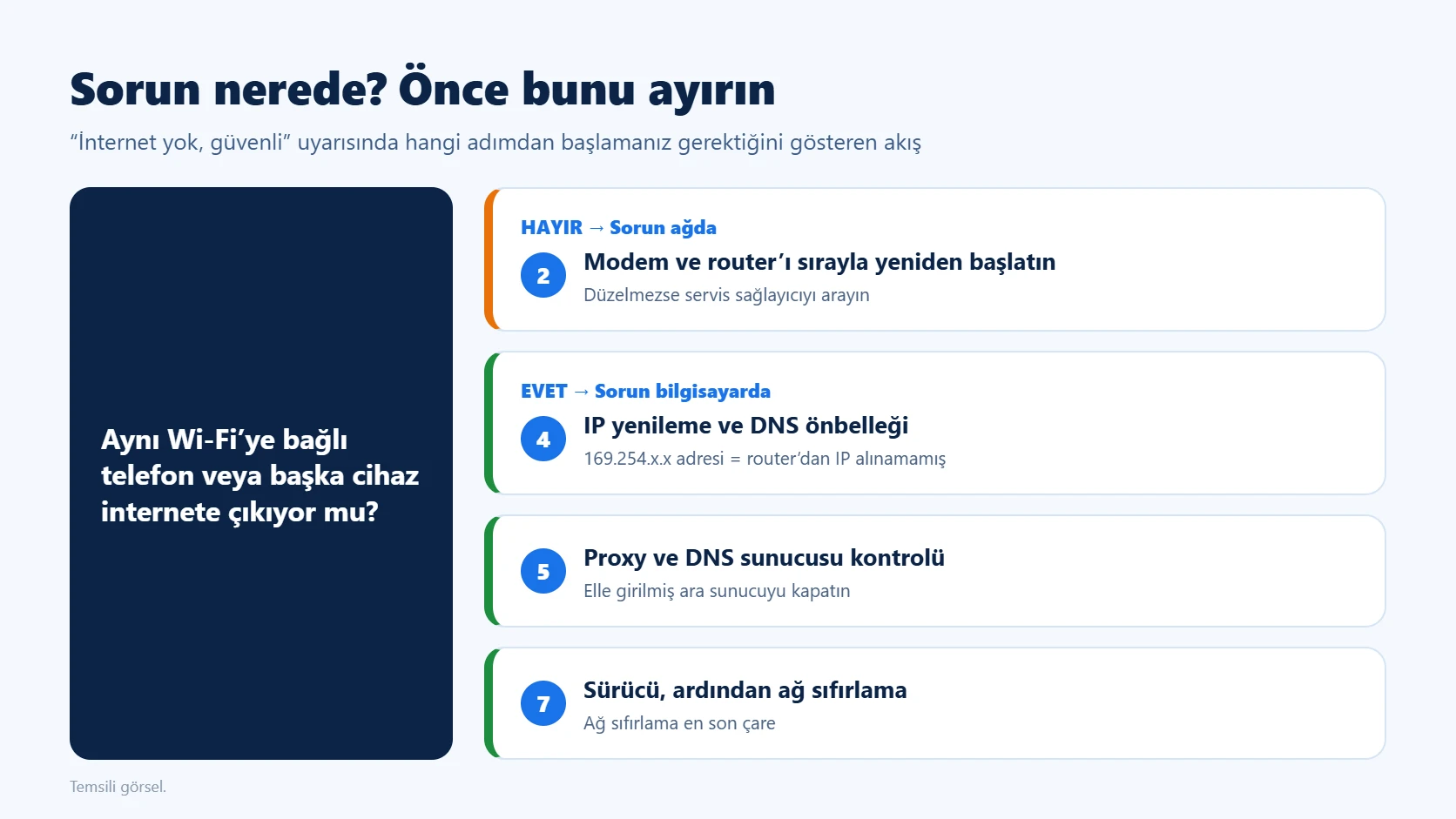
Wi-Fi simgesine baktığınızda ağın adının altında internet yok, güvenli yazıyor. Bu uyarı aslında iki şey söylüyor: bilgisayar kablosuz ağa bağlandı ve bağlantı şifreli, ama ağın ötesine, yani internete çıkamıyor. Önce aynı ağdaki telefonunuzu kontrol edin: telefon internete çıkıyorsa sorun bilgisayarda, çıkmıyorsa modemde veya internet sağlayıcısındadır.
Uyarı ne anlama geliyor, neden çıkıyor?
“Güvenli” kelimesi sizi yanıltmasın; burada kastedilen yalnızca bağlandığınız ağın WPA2 veya WPA3 gibi bir şifrelemeyle korunması. Windows, bağlantıyı kurduktan sonra arka planda internete erişip erişemediğini test eder. Bu test başarısız olursa simgenin yanında uyarı belirir. Testin başarısız olmasının birkaç tipik nedeni var ve her biri farklı bir adımla çözülüyor:
| Gördüğünüz belirti | Muhtemel neden | İlk denenecek adım |
|---|---|---|
| Hiçbir cihaz internete çıkamıyor | Modem, router veya servis sağlayıcı kesintisi | Modem ve router’ı sırayla yeniden başlatma |
| IP adresi 169.254 ile başlıyor | Bilgisayar router’dan adres alamamış (DHCP) | ipconfig /release ve ipconfig /renew |
| Router’a ping gidiyor ama siteler açılmıyor | DNS veya servis sağlayıcı tarafı | DNS önbelleğini temizleme, DNS sunucusunu kontrol |
| Sadece tarayıcıda sorun var | Elle girilmiş proxy ayarı | Proxy ayarını kapatma |
| Güncellemeden sonra başladı | Ağ bağdaştırıcısı sürücüsü | Sürücüyü kaldırıp yeniden yükleme |
Windows 11’de 8 adımda çözüm
Adımları kolaydan zora doğru sıraladık. Çoğu kişi doğrudan ağ sıfırlamaya atlıyor; oysa o seçenek VPN ayarlarınızı da sildiği için listenin en sonunda durmalı.
1. Sorunun bilgisayarda olup olmadığını ayırın
Aynı Wi-Fi ağına telefonunuzla ya da başka bir bilgisayarla bağlanıp bir site açın. Diğer cihazlar da internete çıkamıyorsa aşağıdaki Windows adımları sonucu değiştirmez; doğrudan 2. adıma geçin ve gerekirse servis sağlayıcınızın arıza hattını arayın. Router’ınız hem 2,4 GHz hem 5 GHz yayın yapıyorsa diğer banda bağlanmayı da deneyin. Bazen sorun tek bir bantla sınırlı kalıyor.
2. Modemi ve router’ı doğru sırayla yeniden başlatın
Microsoft’un önerdiği sıra şöyle: önce router’ın, sonra modemin fişini çekin, yaklaşık 30 saniye bekleyin. Ardından önce modemi takın, ışıkları sabitlenene kadar bekleyin, en son router’ı açın. Modem ve router tek cihazsa (çoğu ev tipi kombo cihaz böyledir) sadece onu kapatıp açmanız yeterli. Bu adım, router’ın IP dağıtma (DHCP) servisinin takılması gibi durumları düzeltir. Servis sağlayıcı kaynaklı bir kesintide ise işe yaramaz.
3. Wi-Fi’yi kapatıp açın, ağı unutup yeniden bağlanın
Önce görev çubuğundaki ağ simgesinden Wi-Fi’yi kapatıp açın ve Uçak modunun kapalı olduğundan emin olun. Sonuç değişmezse Ayarlar > Ağ ve internet > Wi-Fi > Bilinen ağları yönet yolundan ağı seçip Unut deyin, ardından şifreyi yeniden girerek bağlanın. Bu işlem, o ağ için kaydedilmiş bozuk bir profili temizler. Burada en sık gördüğüm hata, şifreyi bilmeden ağı silmek; önce şifrenin modemin altındaki etikette ya da bir yerde kayıtlı olduğundan emin olun.
4. IP adresini yenileyin ve DNS önbelleğini temizleyin
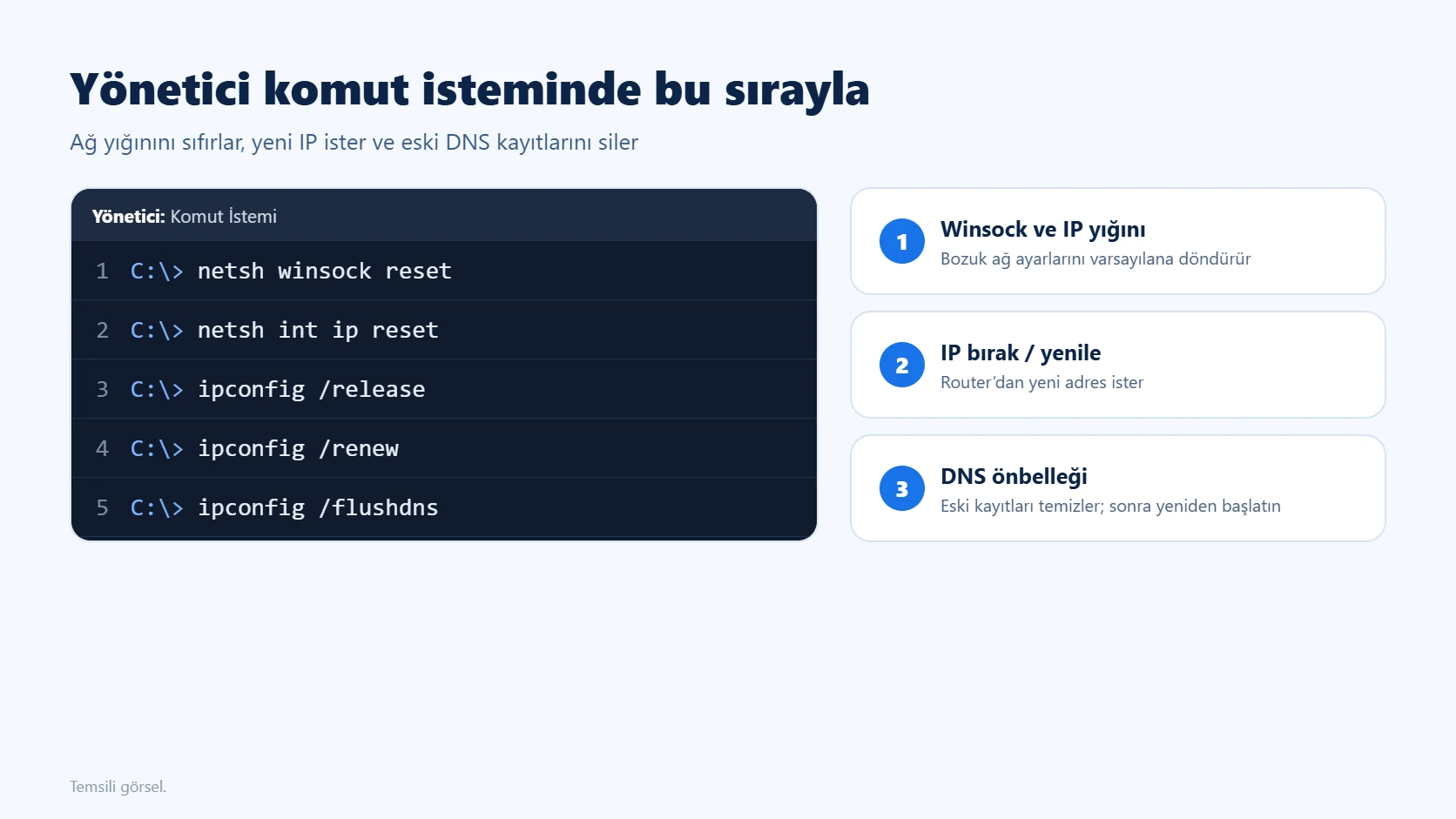
Başlat menüsünde “komut istemi” yazın, Yönetici olarak çalıştır seçeneğiyle açın. Microsoft’un destek sayfasındaki sırayla şu komutları tek tek çalıştırın:
netsh winsock resetnetsh int ip resetipconfig /releaseipconfig /renewipconfig /flushdns
İlk iki komut Windows’un ağ yığınını varsayılana döndürür, sonraki ikisi router’dan yeni bir IP adresi ister, sonuncusu da eski DNS kayıtlarını siler. Winsock sıfırlamasının tam etkisi için bilgisayarı yeniden başlatmanızı öneririm. ipconfig çıktısında adresiniz 169.254 ile başlıyorsa bilgisayar router’dan adres alamıyor demektir; bu durumda router’da DHCP’nin açık olup olmadığına bakmak gerekir.
5. Proxy ayarını kontrol edin
Ayarlar > Ağ ve internet > Proxy (ara sunucu) bölümünde elle yapılandırılmış bir ara sunucu varsa ve bunu siz ya da şirketiniz kurmadıysa kapatın. Bazı ücretsiz yazılımlar ve eski VPN istemcileri bu ayarı değiştirip geride bırakabiliyor. Şirket bilgisayarı kullanıyorsanız bu ayara dokunmadan önce BT ekibinize danışın.
6. DNS sunucusunu kontrol edin
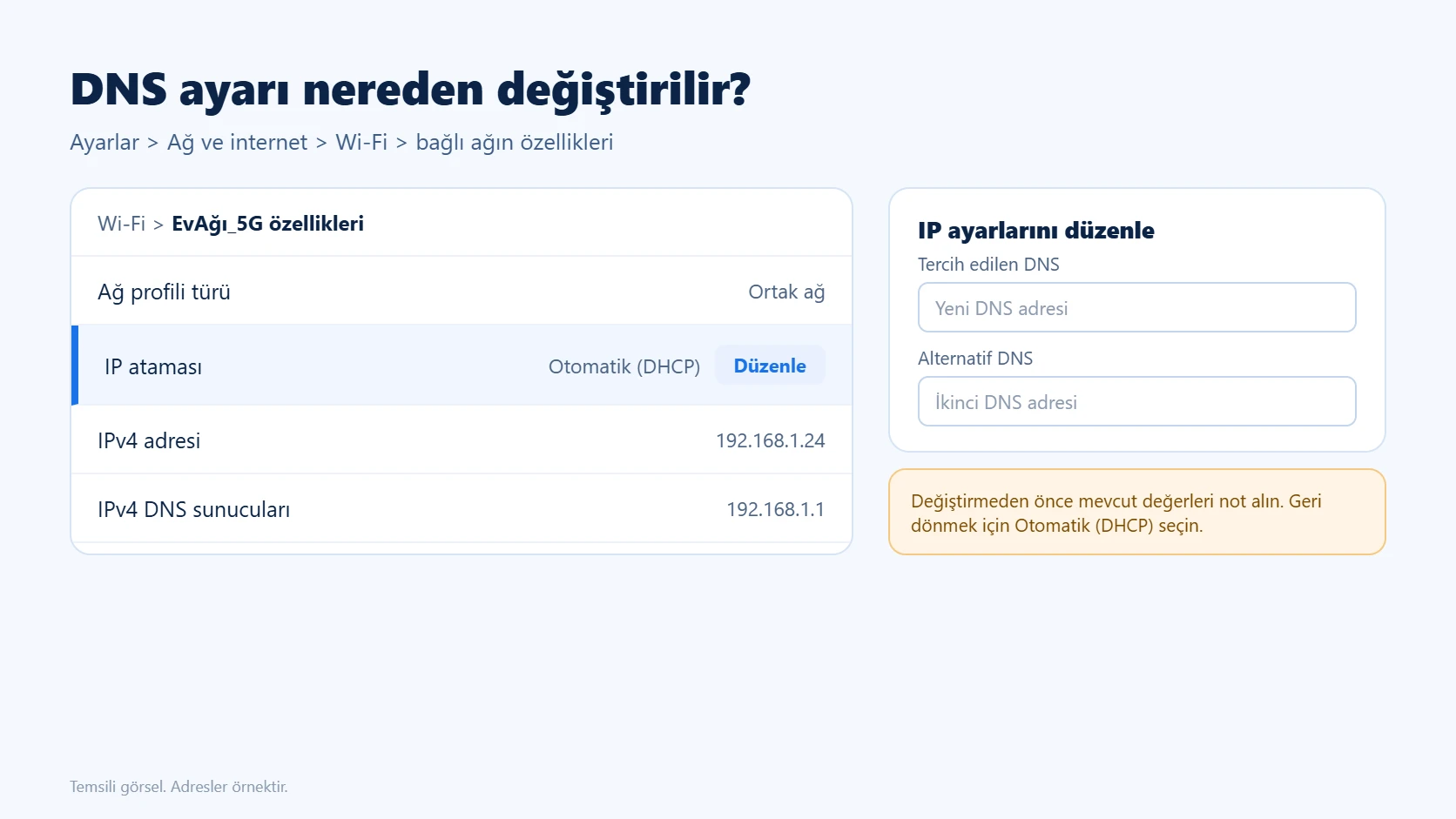
Komut isteminde ipconfig /all çalıştırıp Wi-Fi bağdaştırıcısının altındaki DNS sunucusu satırını bulun. Microsoft’un sayfasındaki findstr /c:"DNS Servers" filtresi İngilizce Windows için yazılmış; Türkçe sistemde çıktı yerelleştirildiği için filtre boş dönebilir, bu yüzden satırı gözle aramak daha güvenli. Ardından ping ile bu adrese yanıt gelip gelmediğini test edin. Yanıt gelmiyorsa farklı bir DNS sunucusu denemek mantıklı. Windows 11’de bunu Ayarlar > Ağ ve internet > Wi-Fi altında bağlı ağın özelliklerine girip IP ataması satırındaki Düzenle düğmesinden yapabilirsiniz. En doğrusu, bir şey değiştirmeden önce mevcut değerleri not almanız. Aynı mantıkla çalışan site açılmama sorunları için DNS_PROBE_FINISHED_NXDOMAIN rehberine de göz atabilirsiniz.
7. Ağ bağdaştırıcısı sürücüsünü ve güç ayarını kontrol edin
Sorun bir Windows güncellemesinden hemen sonra başladıysa sürücü güçlü bir aday. Aygıt Yöneticisi’nde Ağ bağdaştırıcıları altında Wi-Fi kartınıza sağ tıklayıp Cihazı kaldır deyin, ardından bilgisayarı yeniden başlatın; Windows sürücüyü yeniden kurmayı dener. Kritik uyarı: sürücüyü kaldırmadan önce üreticinin sitesinden güncel sürücüyü indirip bir kenara koyun, çünkü internetiniz yokken onu indiremezsiniz. Aynı penceredeki Güç Yönetimi sekmesinde, güç tasarrufu için cihazın kapatılmasına izin veren kutuyu kaldırmak da uykudan sonra başlayan kopmalarda işe yarıyor. Wi-Fi listesinde ağınız hiç görünmüyorsa durum farklıdır; onun için Windows 11 Wi-Fi görünmüyor yazısındaki adımlar daha uygun.
8. Son çare olarak ağ sıfırlamayı kullanın
Diğer her şey sonuç vermediyse Ayarlar > Ağ ve internet > Gelişmiş ağ ayarları > Ağ sıfırlama yolundan Şimdi sıfırla seçeneğini kullanın. Bilgisayar yeniden başlar ve tüm ağ bağdaştırıcıları varsayılan ayarlarla yeniden kurulur. Bedeli var: VPN istemcilerini ve sanal ağ anahtarlarını yeniden kurmanız gerekebilir, kayıtlı ağlarınız da “Ortak” profile geçebilir. Bu yüzden bu adımı listenin sonunda tutuyorum.
Bağlantı düzeldi mi? Nasıl anlaşılır
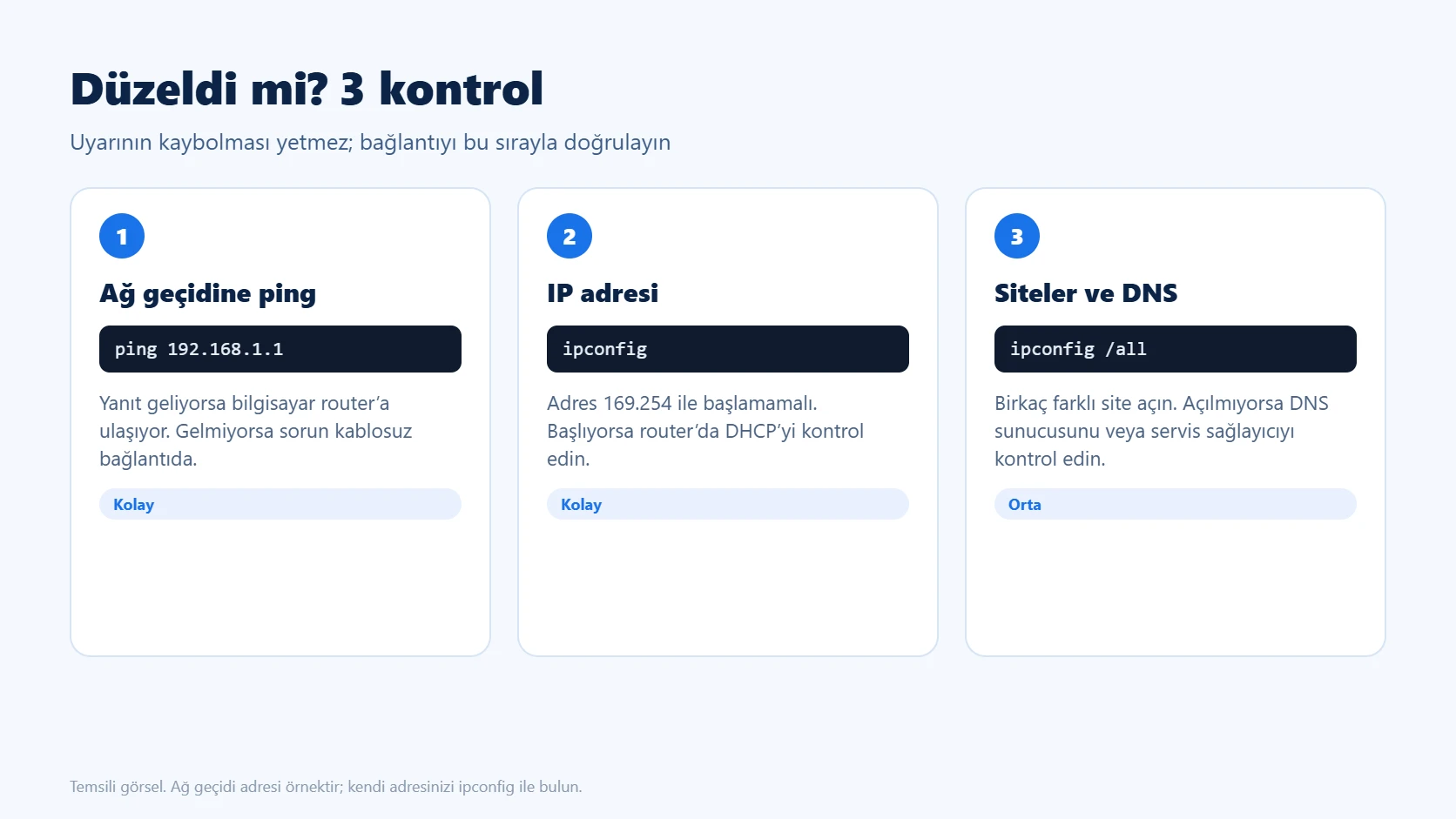
Uyarının kaybolması tek başına yeterli değil. Komut isteminde ipconfig çalıştırıp Wi-Fi bağdaştırıcısının “Varsayılan Ağ Geçidi” adresini bulun ve ping ile bu adrese istek gönderin. Yanıt geliyorsa bilgisayar router’a ulaşıyor demektir; siteler hâlâ açılmıyorsa sorun modemde ya da servis sağlayıcıda. Yanıt gelmiyorsa sorun router ile bilgisayar arasındaki kablosuz bağlantıda; mümkünse bir Ethernet kablosuyla bağlanıp karşılaştırın. Son olarak birkaç farklı site açın ve Ayarlar > Windows Update üzerinden güncelleme denetleyin; güncellemeler de takılıyorsa Windows Update takılıyor yazısı işinize yarayabilir.
Sık sorulan sorular
“İnternet yok, güvenli” uyarısı virüs belirtisi mi?
Genellikle hayır. Uyarı, Windows’un internet erişim testinin başarısız olduğunu gösterir. Yine de proxy ayarı sizin bilginiz dışında değişmişse bir güvenlik taraması yapmanızı öneririm.
Telefonumda internet var, bilgisayarda yok. Neden?
Bu durumda sorun büyük olasılıkla bilgisayara özgü: IP adresi, DNS önbelleği, proxy veya sürücü. 3. adımdan başlayarak ilerleyin.
Ağ sıfırlama dosyalarımı siler mi?
Hayır. Dosyalarınıza dokunmaz; yalnızca ağ bağdaştırıcılarını ve onların ayarlarını kaldırıp varsayılanlarla yeniden kurar. Kayıtlı Wi-Fi şifrelerini yeniden girmeniz gerekebilir.
Uyarı sadece belli saatlerde çıkıyor, ne yapmalıyım?
Belirli saatlerde tekrarlıyorsa servis sağlayıcı tarafında yoğunluk ya da kesinti olabilir. Aynı anda diğer cihazları da kontrol edin; hepsi etkileniyorsa servis sağlayıcınıza saatleriyle birlikte bildirin.
Kaynaklar: Microsoft Destek: Windows’ta Wi-Fi bağlantı sorunlarını düzeltme, Microsoft Destek: Windows’ta temel ağ ayarları ve görevleri. Kaynaklar 13 Kasım 2026 tarihinde kontrol edildi.
Kullanışlı araç: Windows komut rehberi