Annenizin bilgisayarındaki bir sorunu uzaktan çözmek ya da evdeki bilgisayara işten bağlanmak istiyorsunuz ve TeamViewer alternatifi arıyorsunuz. Bu iki ihtiyaç birbirine benziyor ama aynı araçla en iyi şekilde çözülmüyor. Program indirmeden önce şu soruyu cevaplayın: karşı tarafta ekranın başında biri olacak mı, yoksa bilgisayara kimse yokken mi bağlanacaksınız?
Hangi durumda hangi araç?
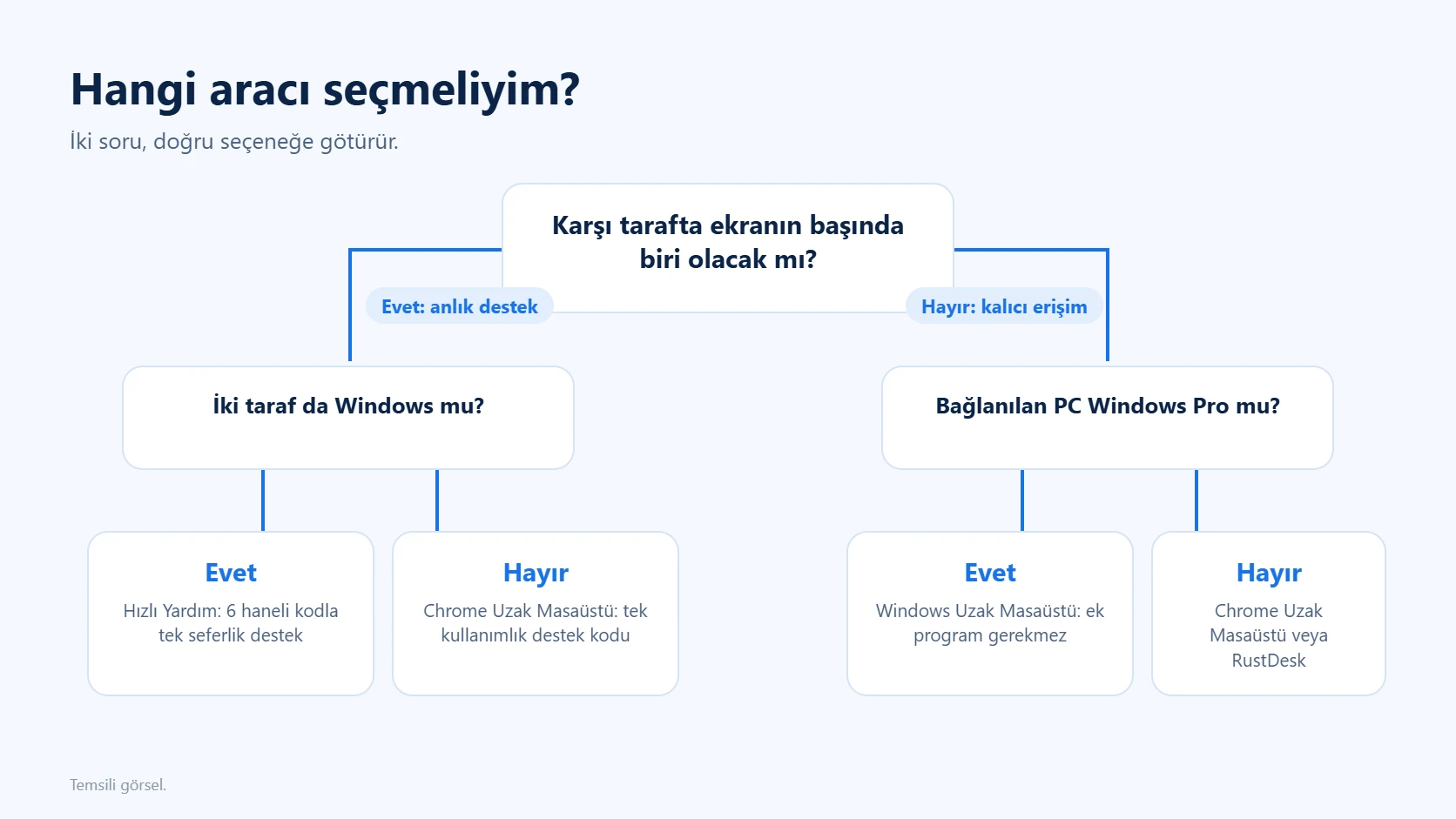
Uzaktan bağlantı araçlarını iki gruba ayırmak işinizi kolaylaştırır. Birinci grup “anlık destek” içindir: karşıdaki kişi bir kod üretir, size okur, oturum bitince bağlantı da biter. İkinci grup “kalıcı erişim” içindir: bilgisayar önceden hazırlanır ve siz istediğiniz zaman PIN ya da hesap bilgisiyle bağlanırsınız. Kalıcı erişim pratik ama daha fazla dikkat ister, çünkü kapı her zaman açık durur.
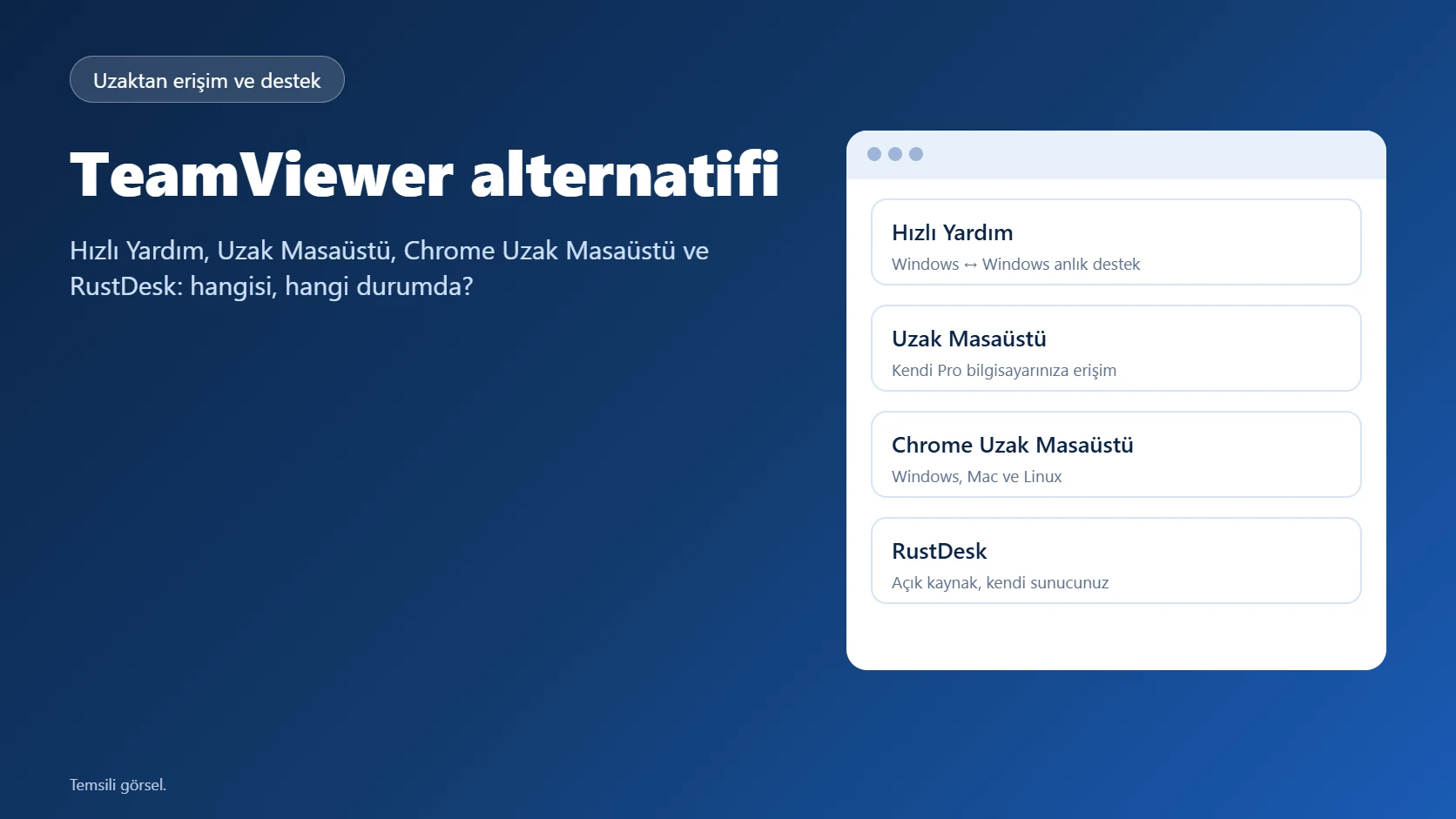
| Seçenek | En uygun olduğu durum | Dikkat edilecek nokta |
|---|---|---|
| Windows Hızlı Yardım (Quick Assist) | İki Windows bilgisayar arasında anlık destek | Microsoft Store uygulaması; bazı eski Windows 10 sürümlerinde kurulum sorun çıkarabilir |
| Windows Uzak Masaüstü | Kendi bilgisayarınıza başka yerden bağlanmak | Bağlanılan bilgisayar Windows Pro olmalı |
| Chrome Uzak Masaüstü | Windows, Mac ve Linux karışık ortamlar | Google hesabı gerekir; destek kodu yalnızca bir kez çalışır |
| RustDesk | Bağlantı sunucusunu kendi kontrolünde tutmak isteyenler | Yalnızca resmi siteden indirilmeli; sunucu kurulumu teknik bilgi ister |
Seçenekleri doğru sırayla değerlendirmek
Aşağıdaki sıralama, kurulum zahmetinden çok “ek bir şey yüklemeden ne kadar ilerleyebilirim” sorusuna göre. Burada en sık gördüğüm hata, tek seferlik bir yardım için kalıcı erişim kurmak ve sonra onu unutmak.
1. İhtiyacınızı netleştirin
Annenizin yazıcı ayarına beş dakika bakacaksanız kalıcı erişim kurmanın anlamı yok. Ofisteki iş bilgisayarınıza her akşam bağlanacaksanız da her seferinde birinden kod istemek pratik değil. Ayrıca iş bilgisayarı söz konusuysa önce şirketin BT ekibine sorun; kurumsal cihazlarda Store kurulumu veya uzak bağlantı çoğu zaman politika ile kısıtlanır ve izinsiz araç kurmak sorun yaratabilir.
2. İki taraf da Windows ise Hızlı Yardım ile başlayın
Hızlı Yardım, Microsoft’un Windows 11 ve Windows 10 için sunduğu destek uygulaması. Başlat menüsüne “Hızlı Yardım” yazarak ya da Ctrl + Windows + Q kısayoluyla açılıyor; yüklü değilse Microsoft Store’dan alınabiliyor. Yardım edecek kişi yardım etme seçeneğini seçerek 6 haneli bir kod üretir, yardım alan kişi bu kodu kendi ekranındaki kutuya girer. Kontrol isteği ayrıca onaylanır, yani karşı taraf siz izin vermeden fareyi kullanamaz. Uygulama Microsoft Edge WebView2 bileşenine ihtiyaç duyuyor; açılmıyorsa ilk bakılacak yer burasıdır.
3. Kendi bilgisayarınıza bağlanacaksanız Uzak Masaüstü’nü kontrol edin
Windows’un yerleşik Uzak Masaüstü özelliği, ek program istemeden kalıcı erişim sağlar. Ancak bir şartı var: bağlanılacak bilgisayarda Windows Pro sürümü olmalı. Bağlanan taraf Home sürümü, Mac, iPhone ya da Android olabilir. Özelliği açmak için Ayarlar > Sistem > Uzak Masaüstü yolunu izleyip anahtarı açıyor, ekranda görünen bilgisayar adını not ediyorsunuz. Sürümünüzü Ayarlar > Sistem > Hakkında ekranından görebilirsiniz. Bu adım sık atlanıyor ve Home sürümde menüyü bulamayınca özelliğin bozuk olduğunu düşünüyor.
4. Farklı işletim sistemleri varsa Chrome Uzak Masaüstü
Bir tarafta Mac, diğer tarafta Windows ya da Linux varsa Google’ın Chrome Uzak Masaüstü hizmeti işinizi görür. Kalıcı erişim için bilgisayarda remotedesktop.google.com/access adresinden ana bilgisayar bileşeni kurulur ve bir PIN belirlenir. Anlık destek için ise remotedesktop.google.com/support sayfasında kod üretilir. Google’ın yardım sayfasına göre bu kod yalnızca bir kez çalışıyor ve paylaşım sürerken ekranı paylaşan kişiden belirli aralıklarla onay isteniyor. Benim tercihim, PIN’i bilgisayarın veya Google hesabının şifresiyle aynı yapmamak.
5. Sunucuyu kendiniz yönetmek istiyorsanız RustDesk
RustDesk, kaynak kodu GitHub’da AGPL-3.0 lisansıyla yayımlanan açık kaynaklı bir uzaktan masaüstü aracı. Windows, macOS, Linux ve Android için sürümleri var. Asıl farkı, bağlantıyı aracılayan sunucuyu kendi makinenizde çalıştırabilmeniz. Küçük bir ofis için bu cazip olabilir ama sunucuyu güncel ve güvenli tutmak da sizin sorumluluğunuza geçer. Proje kendi sitesinde tek resmi alan adının rustdesk.com olduğunu açıkça belirtiyor; benzer isimli sitelerden indirme yapmayın.
6. Erişimi daraltın ve oturumu her seferinde kapatın
Hangi aracı seçerseniz seçin, bağlantı açıkken masadan kalkmayın. İş bitince oturumu uygulamanın ayrılma veya paylaşımı durdurma düğmesiyle kapatın. Kalıcı erişimde güçlü bir parola ya da PIN kullanın ve hesabınızda iki adımlı doğrulamayı açın. Kimlik doğrulama tarafında takıldığınız bir nokta varsa Microsoft doğrulama kodu gelmiyor yazımız yardımcı olabilir.
7. Sizi arayan “destek ekibine” asla erişim vermeyin
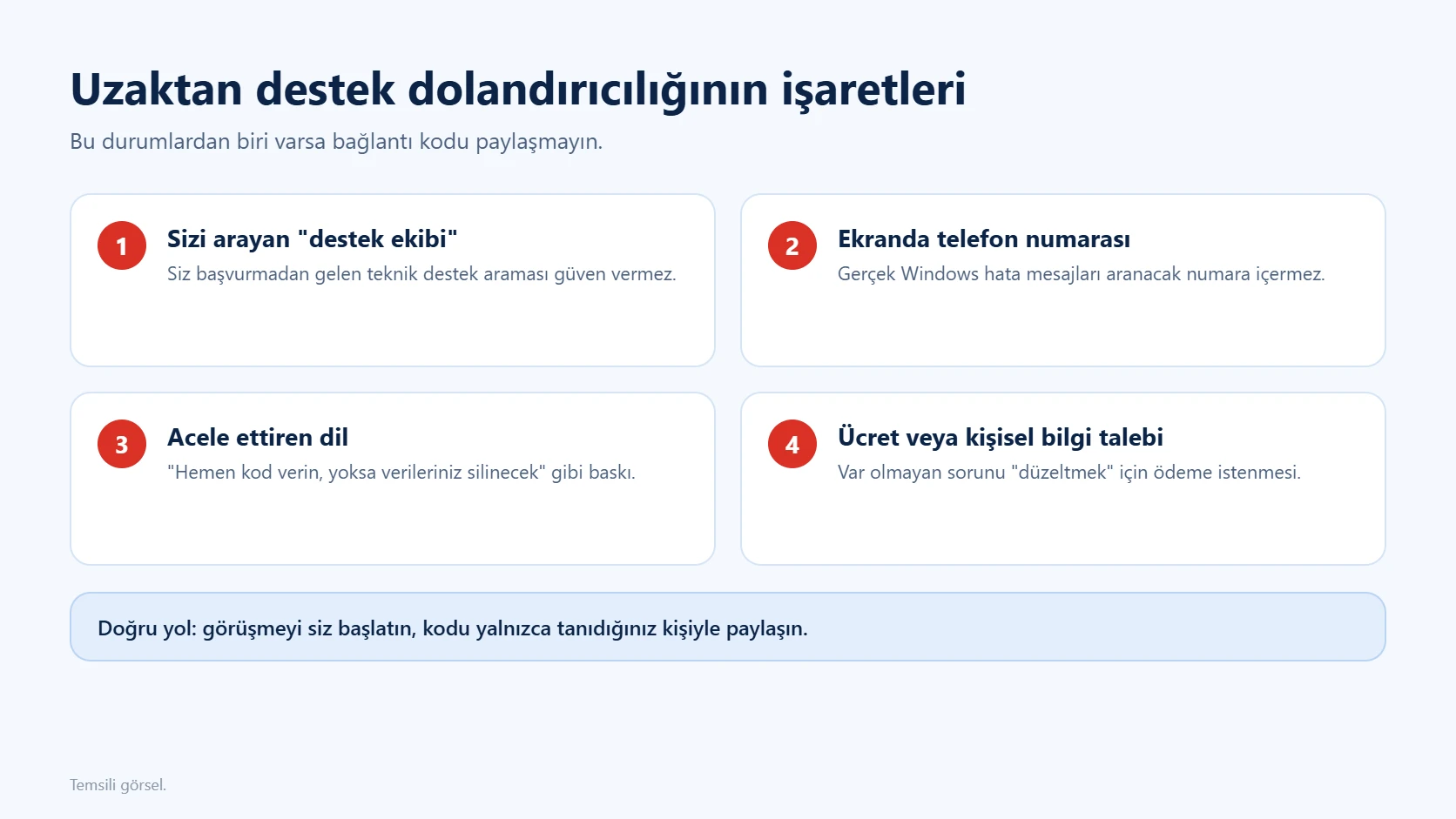
Uzaktan bağlantı araçları dolandırıcıların da en sevdiği yöntem. Microsoft’un uyarısı net: Microsoft, siz önce iletişime geçmediğiniz sürece sizi teknik destek için aramaz ve gerçek hata mesajlarında aranacak telefon numarası bulunmaz. Hızlı Yardım sayfasında da yalnızca görüşmeyi sizin başlattığınız durumlarda bağlantıya izin vermeniz öneriliyor. Ekranı kaplayan bir uyarı penceresi telefon numarası veriyorsa tarayıcıyı kapatın, numarayı aramayın.
Bağlantı bittikten sonra yapılacak güvenlik kontrolü
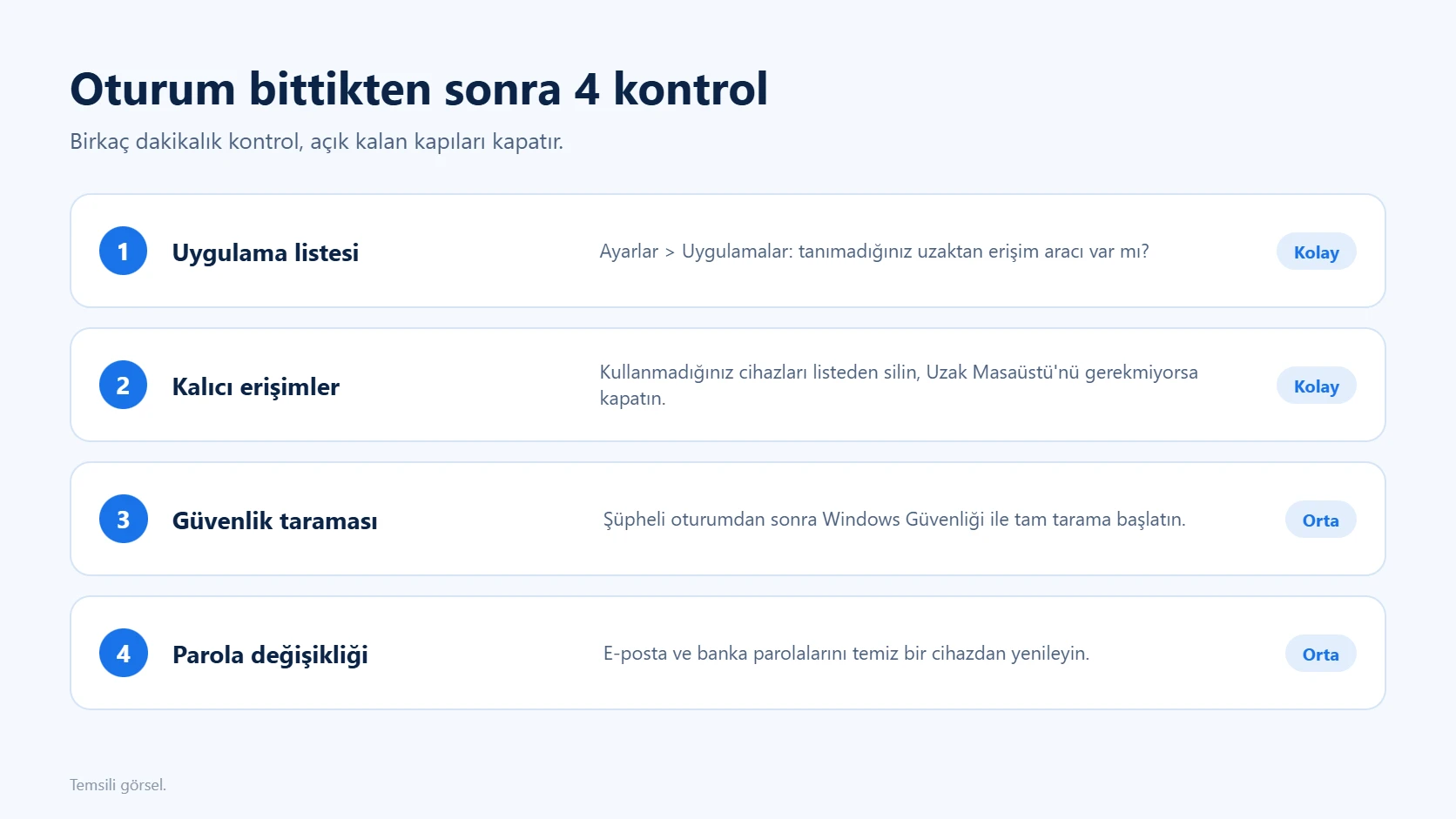
Oturum düzgün kapandıysa bile birkaç dakikalık kontrol, ileride yaşanabilecek sürprizleri önler:
- Uygulama listesine bakın: Ayarlar > Uygulamalar ekranında tanımadığınız bir uzaktan erişim programı yüklenmiş mi, kontrol edin.
- Kalıcı erişimi gözden geçirin: Artık ihtiyaç duymadığınız bilgisayarları Chrome Uzak Masaüstü listesinden silin; Uzak Masaüstü’nü kullanmıyorsanız kapatın.
- Güvenlik taraması yapın: Tanımadığınız biri bağlandıysa Windows Güvenliği ile tam tarama başlatın. Uygulama açılmıyorsa Windows Güvenliği açılmıyor yazısındaki adımlar işe yarar.
- Parolaları değiştirin: Şüpheli bir oturum olduysa e-posta ve banka şifrelerinizi başka, temiz bir cihazdan değiştirin. Hesaplarınızın sızıntılarda görünüp görünmediğini e-posta adresim sızdırıldı mı yazısındaki yöntemle kontrol edebilirsiniz.
Sık sorulan sorular
Windows 11 Home’da Uzak Masaüstü ile bağlanılabilir mi?
Home sürümden başka bir bilgisayara bağlanabilirsiniz, ancak Home sürümlü bir bilgisayara Uzak Masaüstü ile bağlanılamaz. Bu durumda Hızlı Yardım veya Chrome Uzak Masaüstü daha uygun.
Hızlı Yardım kodu ne işe yarar, paylaşmak güvenli mi?
Kod, yardım edecek kişinin sizin oturumunuza katılmasını sağlar. Yalnızca tanıdığınız ve görüşmeyi sizin başlattığınız kişilerle paylaşın; telefonda sizden kod isteyen yabancıya vermeyin.
Telefondan bilgisayara bağlanmak mümkün mü?
Evet. Uzak Masaüstü için Android’de Remote Desktop, iPhone ve Mac’te Windows App uygulaması kullanılıyor. Chrome Uzak Masaüstü’nün de mobil uygulaması var.
Açık kaynak olması RustDesk’i otomatik olarak güvenli yapar mı?
Hayır. Açık kaynak, kodun incelenebilir olduğunu gösterir; güvenlik yine nereden indirdiğinize, sunucunuzu nasıl yönettiğinize ve kime erişim verdiğinize bağlıdır.
Kaynaklar: Microsoft Destek: Hızlı Yardım, Microsoft Destek: Uzak Masaüstü nasıl kullanılır, Google Chrome Yardım: Chrome Uzak Masaüstü, RustDesk GitHub deposu, Microsoft Destek: Dolandırıcılıklardan korunma. Kaynaklar 13 Kasım 2026 tarihinde kontrol edildi.