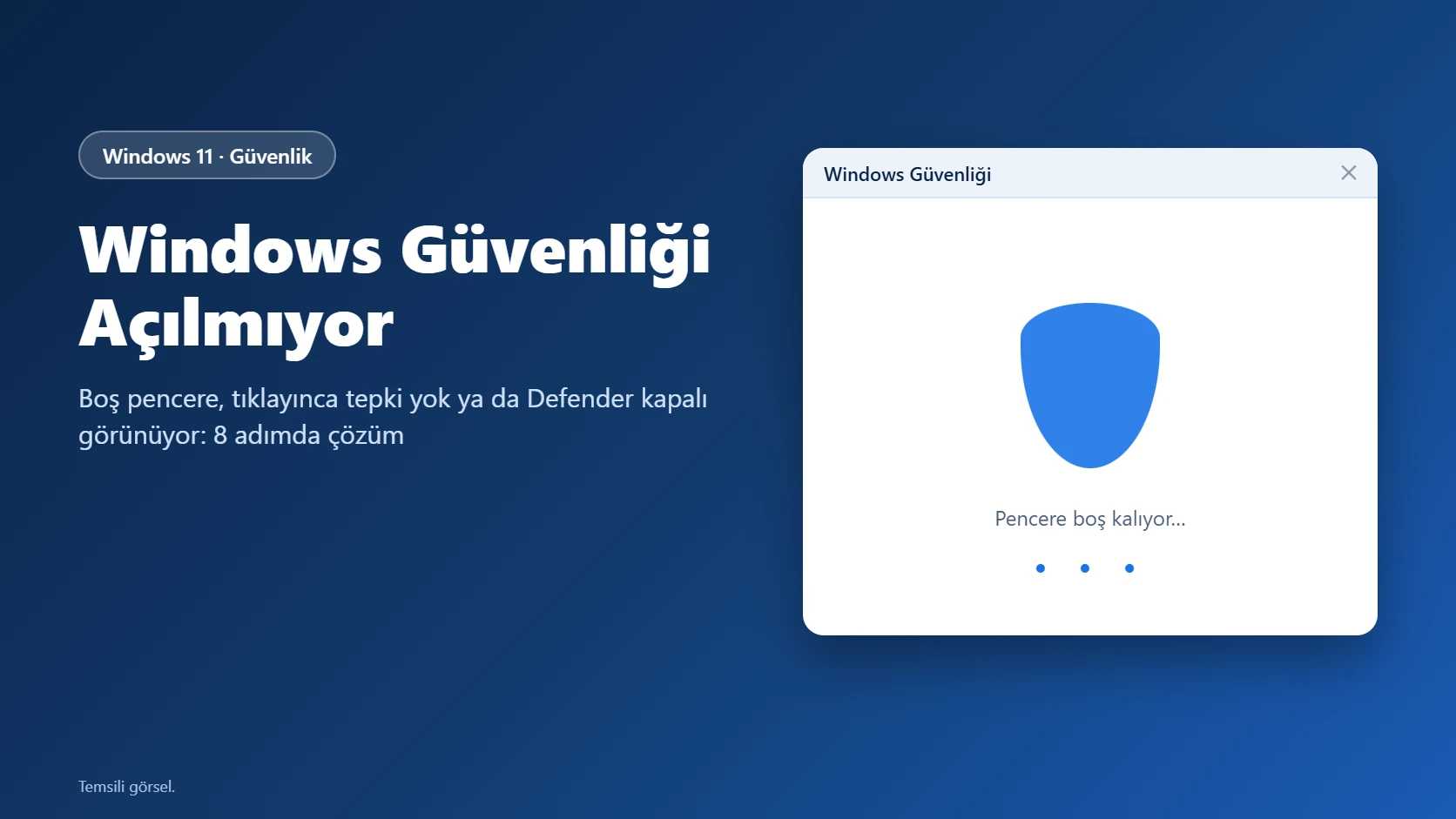
Virüs taraması yapmak için Windows Güvenliği’ni açıyorsunuz ama ya hiçbir şey olmuyor ya da ortasında yalnızca kalkan logosu olan boş bir pencere kalıyor. Windows Güvenliği açılmıyor olduğunda virüs koruması, güvenlik duvarı ve cihaz güvenliği ayarlarına bu uygulamadan ulaşamazsınız. Aşağıda adımları en az müdahale gerektirenden başlayarak sıraladık ve her adımın neyi düzelttiğini, hangi durumda işe yaramadığını belirttik.
Windows Güvenliği neden açılmaz?
Windows Güvenliği, arka planda çalışan birkaç Windows bileşeninin üzerine oturan bir arayüzdür. Asıl koruma işini Microsoft Defender Virüsten Koruma ve Güvenlik Merkezi hizmeti yapar; uygulama ise bunların durumunu gösterir. Bu yüzden pencere açılmadığında sorun her zaman uygulamanın kendisinde olmayabilir. Arayüz paketi bozulmuş olabilir, ilgili hizmet durdurulmuş olabilir ya da başka bir antivirüs programı Defender’ın yerini almış olabilir.
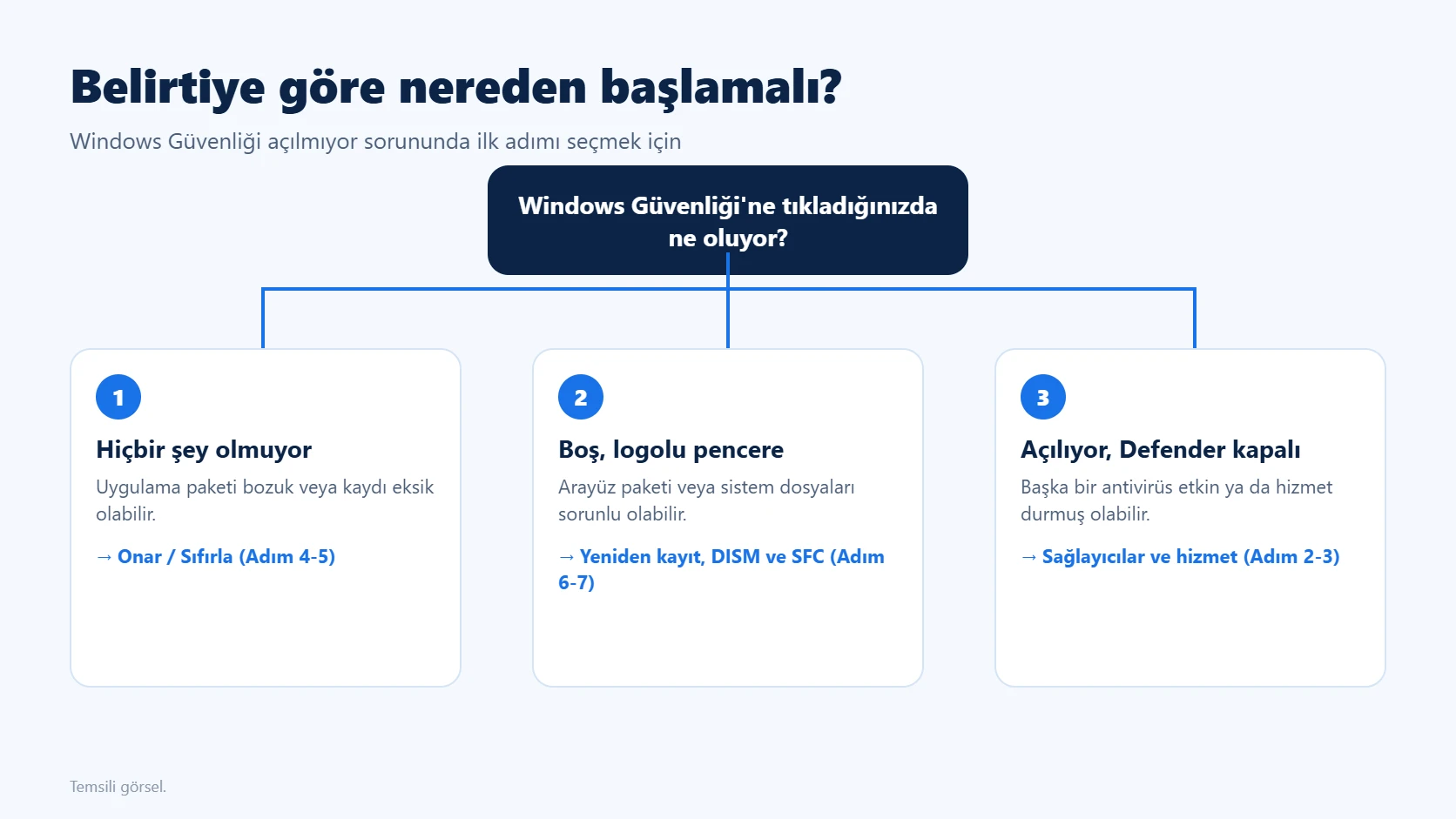
Önerimiz, belirtiye bakarak başlamanız. Aşağıdaki tablo hangi belirtinin neye işaret ettiğini kabaca gösteriyor:
| Belirti | Olası neden | İlk denenecek adım |
|---|---|---|
| Tıklayınca hiçbir şey olmuyor | Uygulama paketi bozuk veya kaydı eksik | Onar/Sıfırla (Adım 4) |
| Kalkan logolu boş pencere | Arayüz paketi ya da bağlı bileşenler sorunlu | PowerShell ile sıfırlama (Adım 5-6) |
| Açılıyor ama Defender kapalı görünüyor | Başka bir antivirüs yüklü | Sağlayıcıları kontrol (Adım 2) |
| Birçok sistem uygulaması aynı anda bozuk | Sistem dosyası bozulması | DISM ve SFC (Adım 7) |
Windows Güvenliği açılmıyor: 8 adımda çözüm
Adımları kolaydan zora doğru sıraladık. Bir adım sorunu çözdüyse sonrakilere geçmenize gerek yok.
1. Bilgisayarı yeniden başlatın ve bekleyen güncellemeleri kurun
Basit görünür ama atlanmamalı. Windows Güvenliği’nin arka plandaki platform güncellemeleri bazen yeniden başlatma bekler; yarım kalmış bir güncelleme arayüzün boş açılmasına neden olabilir. Ayarlar > Windows Update sayfasında bekleyen bir şey varsa kurun ve bilgisayarı tamamen yeniden başlatın. Güncelleme tarafında da hata alıyorsanız Windows Update 0x800f0845 hatası yazısındaki kontroller işinize yarayabilir.
2. Başka bir antivirüs yüklü mü, kontrol edin
Microsoft’un belgelerine göre uyumlu bir üçüncü taraf antivirüs kurduğunuzda Microsoft Defender Virüsten Koruma kendini otomatik olarak kapatır. Bu durumda uygulama açılır ama “Virüs ve tehdit koruması” bölümü farklı görünür; birçok kişi bunu “Defender bozuldu” diye yorumlar. Windows Güvenliği açılabiliyorsa Virüs ve tehdit koruması > Sağlayıcıları yönet bölümünden hangi ürünün etkin olduğunu görebilirsiniz.
Burada en sık gördüğüm durum, süresi dolmuş ya da yarım kaldırılmış bir deneme sürümü antivirüs. Programı üreticinin kendi kaldırma yöntemiyle tamamen kaldırdığınızda Defender’ın kendiliğinden geri gelmesi beklenir.
3. Güvenlik Merkezi hizmetinin çalıştığını doğrulayın
Windows tuşu + R ile services.msc açın ve listede Güvenlik Merkezi hizmetini bulun. Durumu “Çalışıyor” olmalı. Microsoft, Defender ile ilgili hizmetlerin (Güvenlik Merkezi, WinDefend, SecurityHealthService gibi) devre dışı bırakılmamasını, durdurulmamasını ve değiştirilmemesini açıkça öneriyor; bunlar kapatıldığında sistem kararsızlaşabiliyor. Bir “optimizasyon” aracı bu hizmetleri kapattıysa, sorunun kaynağı büyük olasılıkla budur.
Bu adımla ilgili bir uyarı: İnternette dolaşan ve “Defender’ı tamamen kapat” ya da “hızlandır” vaat eden kayıt defteri dosyalarını çalıştırmayın. Hem sorunu büyütür hem de bilgisayarınızı korumasız bırakır.
4. Uygulamayı Ayarlar’dan onarın veya sıfırlayın
Ayarlar > Uygulamalar > Yüklü uygulamalar yolunu izleyin, listede Windows Güvenliği’ni bulun, yanındaki üç noktaya tıklayıp Gelişmiş seçenekler‘i açın. Önce Onar‘ı deneyin; işe yaramazsa Sıfırla‘yı kullanın. Bazı sistem uygulamalarında Gelişmiş seçenekler bağlantısı görünmeyebilir; Microsoft da bunu belirtiyor. O durumda bir sonraki adıma geçin.
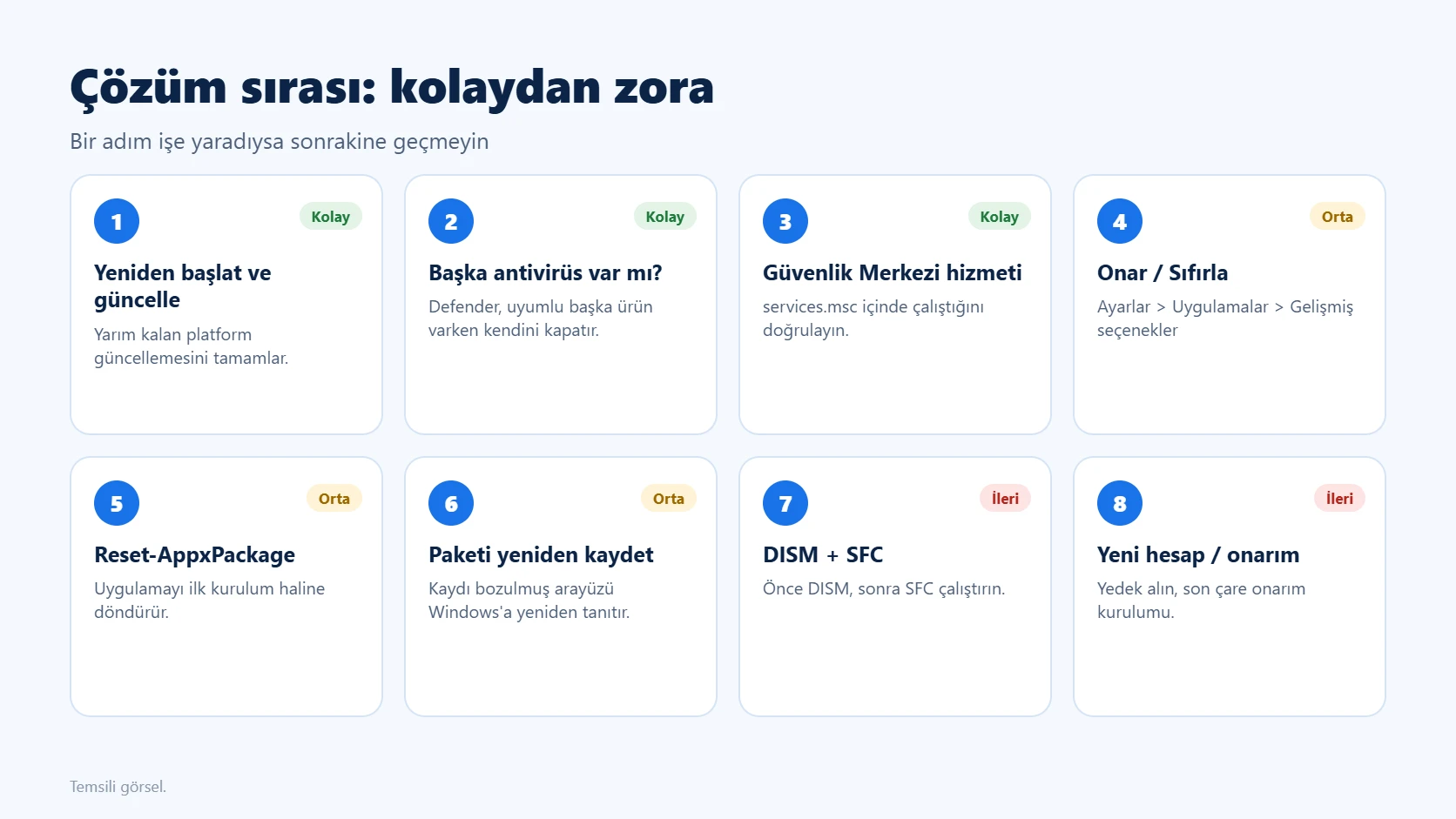
5. PowerShell ile Windows Güvenliği’ni sıfırlayın
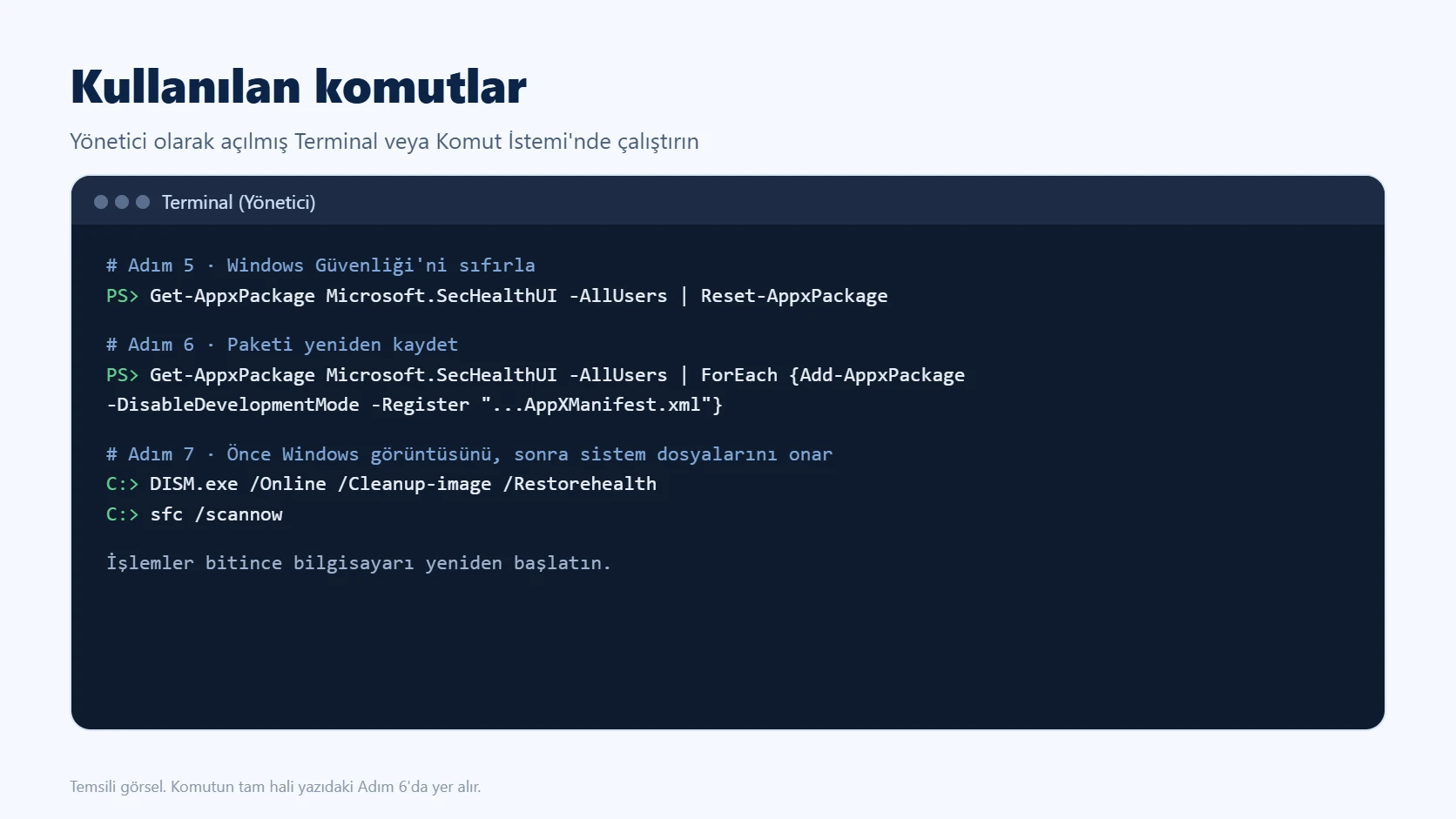
Başlat menüsüne sağ tıklayıp Terminal (Yönetici) seçeneğini açın ve şu komutu çalıştırın:
Get-AppxPackage Microsoft.SecHealthUI -AllUsers | Reset-AppxPackage
Reset-AppxPackage, uygulamayı ilk kurulduğu haline döndürür; yani uygulama yeni yüklenmiş gibi davranır. Ayarlar ekranındaki Sıfırla düğmesini göremediğiniz durumlarda işe yarayan karşılığıdır. Komut hata vermeden tamamlanırsa bilgisayarı yeniden başlatıp uygulamayı tekrar açın.
6. Uygulama paketini yeniden kaydedin
Sıfırlama boş pencereyi düzeltmediyse paketin kaydını yenilemek bir sonraki mantıklı adım. Yine yönetici terminalinde:
Get-AppxPackage Microsoft.SecHealthUI -AllUsers | ForEach {Add-AppxPackage -DisableDevelopmentMode -Register "$($_.InstallLocation)\AppXManifest.xml"}
Bu komut uygulamayı silmez; mevcut dosyaları kullanarak Windows’a yeniden tanıtır. Kayıt bilgisi bozulduğunda işe yarar, ancak dosyaların kendisi hasarlıysa yetmez. Kırmızı hata satırları görürseniz not alın; Adım 7 genellikle bu durumu kapsar.
7. DISM ve SFC ile sistem dosyalarını onarın
Windows Güvenliği’nin yanında başka sistem uygulamaları da tuhaf davranıyorsa sorun daha derindedir. Yönetici olarak açtığınız Komut İstemi’nde sırasıyla şunları çalıştırın:
DISM.exe /Online /Cleanup-image /Restorehealth
sfc /scannow
Sıra önemli: DISM önce Windows görüntüsünü onarır, SFC ise sistem dosyalarını bu onarılmış görüntüden düzeltir. Tersini yaparsanız SFC bozuk bir kaynaktan onarmaya çalışabilir. İki komut da bilgisayarın hızına göre epey uzun sürebilir; yüzde göstergesi bir süre aynı yerde dursa bile pencereyi kapatmayın.
8. Yeni bir kullanıcı hesabıyla test edin, gerekirse onarım kurulumu yapın
Geçici bir yerel kullanıcı hesabı oluşturup orada Windows Güvenliği’ni açmayı deneyin. Yeni hesapta açılıyorsa sorun kendi kullanıcı profilinizle ilgilidir; açılmıyorsa sistem genelindedir. Sistem genelindeyse ve yukarıdaki adımların hiçbiri sonuç vermediyse, kişisel dosyalarınızı koruyan bir onarım kurulumu (yerinde yükseltme) son çaredir. Bu adımdan önce mutlaka yedek alın; BitLocker açıksa kurtarma anahtarınızın elinizde olduğundan emin olun. Anahtarın nerede olduğunu bilmiyorsanız BitLocker kurtarma anahtarı yazısına göz atın.
Düzeldiğini nasıl anlarsınız?
Uygulama açıldıktan sonra yalnızca ana ekranın gelmesiyle yetinmeyin. Kontrol edilecek üç şey var:
- Virüs ve tehdit koruması > Ayarları yönet bölümünde gerçek zamanlı korumanın açık olması.
- Ana ekrandaki kutucuklarda sarı veya kırmızı uyarı kalmaması.
- Bir “Hızlı tarama” başlatıp tamamlanabildiğini görmek.
Bu üçü yolundaysa koruma gerçekten çalışıyor demektir. Windows Hello veya PIN tarafında da sorun yaşıyorsanız Windows Hello PIN çalışmıyor yazısı ayrı bir konu olarak ele alınmayı hak ediyor.
Sık sorulan sorular
Windows Güvenliği açılmıyorsa bilgisayarım korumasız mı?
Her zaman değil. Arayüz bozuk olsa da Defender arka planda çalışıyor olabilir. Ancak bunu doğrulayamadığınız sürece korunduğunuzu varsaymamak daha güvenli; sorunu çözene kadar şüpheli dosya açmaktan kaçının.
Sıfırlama işlemi Defender ayarlarımı etkiler mi?
Sıfırlama, Windows Güvenliği uygulamasını ilk kurulum haline döndürür; uygulamanın kendi ayarları ve ilk açılış ekranları yeniden gelebilir. Defender’ın koruma ayarlarını yeniden gözden geçirmeniz iyi olur.
İnternette paylaşılan .reg dosyalarıyla düzeltebilir miyim?
Önermiyorum. Bu dosyalar genellikle başka bir bilgisayarın özel durumuna göre hazırlanır ve bazıları yüksek yetkiyle çalıştırılmayı ister. Yanlış bir kayıt değişikliği sorunu büyütebilir.
Kurumsal bilgisayarda ne yapmalıyım?
Şirketin yönettiği cihazlarda bazı güvenlik ayarları BT ekibi tarafından kilitlenir. Kendi başınıza hizmet veya politika değiştirmek yerine destek ekibine başvurun.
Kaynaklar: Microsoft Destek – Windows’ta uygulamaları ve programları onarma, Microsoft Learn – Reset-AppxPackage, Microsoft Learn – Microsoft Defender Virüsten Koruma uyumluluğu, Microsoft Destek – Sistem Dosyası Denetleyicisi, Microsoft Destek – Windows Güvenliği’nde virüs ve tehdit koruması. Kaynaklar 12 Kasım 2026 tarihinde kontrol edildi.