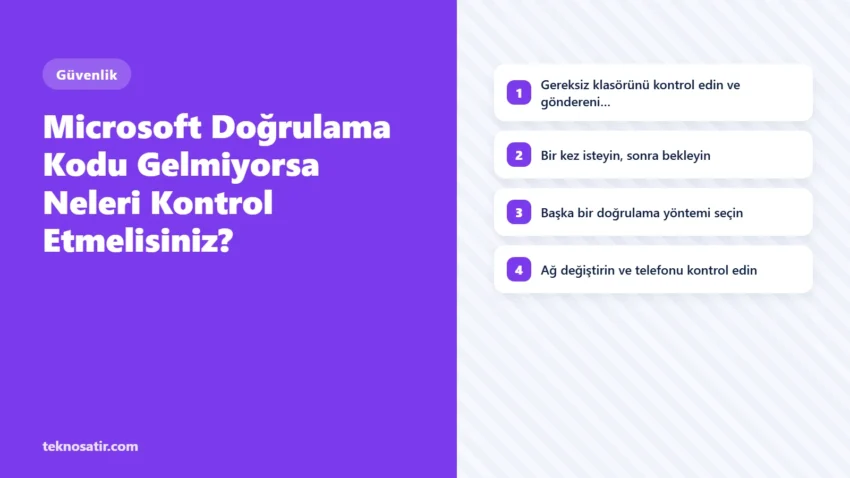
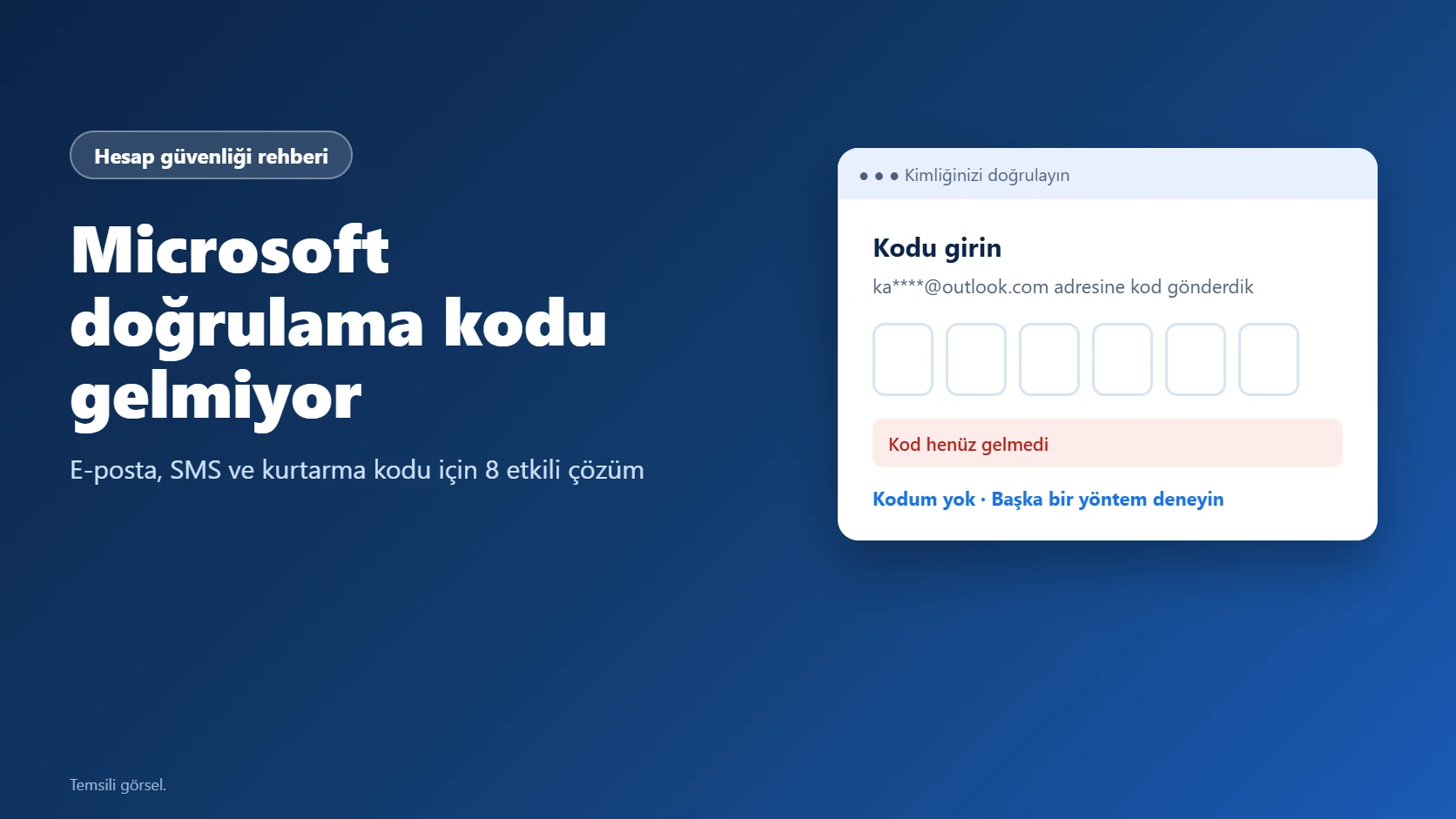
Outlook, Xbox veya OneDrive’a giriş yaparken Microsoft sizden bir kod istiyor ama ne e-posta kutunuza ne de telefonunuza bir şey geliyor. Microsoft doğrulama kodu gelmiyor sorununda hesabınızda genellikle bir sorun yoktur: kod gereksiz klasörüne düşmüş, operatör filtresine takılmış ya da çok sık istendiği için geçici olarak durdurulmuştur. Aşağıdaki sırayı izlerseniz ya kodu alırsınız ya da hesabınıza başka bir doğrulama yoluyla girersiniz.
Microsoft doğrulama kodu neden gelmez?
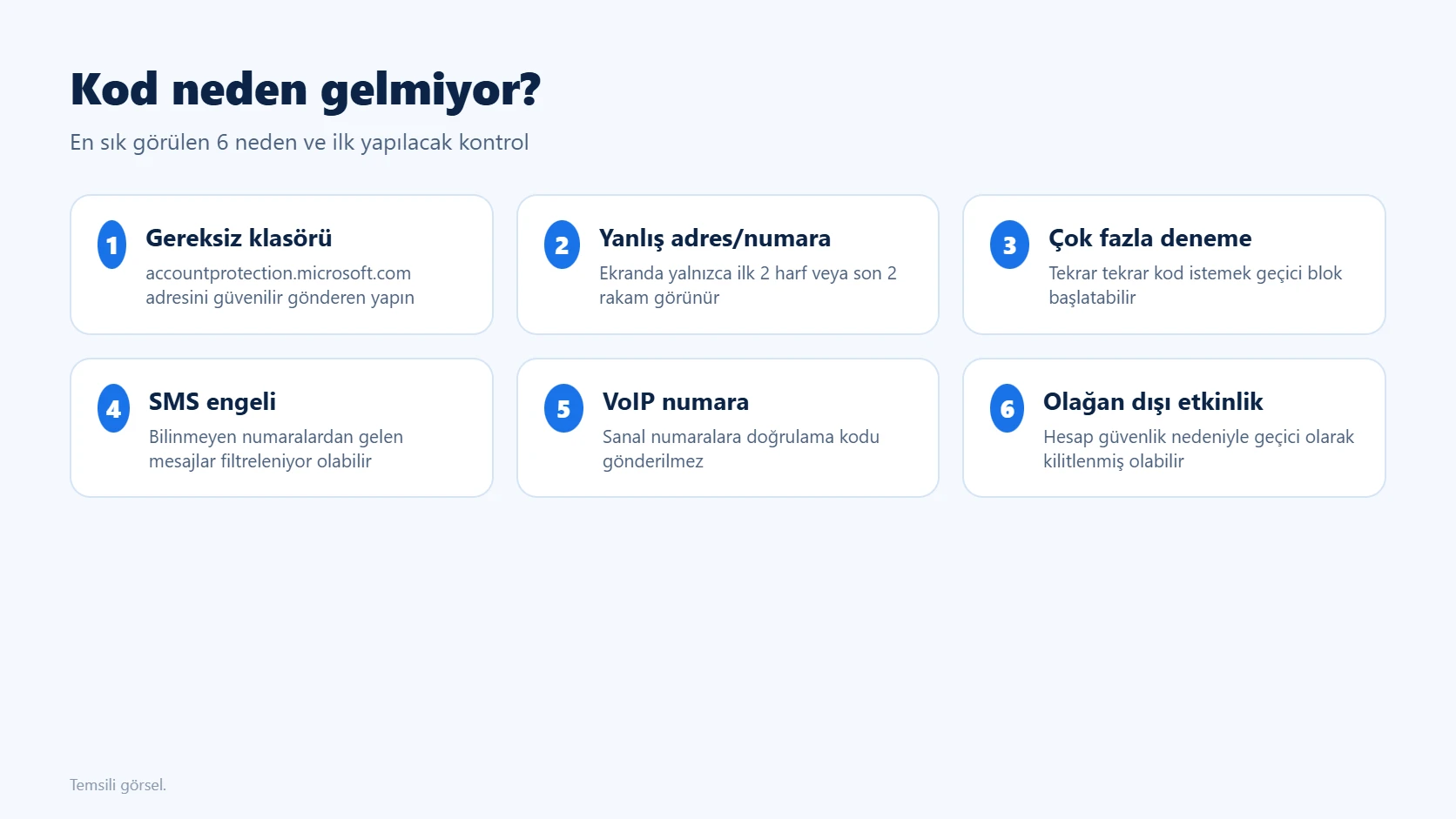
Microsoft, oturum açma veya hesap değişikliği sırasında kimliğinizi doğrulamak için kayıtlı e-posta adresinize ya da telefon numaranıza tek kullanımlık bir kod gönderir. Microsoft Destek sayfasına göre geçerli kodlar yalnızca @accountprotection.microsoft.com adresinden gelir. Kodun ulaşmamasının arkasında çoğunlukla aşağıdaki nedenlerden biri vardır.
| Belirti | Olası neden | İlk yapılacak |
|---|---|---|
| E-posta hiç görünmüyor | İleti gereksiz (junk) klasörüne düşmüş | Gereksiz klasörünü kontrol edin, göndereni güvenilir yapın |
| Ne SMS ne e-posta geliyor | Kısa sürede çok fazla kod istenmiş, geçici blok | Yeni istek göndermeyi bırakıp bekleyin |
| “Başka bir doğrulama yöntemi deneyin” uyarısı | Olağan dışı etkinlik veya bölgesel yoğunluk | Farklı yöntem ve farklı ağ deneyin |
| “Bu numaraya kısa mesaj gönderemiyoruz” | VoIP (sanal) numara ya da SMS kısıtlaması | Gerçek bir mobil numara ekleyin |
| Kod yanlış yere gidiyor | Kayıtlı adres veya numara eski ya da hatalı | Güvenlik bilgilerini güncelleyin |
Microsoft doğrulama kodu gelmiyor: 8 etkili çözüm
1. Gereksiz klasörünü kontrol edin ve göndereni güvenilir yapın
İlk bakmanız gereken yer gereksiz e-posta (spam) klasörüdür. “Microsoft hesap ekibi” başlıklı iletiyi orada bulursanız kodu kullanın, ardından accountprotection.microsoft.com alan adını güvenilir gönderenler listesine ekleyin. Böylece sonraki kodlar doğrudan gelen kutusuna düşer. Gmail gibi farklı bir servis kullanıyorsanız “Promosyonlar” ve “Tümü” sekmelerine de göz atın.
2. Bir kez isteyin, sonra bekleyin
Kod gelmedi diye art arda “Kodu yeniden gönder” demek sorunu büyütür. Microsoft, alternatif e-posta veya telefona çok sayıda tekrar istek gönderilmesinin geçici bir engele yol açabileceğini belirtiyor. Bir istek gönderin ve birkaç dakika bekleyin. Engel oluştuysa tekrar denemek zaman kilidini sıfırlayabilir; Microsoft’a göre çoğu zaman bir gün beklemek yeterli olur, 24 saat sonra hâlâ değişiklik yoksa bir haftaya kadar beklemek gerekebilir.
3. Başka bir doğrulama yöntemi seçin
Kod ekranında “Kodum yok” veya benzeri bağlantıya tıklayarak hesaba bağlı diğer seçenekleri görebilirsiniz. SMS gelmiyorsa e-postayı, e-posta gelmiyorsa telefonu deneyin. Microsoft Authenticator uygulaması kuruluysa onay bildirimi en hızlı yoldur. Uygulamayı yeni telefona taşıdıysanız önce kimlik doğrulayıcı uygulamalarını yeni telefona taşıma rehberimize göz atın.
4. Ağ değiştirin ve telefonu kontrol edin
Microsoft, “Başka bir doğrulama yöntemi deneyin” hatasında Wi-Fi ile mobil veri arasında geçiş yapmayı ya da farklı bir Wi-Fi ağı kullanmayı öneriyor. VPN açıksa kapatın. SMS bekliyorsanız telefonunuzun bilinmeyen gönderenleri filtreleyip filtrelemediğine, mesaj kutusunun dolu olup olmadığına ve mesajlaşma uygulamasının düzgün çalıştığına bakın. Filtreyi kapattıktan sonra yeni kod isteyin.
5. Kayıtlı adres ve numarayı doğrulayın
Microsoft gizlilik nedeniyle telefonun yalnızca son iki hanesini, e-postanın ise ilk iki karakterini gösterir; bu yüzden yıllar önce eklediğiniz eski bir numaraya kod gidiyor olabilir. Oturum açabildiğiniz bir cihaz varsa account.microsoft.com/security adresindeki güvenlik sayfasına girip bilgilerinizi güncelleyin. Sanal (VoIP) numaralar doğrulama için kullanılamaz; mutlaka gerçek bir mobil hat ekleyin.
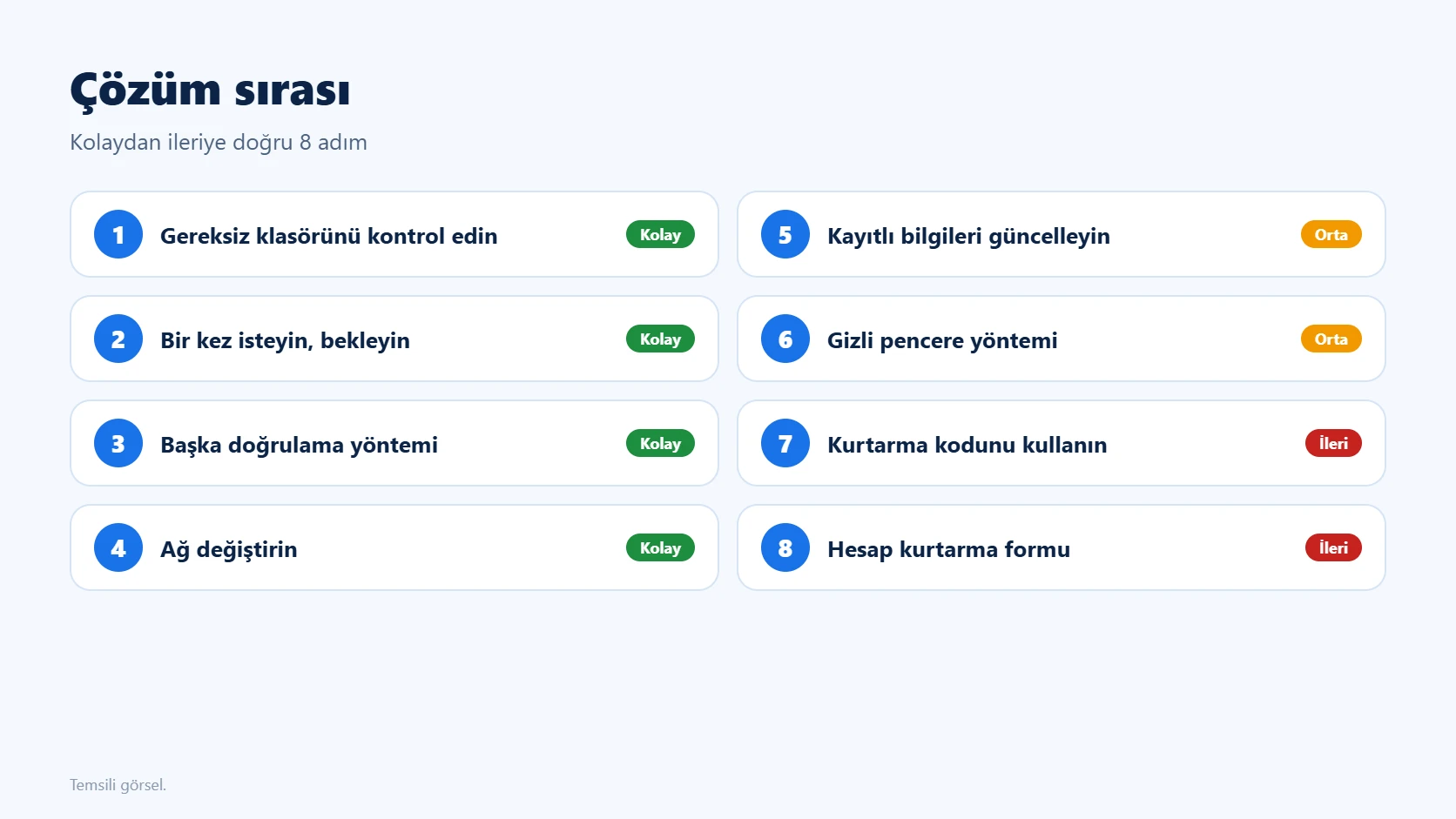
6. Yedek e-posta da Outlook ise gizli pencere kullanın
Kodun gittiği yedek adres de bir Outlook.com, Hotmail, Live veya MSN hesabıysa, ikinci hesaba girdiğinizde ilk hesaptan çıkış yapılır ve kod ekranı kaybolur. Microsoft’un önerdiği yöntem şu: ilk hesabın kod ekranını gizli (InPrivate) pencerede açık bırakın, Edge’de Ctrl+Shift+P ile ikinci bir gizli pencere açıp yedek adrese girin, kodu kopyalayın ve ilk pencereye dönüp yapıştırın.
7. Kurtarma kodunu kullanın
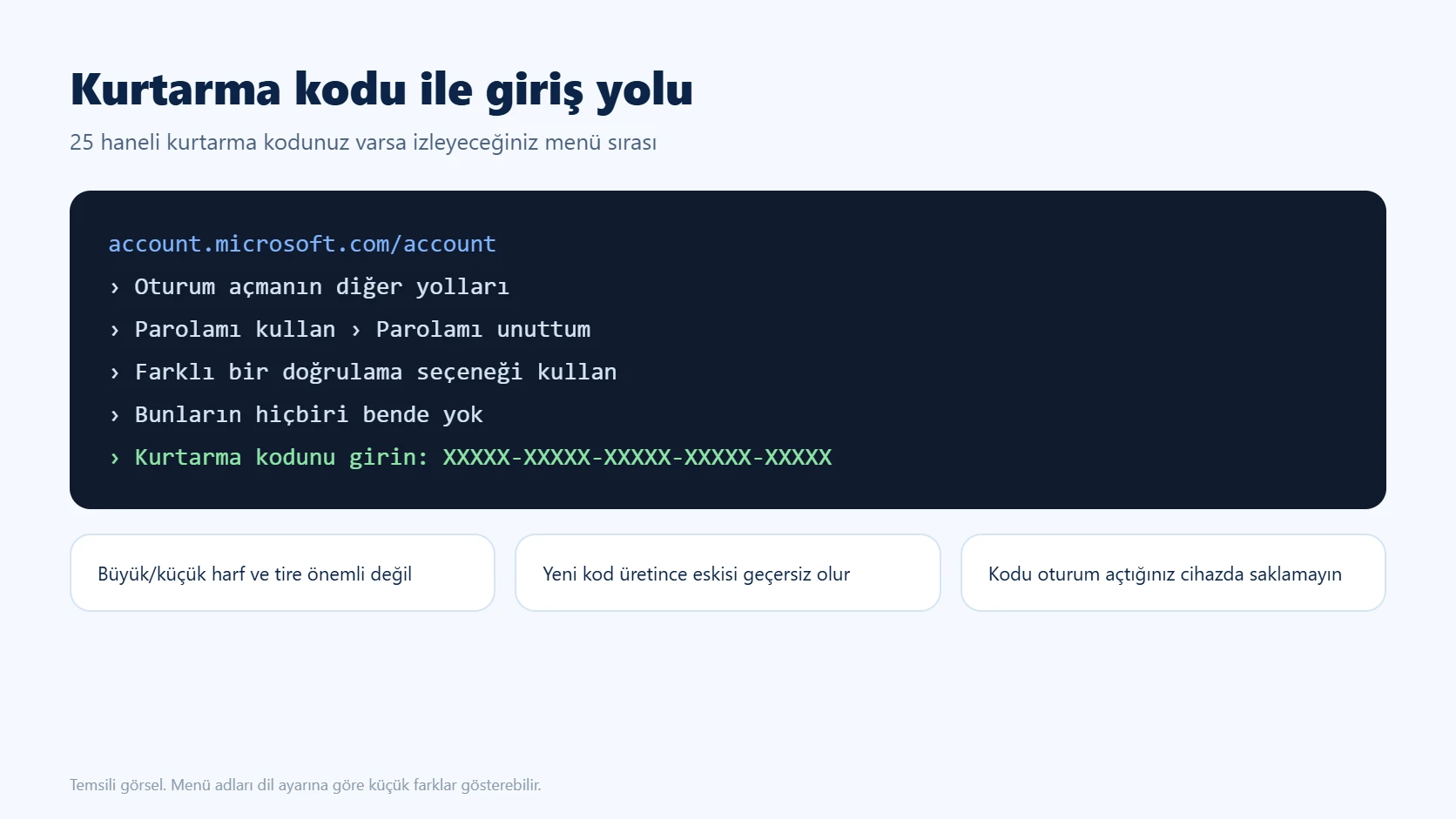
Daha önce 25 haneli bir kurtarma kodu oluşturduysanız kod beklemeden hesabınıza girebilirsiniz. Giriş ekranında “Oturum açmanın diğer yolları”, ardından “Parolamı unuttum”, “Farklı bir doğrulama seçeneği kullan” ve “Bunların hiçbiri bende yok” adımlarını izleyin; kurtarma kodu sorulduğunda kodu girin. Büyük/küçük harf, boşluk ve tire önemli değildir. Yeni kod ürettiğinizde eski kodlar hemen geçersiz olur.
8. Güvenlik bilgilerini değiştirin veya hesap kurtarma formunu doldurun
Parolanızı biliyor ama kayıtlı yöntemlerin hiçbirine erişemiyorsanız “Kimliğinizi doğrulayın” ekranında “Bunların hiçbiri bende yok” seçeneğiyle yeni bilgi ekleyebilirsiniz. Bu durumda Microsoft, güvenlik amacıyla 30 gün beklemenizi ister; bu sürede eski bilgilerinizle giriş yaparsanız değişiklik iptal olur. Ne parolayı biliyor ne de herhangi bir yönteme erişebiliyorsanız son çare Microsoft’un hesap kurtarma formudur. Formda eski parolalar, son gönderdiğiniz e-postaların konuları gibi bilgileri ne kadar ayrıntılı verirseniz şansınız o kadar artar. Destek ekibinin size kod gönderemeyeceğini de bilin; “kodu ben göndereyim” diyen kişilere itibar etmeyin.
Sorunun çözüldüğünü nasıl anlarsınız?
Kod birkaç dakika içinde gelen kutunuza veya telefonunuza ulaşıyor ve oturum açabiliyorsanız sorun çözülmüştür. Hesaba girdikten sonra güvenlik sayfasında en az iki güncel yöntemin (mobil numara ve yedek e-posta) kayıtlı olduğunu kontrol edin, Authenticator uygulamasını ekleyin ve yeni bir kurtarma kodu oluşturup çıktısını güvenli bir yerde saklayın. Kodu her seferinde girmekten yorulduysanız geçiş anahtarı (passkey) rehberimiz parolasız girişe geçmenize yardımcı olabilir. Outlook’ta sürekli kimlik bilgisi isteniyorsa Outlook sürekli parola istiyor yazımıza da bakabilirsiniz.
Sık sorulan sorular
İstemediğim halde Microsoft doğrulama kodu geldi, ne yapmalıyım?
Kodu kimseyle paylaşmayın ve hiçbir yere girmeyin. Microsoft’a göre biri adresinizi yanlış yazmış ya da hesabınıza girmeyi deniyor olabilir; kod onların elinde olmadığı sürece hesabınız güvendedir. Bu durum sık tekrarlanıyorsa parolasız girişe geçmek istenmeyen kodları azaltır. Adresinizin bir sızıntıda yer alıp almadığını e-postam sızdırıldı mı rehberimizle kontrol edebilirsiniz.
Kodu kaç dakika beklemeliyim?
Normalde kod birkaç dakika içinde gelir. Gelmezse tek bir yeniden gönderme isteği yapın. Hesap geçici olarak engellendiyse tekrar denemek süreyi uzatabilir; bu durumda en az bir gün beklemek daha iyi sonuç verir.
Microsoft SMS doğrulamasını kaldırıyor mu?
Microsoft Destek sayfası, kişisel hesaplarda SMS’i kimlik doğrulama ve hesap kurtarma yöntemi olarak aşamalı şekilde kaldırmaya başlayacağını belirtiyor. Bu yüzden yalnızca telefon numarasına güvenmek yerine yedek e-posta, Authenticator uygulaması veya passkey eklemeniz uzun vadede daha sağlıklıdır.
Kaynaklar: Microsoft Destek – Doğrulama kodu sorunlarını giderme, Microsoft Destek – Kurtarma kodu alma, Microsoft Destek – Hesap kurtarma formu. Kaynaklar 12 Kasım 2026 tarihinde kontrol edildi.