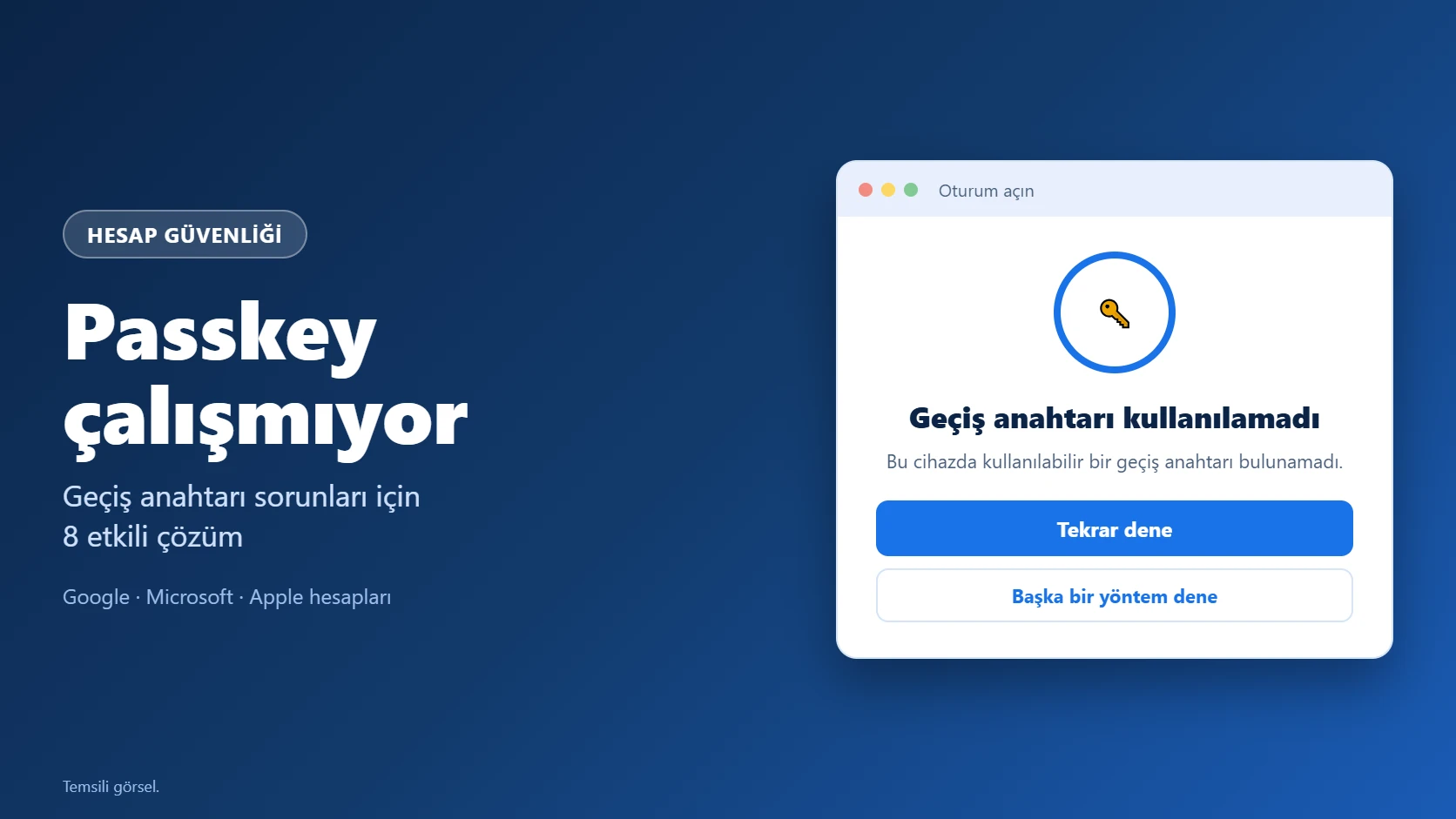
Şifre yazmadan, parmak izi veya yüz tanımayla giriş yapmanız gereken ekranda “Kullanılabilir geçiş anahtarı yok” ya da “Bir sorun oluştu” uyarısı çıkıyor. Passkey çalışmıyor sorunu genellikle zincirin bir halkasının kopmasından kaynaklanır: cihazın ekran kilidi, Bluetooth bağlantısı, tarayıcı sürümü veya anahtarın kayıtlı olduğu şifre yöneticisi. Aşağıdaki adımlar Google, Microsoft ve Apple hesaplarında en sık görülen nedenleri kolaydan zora doğru ele alıyor.
Passkey neden çalışmaz? Belirtiler ve nedenler
Geçiş anahtarı, cihazınızda saklanan ve yalnızca sizin yüzünüz, parmak iziniz veya PIN kodunuzla açılan bir dijital anahtardır. Şifreyi bir sunucuya göndermek yerine cihaz, kimliğinizi kriptografik olarak doğrular. Bu yüzden sorun çoğu zaman hesabınızda değil, anahtarı taşıyan cihazda ya da iki cihaz arasındaki bağlantıdadır. Ekranda gördüğünüz mesaj, nereye bakmanız gerektiğini büyük ölçüde söyler.
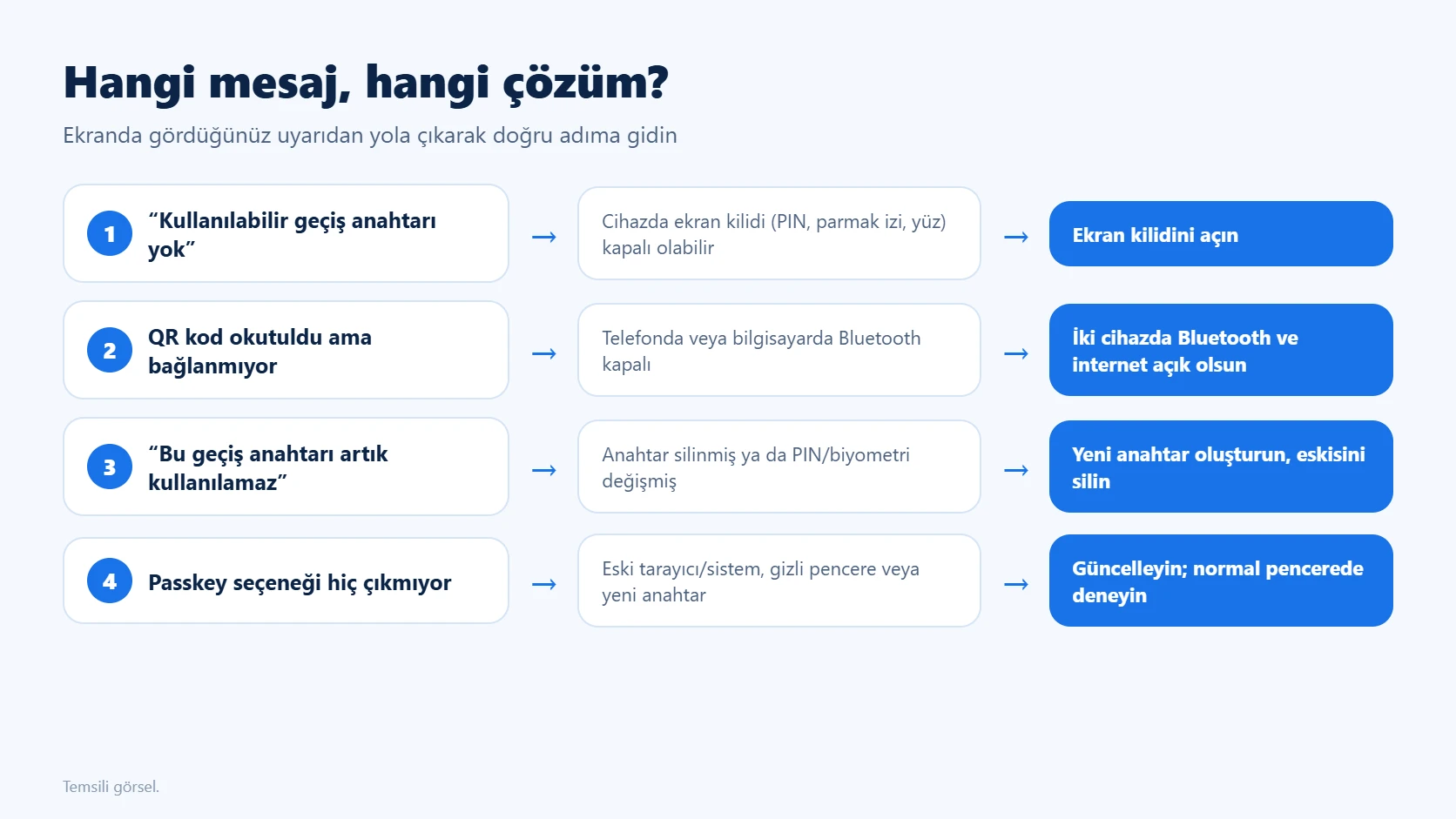
| Belirti | Olası neden |
|---|---|
| “Kullanılabilir geçiş anahtarı yok” uyarısı | Cihazda ekran kilidi (PIN, parmak izi, yüz tanıma) kapalı |
| QR kodu okutuluyor ama bağlantı kurulmuyor | Telefonda veya bilgisayarda Bluetooth kapalı, cihazlar birbirinden uzak ya da internet yok |
| “Bu geçiş anahtarı artık kullanılamaz” | Anahtar silinmiş veya cihazın PIN/biyometri yöntemi değiştirilmiş |
| Oturum açarken passkey seçeneği hiç çıkmıyor | Eski işletim sistemi/tarayıcı, gizli pencere ya da yeni oluşturulmuş anahtar |
| İş hesabında “Oturumunuz açılamadı” | Anahtar Android kişisel profilde kayıtlı veya kurum politikası engelliyor |
Passkey çalışmıyor sorununa 8 etkili çözüm
Adımları sırasıyla deneyin. Çoğu kullanıcıda sorun ilk üç adımda ortadan kalkar; son adımlar daha çok iş veya okul hesapları için geçerlidir.
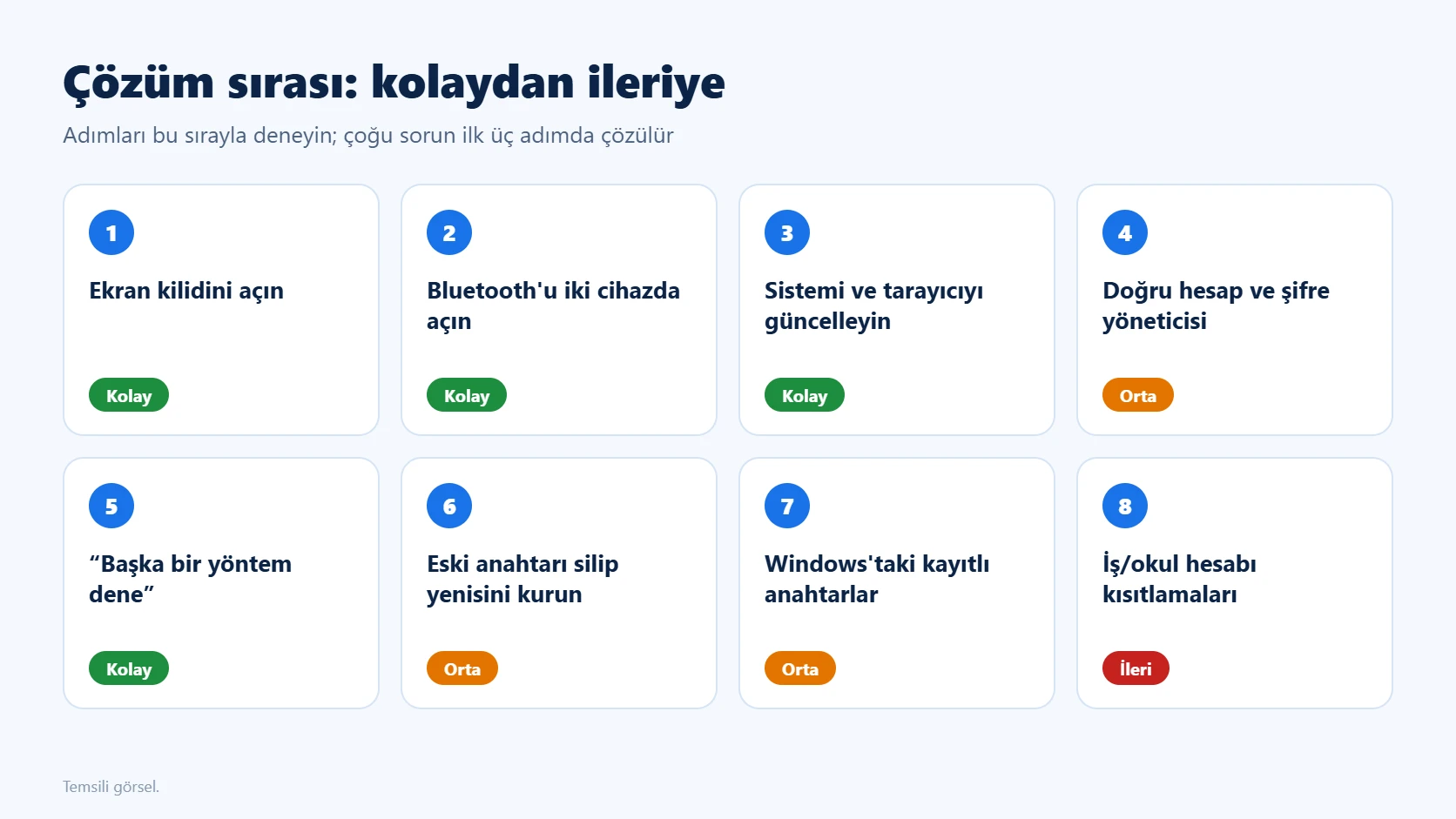
1. Ekran kilidini açın
Geçiş anahtarı, ekran kilidi olmayan bir cihazda kullanılamaz. Google ve Microsoft, “kullanılabilir geçiş anahtarı yok” uyarısının en yaygın nedeni olarak bunu gösteriyor. Android telefonda Ayarlar > Güvenlik bölümünden bir PIN, desen veya parmak izi tanımlayın; iPhone’da Ayarlar > Face ID ve Parola (ya da Touch ID ve Parola) üzerinden parola belirleyin. Windows’ta ise Windows Hello için bir PIN, yüz veya parmak izi kurulu olmalı. Kilit yöntemini yeni eklediyseniz cihazı bir kez yeniden başlatıp tekrar deneyin.
2. Bluetooth’u iki cihazda da açın
Telefonunuzdaki passkey ile bilgisayarda oturum açarken ekranda bir QR kodu çıkar. Kodu okuttuktan sonra iki cihaz, yakında olduklarını Bluetooth ile doğrular. Bilgisayarda ya da telefonda Bluetooth kapalıysa işlem “Bir sorun oluştu” hatasıyla biter veya QR kodu hiç görünmez. Her iki cihazda Bluetooth’u açın, birbirine yakın tutun ve ikisinin de internete bağlı olduğundan emin olun; aynı Wi-Fi ağında olmaları gerekmez. Bilgisayarınızda Bluetooth seçeneği görünmüyorsa önce Windows 11 Bluetooth görünmüyor rehberimizdeki adımları uygulayın.
3. İşletim sistemini ve tarayıcıyı güncelleyin
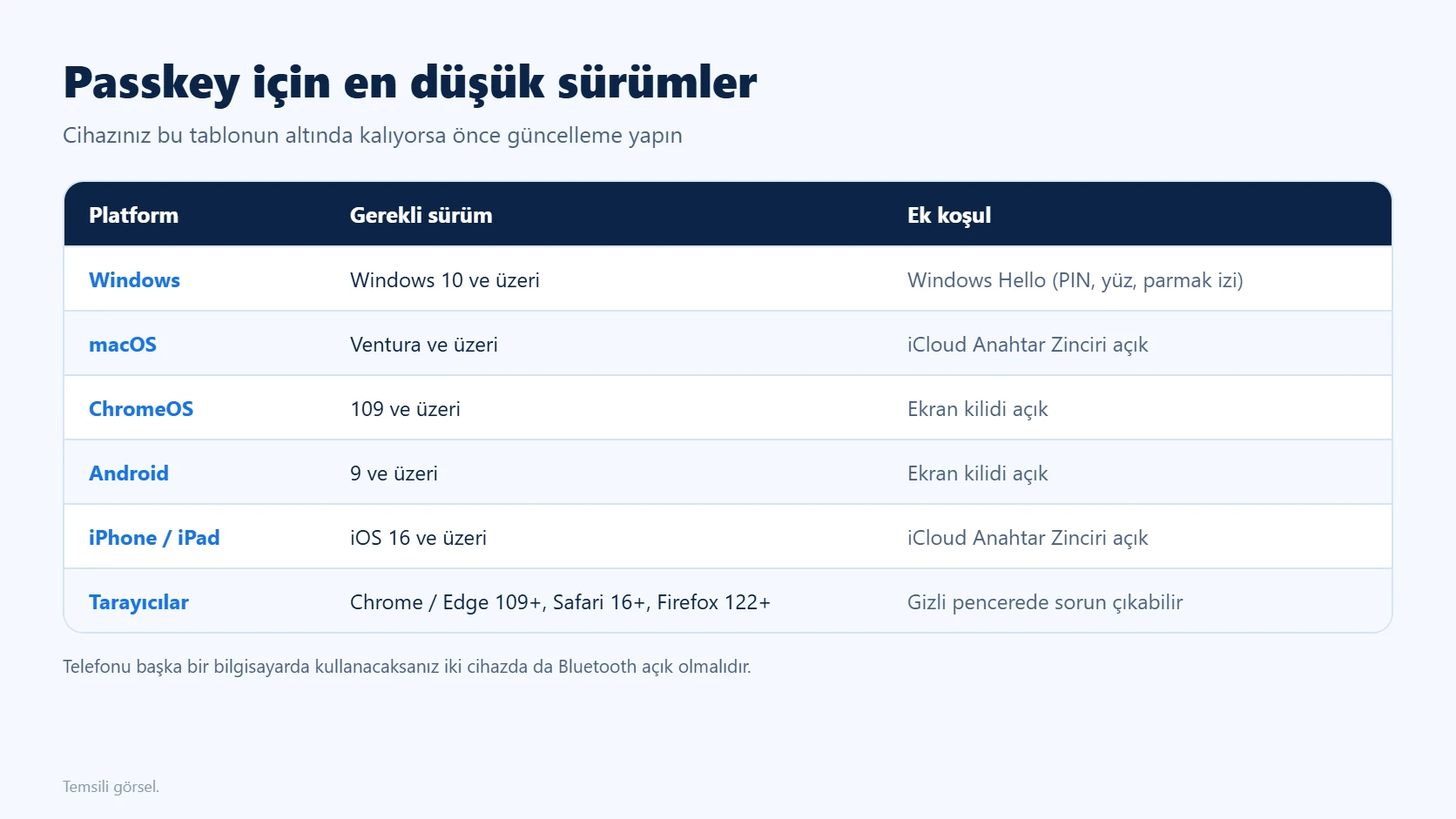
Passkey desteği için Google’ın belirttiği en düşük sürümler şöyle: Windows 10, macOS Ventura, ChromeOS 109, Android 9 ve iOS 16. Tarayıcı tarafında Chrome ve Edge 109, Safari 16 ve Firefox 122 ya da daha yenisi gerekir. Bunun altındaki sürümlerde passkey seçeneği eksik görünebilir. Ayrıca bazı tarayıcılarda gizli (InPrivate/Incognito) pencerede geçiş anahtarları düzgün çalışmayabilir; oturumu normal bir pencerede açmayı deneyin.
4. Doğru hesabı ve doğru şifre yöneticisini kullanın
Passkey, oluşturulduğu şifre yöneticisinde saklanır: iPhone ve Mac’te iCloud Anahtar Zinciri, Android’de Google Şifre Yöneticisi, Windows’ta Windows Hello ya da kullandığınız üçüncü taraf bir şifre yöneticisi. Örneğin anahtarı bir şifre yöneticisi uygulamasında oluşturup o uygulamanın tarayıcı eklentisi kapalıyken giriş yapmaya çalışırsanız anahtar bulunamaz. Apple cihazlarda iCloud Anahtar Zinciri’nin açık olduğunu, Android’de doğru Google hesabının seçili olduğunu kontrol edin. Google ayrıca yeni oluşturulan bir passkey’in oturum açma ekranında görünmesinin 7 güne kadar sürebileceğini belirtiyor.
5. “Başka bir yöntem deneyin” ile hesaba girin
Passkey çalışmadığında hesabınıza erişimi kaybetmiş sayılmazsınız. Google’da oturum açma ekranındaki “Başka bir yöntem deneyin” bağlantısı şifre, doğrulama kodu gibi diğer seçeneklere döner. Microsoft hesabında da benzer şekilde diğer oturum açma yolları sunulur. Hesaba girdikten sonra sorunlu anahtarı düzeltebilirsiniz. Doğrulama uygulamanızı yeni telefona taşımadıysanız Google Authenticator’ı yeni telefona taşıma rehberine göz atın.
6. Eskimiş geçiş anahtarını silip yenisini oluşturun
Microsoft’un açıklamasına göre “Bu geçiş anahtarı artık kullanılamaz” mesajı, anahtar silindiğinde veya cihazın PIN ya da biyometrik yöntemi değiştirildiğinde çıkar. Çözüm, önce yeni bir passkey oluşturmak, ardından eskisini silmektir. Google hesabında anahtarları myaccount.google.com/signinoptions/passkeys adresinden görebilir ve kaldırabilirsiniz. Microsoft hesabında ise account.live.com/proofs/manage adresindeki Gelişmiş güvenlik seçenekleri sayfasında anahtarın nerede kayıtlı olduğu ve en son ne zaman kullanıldığı görünür. Silme işlemini yeni yöntem eklendikten sonra yapın; aksi halde hesaba giriş yolunuzu daraltmış olursunuz.
7. Windows’ta kayıtlı geçiş anahtarlarını kontrol edin
Windows 11, cihaza kaydedilen geçiş anahtarlarını ayrı bir listede tutar. Ayarlar > Hesaplar > Geçiş anahtarları yolunu izleyin ya da Çalıştır penceresine (Win + R) ms-settings:savedpasskeys yazın. Aynı site için birden fazla eski anahtar varsa kullanılmayanı üç nokta menüsünden silin. Aynı sayfadaki Gelişmiş seçenekler bölümünde geçiş anahtarlarını bu cihaza kaydetme seçeneğinin açık olup olmadığına da bakın; bu ayar şirket bilgisayarlarında BT yöneticisi tarafından kapatılmış olabilir.
8. İş veya okul hesabı kısıtlamalarını kontrol edin
Kurumsal cihazlarda bazı passkey özellikleri yönetici politikasıyla kapatılabilir. Google Workspace hesapları yalnızca passkey ile oturum açmaya izin vermeyebilir; kurum Bluetooth üzerinden cihazlar arası doğrulamayı engelliyorsa QR kodu da görünmez. Android’de iş profili kullanıyorsanız anahtarın kişisel profilde kaydedilmiş olması “Oturumunuz açılamadı” hatasına yol açar; bu durumda anahtarı iş profilinde yeniden oluşturun. Cihazın bir kuruma bağlı olup olmadığını Windows’ta Ayarlar > Hesaplar > İşe veya okula eriş bölümünden görebilirsiniz. Sorun sürüyorsa BT ekibinize başvurun.
Sorunun çözüldüğünü nasıl anlarsınız?
Oturum açma ekranında passkey seçeneği kendiliğinden belirir ve yüzünüz, parmak iziniz veya PIN kodunuzla birkaç saniyede giriş yaparsınız. Telefonla başka bir bilgisayarda oturum açıyorsanız QR kodunu okuttuktan sonra telefonda “geçiş anahtarıyla oturum aç” onayı çıkar ve bilgisayardaki sayfa kendiliğinden yenilenir. Son olarak Google veya Microsoft hesabınızın güvenlik sayfasında ilgili anahtarın “son kullanım” bilgisinin güncellendiğini görmelisiniz. Hesabınızın güvenliğinden emin değilseniz e-postanızın sızdırılıp sızdırılmadığını kontrol etme rehberine de göz atabilirsiniz.
Sık sorulan sorular
Passkey silinirse hesabıma erişimimi kaybeder miyim?
Hayır. Hesabınızda şifre, telefon numarası veya doğrulama uygulaması gibi başka bir yöntem tanımlıysa onlarla giriş yapabilirsiniz. Yine de anahtarı silmeden önce yeni bir oturum açma yöntemi eklemek en güvenli yoldur.
Yeni telefona geçince passkey’leri yeniden oluşturmam gerekir mi?
iCloud Anahtar Zinciri veya Google Şifre Yöneticisi gibi eşitlenen bir şifre yöneticisi kullanıyorsanız anahtarlar aynı hesapla giriş yaptığınız yeni cihaza gelir. Anahtar yalnızca eski cihazda kayıtlıysa yeni cihazda yeni bir passkey oluşturup eskisini silmeniz gerekir.
Passkey yerine yeniden şifreyle giriş yapabilir miyim?
Evet. Google hesabında güvenlik ayarlarındaki “Mümkün olduğunda şifreyi atla” seçeneğini kapatırsanız oturum açarken varsayılan olarak şifre istenir. Oturum açma sırasında “Başka bir yöntem deneyin” bağlantısını kullanmak da aynı sonucu verir.
Kaynaklar: Google Hesabı Yardım: Şifre yerine geçiş anahtarıyla oturum açma, Microsoft Destek: Geçiş anahtarıyla oturum açma sorunlarını giderme, Microsoft Destek: Kayıtlı geçiş anahtarlarını yönetme, Apple Destek: Geçiş anahtarlarının güvenliği. Kaynaklar 11 Kasım 2026 tarihinde kontrol edildi.