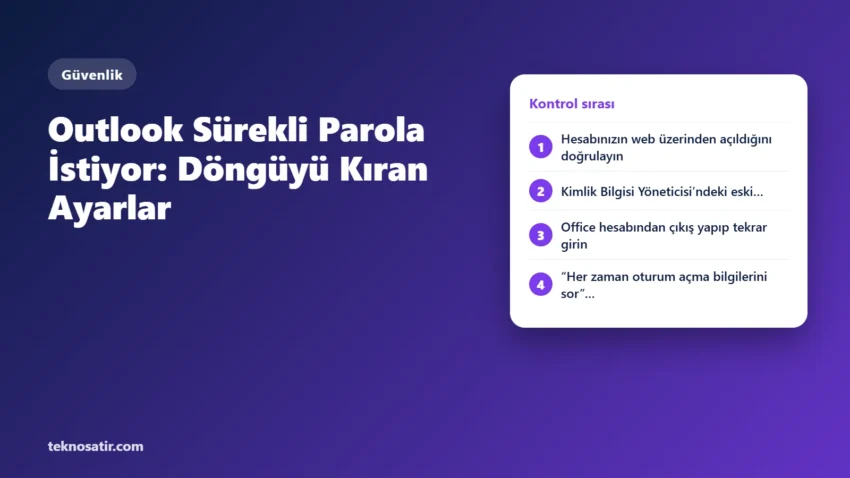
Doğru parolayı giriyorsunuz, pencere kapanıyor ve birkaç dakika sonra aynı pencere yeniden açılıyor. Outlook sürekli parola istiyor ise sorun genellikle parolada değil, Windows’un sakladığı eski oturum bilgilerindedir. Parolanızı yakın zamanda değiştirdiyseniz veya iki adımlı doğrulamayı yeni açtıysanız döngünün nedeni büyük olasılıkla budur. Aşağıdaki adımlar klasik Outlook’ta Microsoft 365, Outlook.com ve Exchange hesapları için geçerlidir.
Outlook neden sürekli parola sorar?
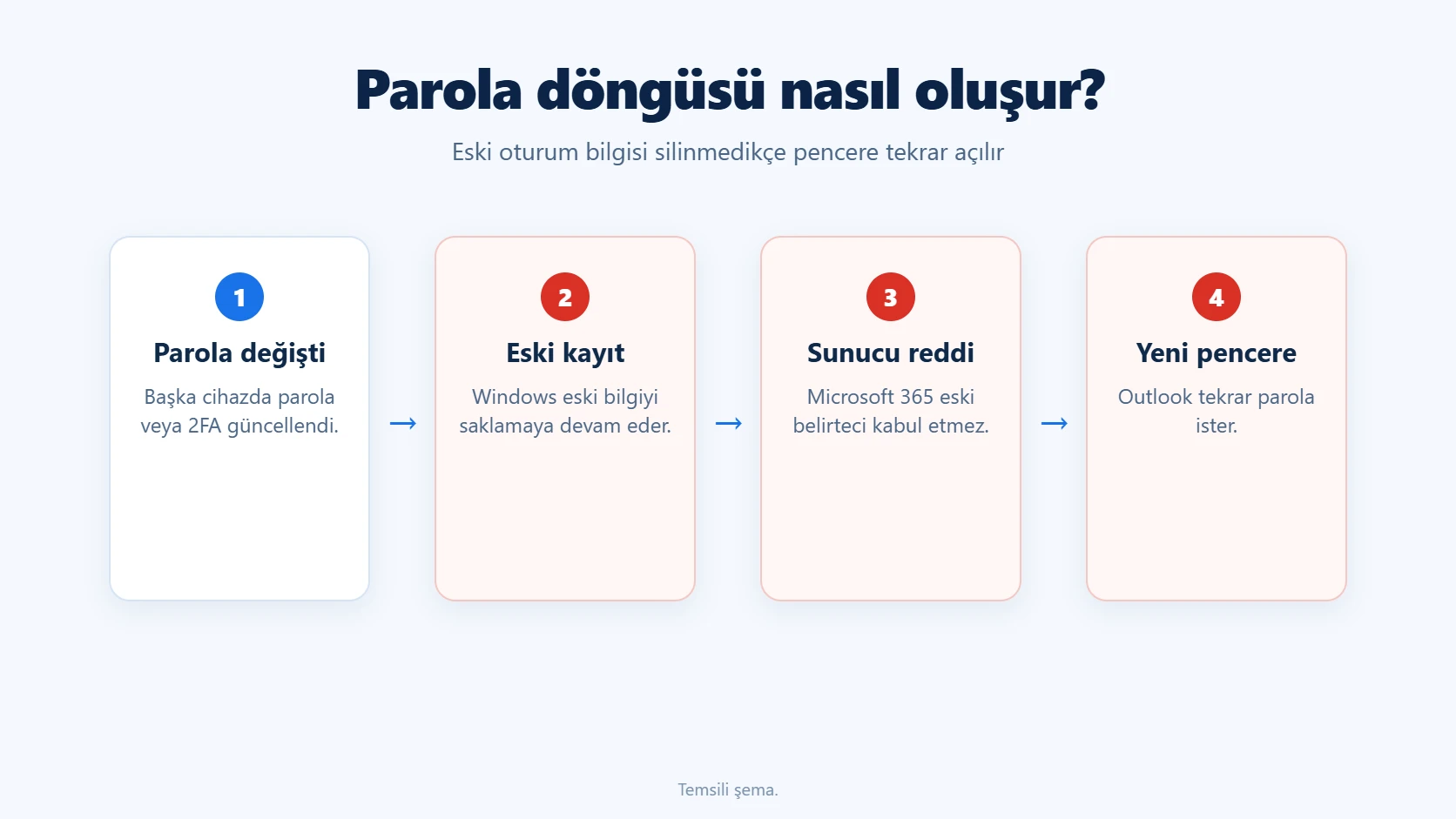
Outlook, hesabınıza bağlanırken Windows’un Kimlik Bilgisi Yöneticisi’nde saklanan belirteçleri kullanır. Parolanızı başka bir cihazda değiştirdiyseniz ya da hesabınıza iki adımlı doğrulama eklediyseniz eski belirteç geçersiz kalır. Outlook bu eski bilgiyle tekrar tekrar bağlanmaya çalışır ve her seferinde parola penceresini açar.
| Belirti | Önce bakılacak yer |
|---|---|
| Parola değişikliğinden sonra başladı | Kimlik Bilgisi Yöneticisi’ndeki eski kayıtlar |
| Doğru parola “kabul edilmiyor” | İki adımlı doğrulama veya hesap kilidi |
| Sadece tek bir hesapta oluyor | Hesap ayarları veya bozuk profil |
| VPN açıkken sık sık soruyor | Ağ ve proxy ayarları |
Outlook sürekli parola istiyor: Sırayla 8 çözüm
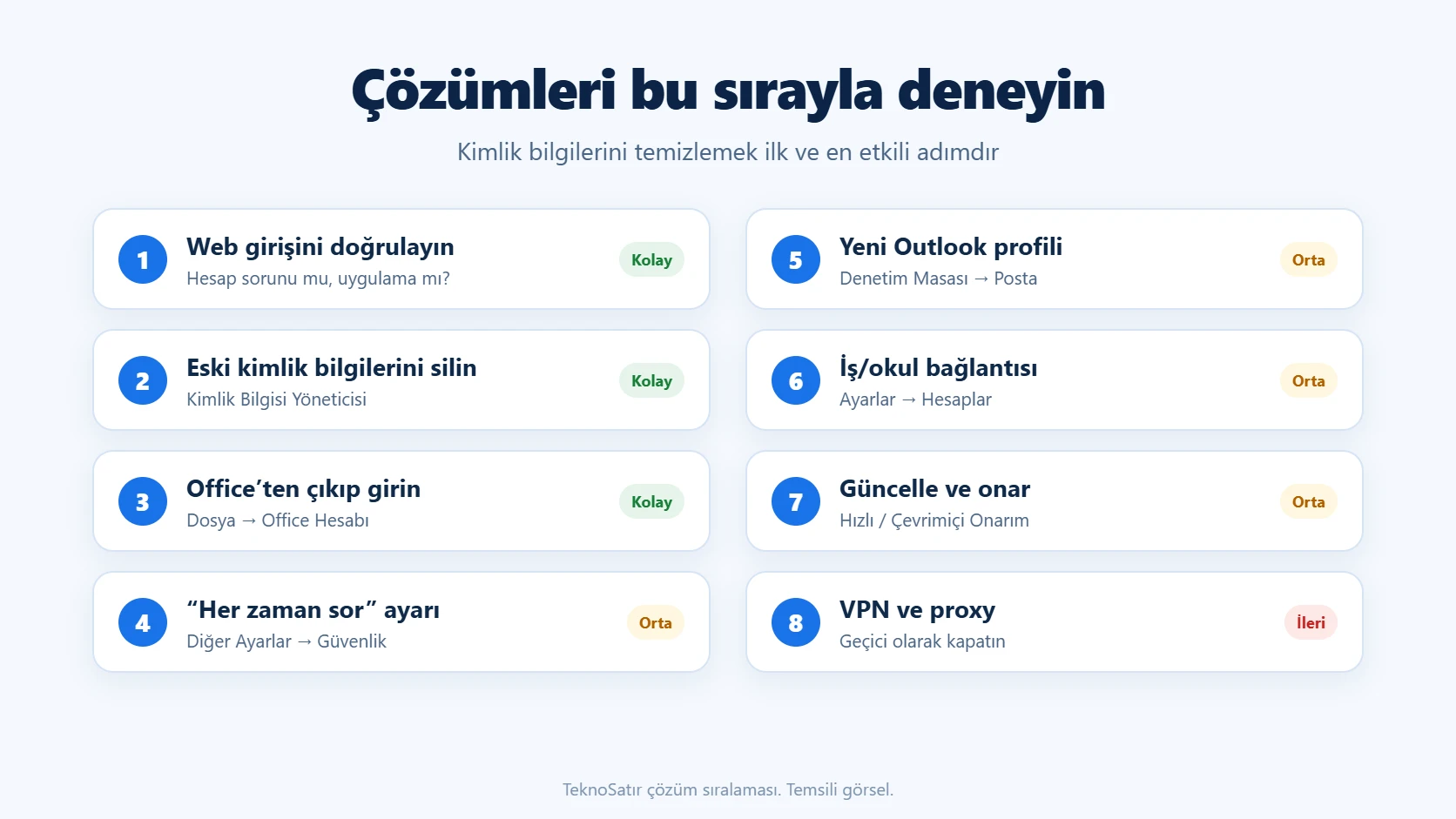
1. Hesabınızın web üzerinden açıldığını doğrulayın
Tarayıcıdan Outlook web sürümüne aynı e-posta ve parolayla giriş yapın. Burada da giriş yapamıyorsanız sorun Outlook uygulamasında değil hesabınızdadır; parolayı sıfırlayın veya iş hesabıysa BT ekibinizle görüşün. Web’de sorunsuz giriş yapabiliyorsanız aşağıdaki adımlarla devam edin. Hesabınızda şüpheli bir hareket görüyorsanız e-postam sızdırıldı mı rehberimize de göz atın.
2. Kimlik Bilgisi Yöneticisi’ndeki eski kayıtları silin
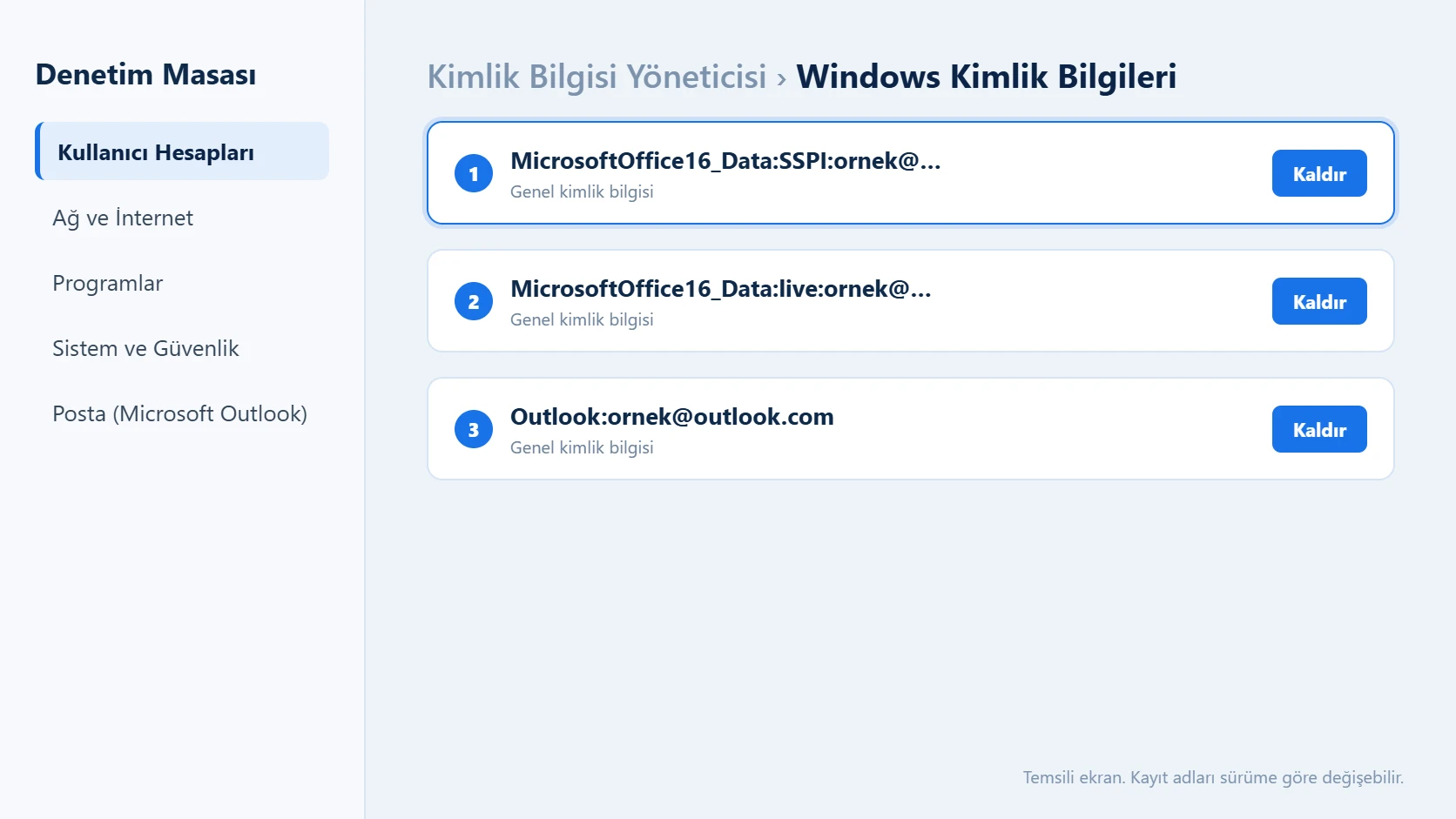
Outlook’u kapatın. Başlat menüsüne “Kimlik Bilgisi Yöneticisi” yazıp açın ve Windows Kimlik Bilgileri sekmesine geçin. Genel Kimlik Bilgileri listesinde adında MicrosoftOffice16, Outlook veya e-posta adresiniz geçen kayıtları açıp “Kaldır” deyin. Outlook’u yeniden açtığınızda parolayı bir kez girin; bu sefer yeni bilgi kaydedilir.
3. Office hesabından çıkış yapıp tekrar girin
Outlook’ta Dosya → Office Hesabı bölümünü açın ve “Oturumu kapat”a tıklayın. Outlook’u ve açık tüm Office uygulamalarını kapatın, ardından Outlook’u yeniden açıp hesabınızla giriş yapın. Bu işlem Office’in kendi belirteçlerini yeniler.
Hesabınızda iki adımlı doğrulama açıksa giriş sırasında telefonunuza gelen onay bildirimini kaçırmamaya dikkat edin. Microsoft Authenticator onayı zaman aşımına uğrarsa Outlook bunu başarısız giriş sayar ve parola penceresini yeniden açar. Telefonunuzda bildirim izinlerinin açık olduğundan ve saatin otomatik ayarlandığından emin olun; yanlış saat, doğrulama kodlarının da reddedilmesine neden olur. Authenticator’ı yeni bir telefona taşıdıysanız eski cihazdaki onayların artık gelmeyeceğini unutmayın.
4. “Her zaman oturum açma bilgilerini sor” ayarını kapatın
Exchange veya Microsoft 365 hesaplarında bu seçenek açıksa Outlook her başlangıçta parola ister. Dosya → Hesap Ayarları → Hesap Ayarları yolunu izleyin, hesabı seçip “Değiştir”e, ardından “Diğer Ayarlar”a tıklayın. Güvenlik sekmesinde “Her zaman oturum açma kimlik bilgilerini sor” kutusunun işaretini kaldırın. Bu sekme bazı hesap türlerinde görünmeyebilir.
5. Yeni bir Outlook profili oluşturun
Profil dosyası bozulduysa ayar değişiklikleri işe yaramaz. Denetim Masası’nı açın, arama kutusuna “Posta” yazın ve Posta (Microsoft Outlook) → Profilleri Göster yolunu izleyin. “Ekle” ile yeni bir profil oluşturup hesabınızı ekleyin. Alt kısımda “Her zaman bu profili kullan” seçeneğiyle yeni profili seçin. Eski profil silinmez; sorun çözülünce kaldırabilirsiniz. Yeni profilde e-postaların sunucudan yeniden indirilmesi bağlantı hızına göre biraz zaman alabilir.
6. İş veya okul hesabı bağlantısını yenileyin
Ayarlar → Hesaplar → İş veya okul erişimi bölümünde eski ya da hatalı bir bağlantı varsa Outlook bu hesapla oturum açmaya çalışabilir. Kullanmadığınız bağlantıyı seçip “Bağlantıyı kes” deyin. Kurumsal cihazlarda bu işlemi yapmadan önce BT ekibinize danışın.
7. Office’i güncelleyin ve onarın
Outlook’ta Dosya → Office Hesabı → Güncelleştirme Seçenekleri → Şimdi Güncelleştir yolunu izleyin. Güncel sürümde de sorun sürüyorsa Ayarlar → Uygulamalar → Yüklü uygulamalar bölümünde Microsoft 365’i bulun, “Değiştir”e tıklayın ve önce Hızlı Onarım, gerekirse Çevrimiçi Onarım seçeneğini kullanın.
8. VPN ve proxy ayarlarını kontrol edin
Bazı VPN ve proxy yapılandırmaları kimlik doğrulama isteklerini keser. VPN’i kapatıp Outlook’u yeniden başlatın. Ayarlar → Ağ ve İnternet → Proxy bölümünde tanımadığınız bir proxy varsa kapatın. İş ağında bu ayarlar yönetiliyorsa değişiklik yapmadan önce sistem yöneticinize bilgi verin.
Sorunun çözüldüğünü nasıl anlarsınız?
Outlook’u kapatıp açın ve en az 15 dakika açık tutun. Parola penceresi tekrar gelmiyorsa ve sağ alttaki durum çubuğunda “Bağlandı” yazıyorsa sorun çözülmüştür. Bilgisayarı yeniden başlattıktan sonra da aynı sonucu görmeniz, yeni kimlik bilgisinin kalıcı olarak kaydedildiğini gösterir.
Sık sorulan sorular
Kimlik Bilgisi Yöneticisi’nden kayıt silmek güvenli mi?
Evet. Silinen kayıtlar yalnızca kayıtlı oturum bilgileridir. İlgili uygulama bir sonraki açılışta parolanızı bir kez daha sorar ve yeni bilgiyi kaydeder.
Yeni Outlook’ta da aynı adımlar geçerli mi?
Kısmen. Yeni Outlook profil yapısını kullanmaz; hesabı Ayarlar → Hesaplar bölümünden kaldırıp yeniden eklemek çoğu zaman yeterlidir.
İki adımlı doğrulama açtım, uygulama parolası gerekir mi?
Güncel Outlook sürümleri modern kimlik doğrulamayı destekler ve onay ekranını doğrudan gösterir. Eski bir e-posta istemcisi kullanıyorsanız uygulama parolası gerekebilir.
Kaynaklar: Microsoft Learn — Outlook, Microsoft 365’e bağlanırken sürekli parola istiyor; Microsoft Learn — Tekrarlanan kimlik doğrulama istemleri. Kaynaklar 11 Kasım 2026 tarihinde kontrol edildi. Menü adları Office sürümüne ve dil ayarına göre değişebilir.