Yeni telefonu aldınız, uygulamaları yüklediniz ve eski telefonu sıfırlamak üzeresiniz. Durun: Google Authenticator yeni telefona taşıma adımını atlarsanız iki adımlı doğrulama kodlarınız eski cihazla birlikte kaybolur ve e-posta, oyun veya iş hesaplarınıza girmek için uzun kurtarma süreçleriyle uğraşırsınız. Bu rehber, kodları kaybetmeden aktarmanın yollarını ve eski telefonu ne zaman sıfırlamanın güvenli olduğunu anlatıyor.
Google Authenticator kodları neden kaybolur?
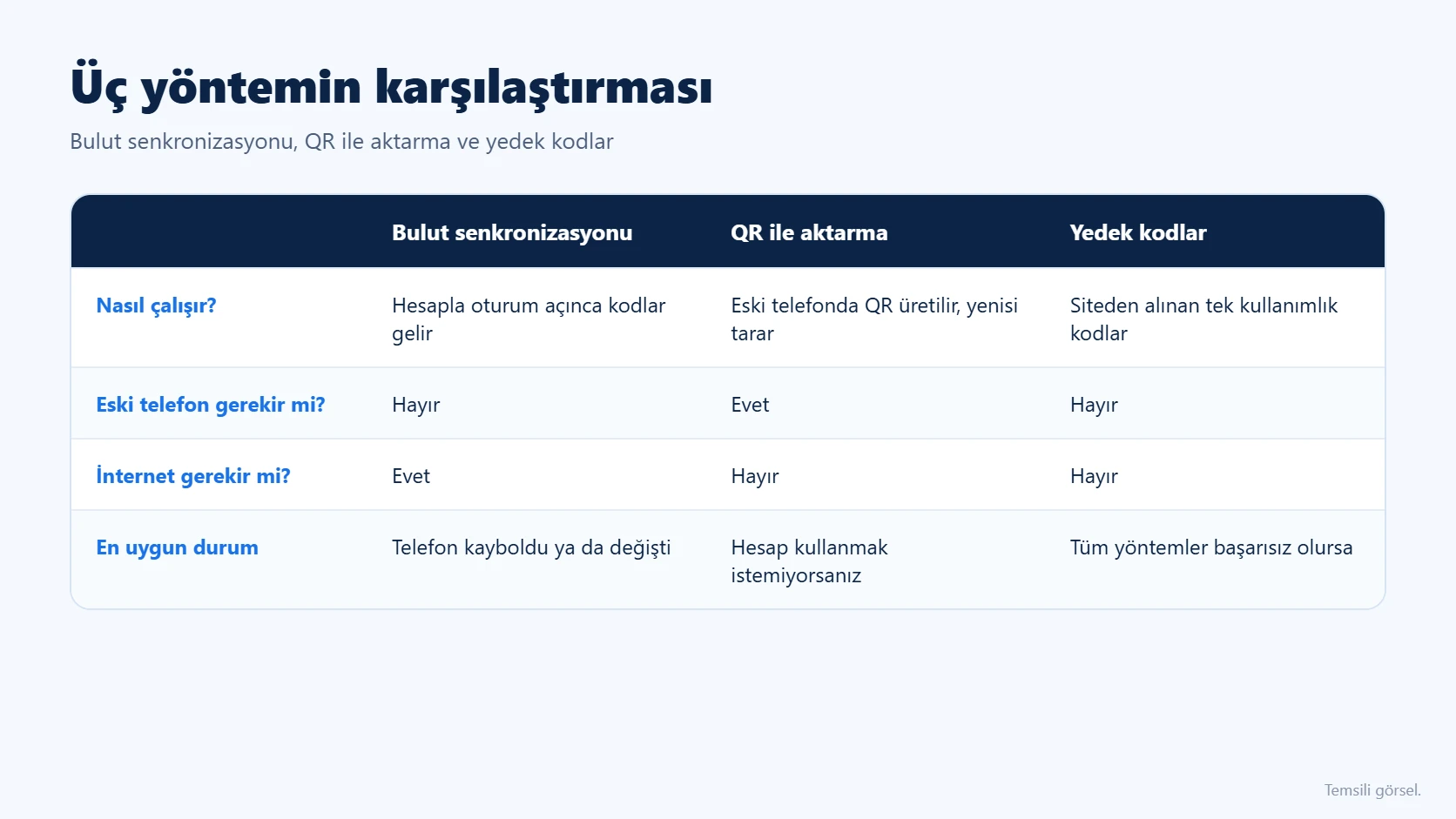
Google Authenticator, giriş yaparken sorulan 6 haneli tek kullanımlık kodları üretir. Eski sürümlerde bu kodlar yalnızca telefonun içinde saklanıyordu; telefon kaybolduğunda kodlar da gidiyordu. Uygulamanın yeni sürümleri kodları Google Hesabınızla senkronize edebiliyor. Google Destek sayfasına göre bu özellik Android’de 6.0, iOS’ta 4.0 ve üzeri uygulama sürümlerinde bulunuyor. Uygulamayı “Use without an account” (hesap olmadan kullan) seçeneğiyle kullanıyorsanız kodlar yine yalnızca cihazda durur ve elle aktarılması gerekir.
| Belirti | Olası neden |
|---|---|
| Yeni telefonda uygulama boş açılıyor | Kodlar senkronize değil ya da farklı Google Hesabıyla oturum açıldı |
| Bazı hesaplar geldi, bazıları gelmedi | Hesaplar birden fazla Google Hesabına dağılmış veya QR aktarımında hepsi seçilmemiş |
| Kodlar görünüyor ama giriş reddediliyor | Telefonun saati veya saat dilimi yanlış |
| Eski telefon kayıp ve kodlar yok | Kodlar yalnızca eski cihazda saklanıyordu |
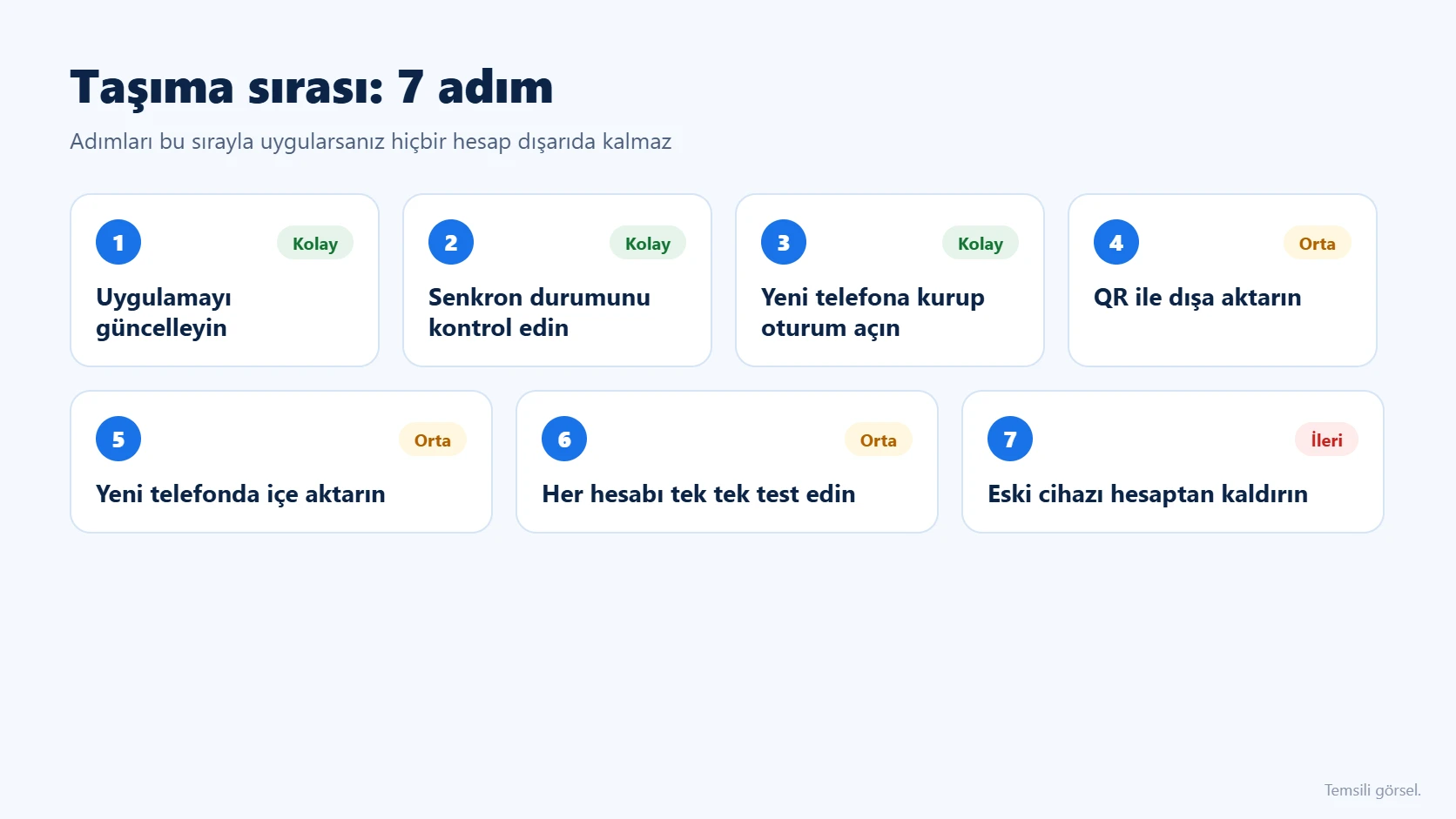
Google Authenticator yeni telefona taşıma: 7 güvenli adım
Aşağıdaki adımları sırayla uygulayın. Menü adları uygulama sürümüne ve dil ayarına göre küçük farklılıklar gösterebilir; burada Google Destek sayfasındaki İngilizce adları da parantez içinde veriyoruz.
1. Eski telefondaki uygulamayı güncelleyin
Google Play veya App Store üzerinden Google Authenticator’ı en son sürüme güncelleyin. Hem senkronizasyon hem de aktarma menüsü güncel sürümde sorunsuz çalışır. Eski telefonu bu aşamada kesinlikle sıfırlamayın.
2. Kodların senkronize olup olmadığını kontrol edin
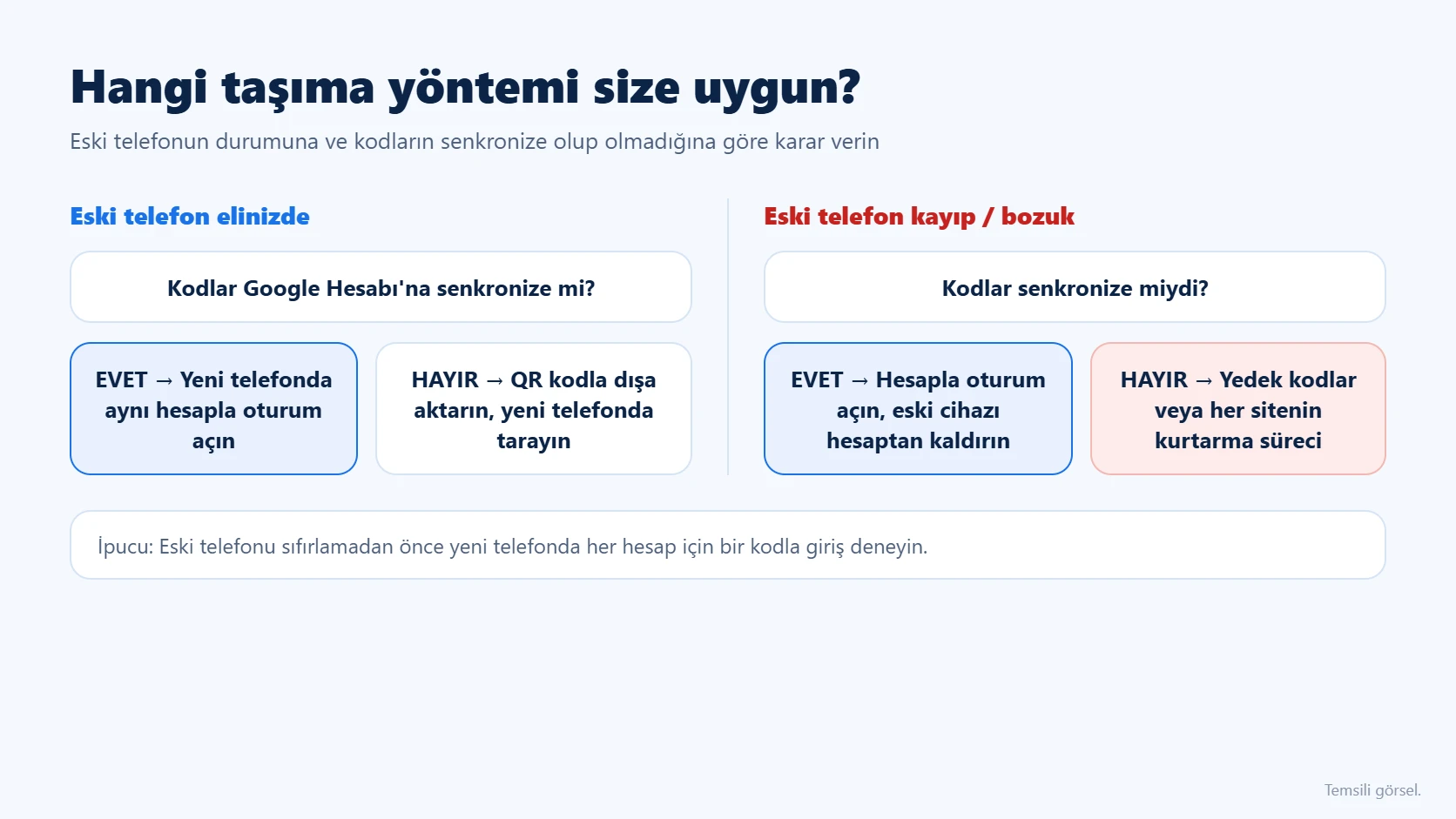
Uygulamanın sağ üst köşesine bakın. Profil fotoğrafınız veya baş harfleriniz görünüyorsa kodlar o Google Hesabına kaydediliyor demektir. Bulut simgesinde uyarı varsa ya da hesap yerine hesapsız kullanım seçiliyse bir sonraki adımlarda QR yöntemini kullanacaksınız. Birden fazla Google Hesabı kullanıyorsanız profil simgesine dokunup hangi kodun hangi hesapta durduğunu not edin.
3. Yeni telefona kurup aynı hesapla oturum açın
Yeni telefona Google Authenticator’ı yükleyin, “Get Started” (Başlayın) adımına dokunun ve eski telefonda kullandığınız Google Hesabıyla oturum açın. Senkronizasyon açıksa kodlar birkaç saniye içinde otomatik gelir. Hepsi geldiyse 6. adıma geçebilirsiniz.
4. Eski telefonda kodları QR ile dışa aktarın
Kodlar senkronize değilse ya da bazı hesaplar eksikse eski telefonda menüyü açın. Android’de “Transfer codes” (Kodları aktar) ve ardından “Export codes” (Kodları dışa aktar), iPhone’da “Transfer accounts” ve “Export accounts” seçeneğine dokunun. Telefonun kilidini açmanız istenir. Taşınacak hesapları seçip “Next” (İleri) deyin. Çok sayıda hesabınız varsa uygulama birden fazla QR kodu gösterebilir.
5. Yeni telefonda QR kodunu içe aktarın
Yeni telefonda “Scan QR code” (QR kodu tara) seçeneğine ya da menüden “Transfer codes” ve “Import codes” (iPhone’da “Import accounts”) yoluna gidin. Eski telefonda görünen QR kodunu tarayın. Birden fazla QR varsa her birini sırayla okutun. Bu QR kodları tüm hesaplarınızın anahtarını taşır; ekran görüntüsünü almayın ve kimseyle paylaşmayın.
6. Her hesabı tek tek test edin
Eski telefonu silmeden önce yeni telefondaki kodlarla her hizmete bir kez giriş yapmayı deneyin. Kod reddediliyorsa telefonun tarih ve saatinin otomatik ayarlandığından emin olun; Google, uygulamanın 7.0 sürümünden itibaren işletim sistemi saatini kullandığını belirtiyor. GitHub gibi geliştirici hesaplarında giriş sorunlarıyla karşılaşırsanız GitHub Authentication Failed hatası rehberimize göz atabilirsiniz.
7. Eski cihazı temizleyin ve hesaptan kaldırın
Tüm girişler çalışıyorsa eski telefondaki kodları silebilir, ardından telefonu sıfırlayabilirsiniz. Telefon kaybolduysa Android için Google’ın uzaktan silme özelliğini, iPhone için iCloud’daki cihaz silme seçeneğini kullanın. Kodlar senkronizeyse eski cihazı Google Hesabınızın “Güvenlik” bölümündeki cihaz listesinden kaldırın. Kodlar senkronize değildiyse her sitenin hesap ayarlarına girip doğrulayıcıyı kaldırın ve yeni telefonla yeniden bağlayın.
Ek güvenlik için uygulamanın Ayarlar menüsündeki “Privacy Screen” (Gizlilik ekranı) özelliğini açabilirsiniz; uygulama açılırken PIN, desen veya yüz/parmak izi doğrulaması ister. Ayrıca her hizmetin sunduğu yedek kodları indirip güvenli bir şifre yöneticisinde veya basılı olarak saklamanız iyi bir alışkanlıktır.
Sorunun çözüldüğünü nasıl anlarsınız?
Yeni telefonda uygulamayı açtığınızda tüm hesapların listelendiğini ve her birinin 30 saniyede bir yenilenen kod ürettiğini görmelisiniz. Asıl kanıt ise giriş denemesidir: her hizmete yeni telefondaki kodla en az bir kez giriş yapabildiyseniz taşıma tamamlanmıştır. Senkronizasyon kullanıyorsanız profil simgesinin göründüğünü ve eklediğiniz yeni bir kodun başka cihazınızda da belirdiğini kontrol edin. Bilgisayar tarafında oturum açma veya paylaşım sorunları yaşıyorsanız Windows 11 Yakındaki Paylaşım çalışmıyor ve Microsoft Copilot açılmıyor rehberleri de işinize yarayabilir.
Sık sorulan sorular
Eski telefonum kayboldu, kodlarımı geri alabilir miyim?
Kodlar Google Hesabınızla senkronize edildiyse yeni telefonda aynı hesapla oturum açtığınızda geri gelir. Senkronize değildiyse uygulamadan kurtarmak mümkün değildir; her hizmetin yedek kodlarını veya hesap kurtarma sürecini kullanmanız gerekir.
Senkronizasyonu kapatmak güvenli mi?
Kapatabilirsiniz. Profil simgesine dokunup “Use Authenticator without an account” seçeneğini seçtiğinizde kodlar Google Hesabından kaldırılır ve yalnızca o cihazda kalır. Bu durumda telefon değiştirirken QR yöntemini kullanmayı unutmamalısınız.
Senkronize bir cihazdan kod silersem ne olur?
Google’a göre senkronize bir cihazda sildiğiniz kod, senkronizasyonun açık olduğu diğer tüm cihazlardan da silinir. Eski telefonu temizlerken kodları tek tek silmek yerine önce hesaptan çıkış yapmak ya da cihazı sıfırlamak daha güvenlidir.
Kaynaklar: Google Hesabı Yardımı: Google Authenticator ile doğrulama kodu alma (Android), Google Hesabı Yardımı: Google Authenticator (iPhone ve iPad). Kaynaklar 8 Kasım 2026 tarihinde kontrol edildi.