Bir siteye girerken Chrome eskiden şifrenizi otomatik dolduruyordu, şimdi hiçbir öneri çıkmıyor ve şifre listesi de boş görünüyor. Chrome kayıtlı şifreleri göstermiyor olduğunda şifreler çoğu zaman silinmiş değildir; başka bir Google hesabında, başka bir Chrome profilinde ya da yalnızca eski bilgisayarın yerel deposunda kalmıştır. Aşağıda bu ayrımı nasıl yapacağınızı en kolay kontrolden en riskliye doğru sıraladık.
Şifreler neden görünmez? Belirtiye göre nedenler
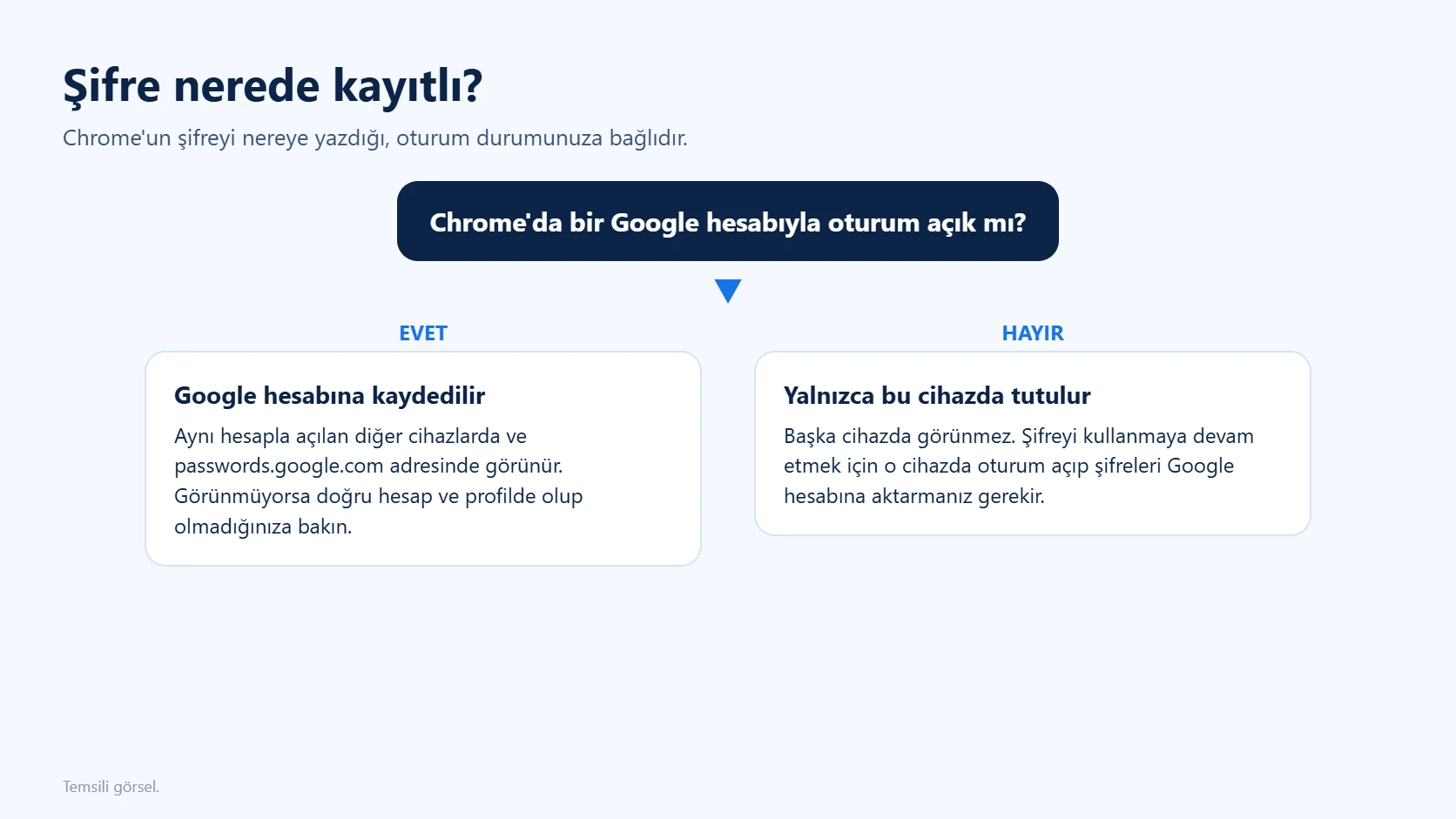
Google’ın yardım sayfasına göre Chrome’da oturum açtıysanız yeni şifreler o Google hesabına kaydedilir. Oturum açmadıysanız şifreler yalnızca kullandığınız cihazda tutulur. Bu tek bilgi, en sık gördüğüm şikâyetlerin büyük bölümünü açıklıyor: telefonda görünen şifre bilgisayarda yoksa, iki taraf büyük ihtimalle farklı depolara bakıyordur.
| Belirti | Olası neden | İlk kontrol |
|---|---|---|
| Şifre listesi tamamen boş | Chrome’da oturum kapalı veya farklı bir profil açık | Sağ üstteki profil simgesi |
| Telefonda var, bilgisayarda yok | Şifre başka hesapta ya da yalnızca bir cihazda yerel | passwords.google.com |
| Liste dolu ama formda öneri çıkmıyor | Chrome sitedeki form alanlarını algılamıyor | Şifre alanına tıklayıp öneri listesine bakmak |
| Belirli bir site için kaydetme teklifi gelmiyor | Site reddedilenler listesinde | Ayarlar içindeki reddedilen siteler |
| İçe aktarılan şifre bulunamıyor | Site veya uygulama adı düzgün taşınmamış | Farklı bir adla arama yapmak |
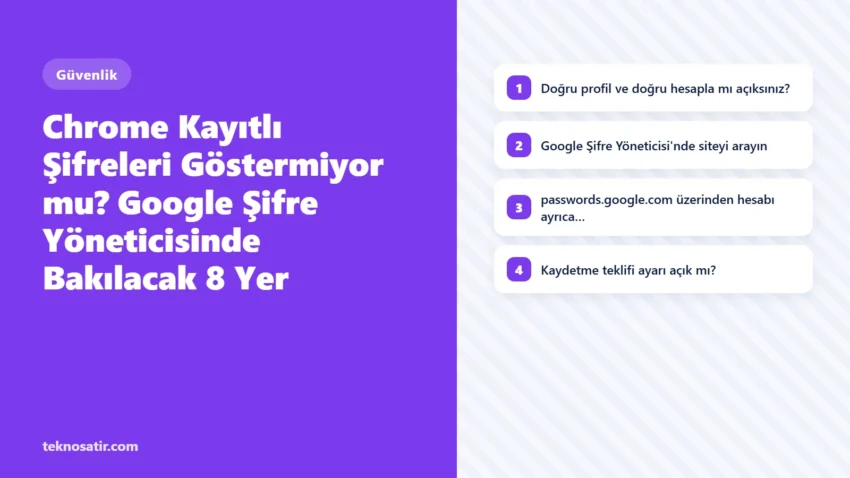
Sırayla yapılacak 8 kontrol
Türkçe Chrome’da menü adları sürüme göre biraz farklı görünebilir. Bu yüzden parantez içinde Google’ın İngilizce yardım sayfasındaki karşılıkları da verdim; ekranınızda birebir aynı yazıyı görmüyorsanız en yakın seçeneği arayın.
1. Doğru profil ve doğru hesapla mı açıksınız?
Chrome birden fazla profil tutabilir ve her profilin kayıtlı şifreleri ayrıdır. Sağ üstteki profil simgesine tıklayın, hangi profilin ve hangi Google hesabının açık olduğuna bakın. İş ve kişisel hesabını aynı tarayıcıda ayrı profillerle kullananlar en çok burada takılıyor. Şifreyi kişisel profilde kaydedip iş profilinde aramak, “şifrelerim kayboldu” hissinin en yaygın nedeni.
2. Google Şifre Yöneticisi’nde siteyi arayın
Üç nokta menüsünden Şifreler ve otomatik doldurma (Passwords and autofill) > Google Şifre Yöneticisi (Google Password Manager) yolunu izleyin. Listenin üstündeki arama kutusuna sitenin adını yazın. Kaydın ayrıntısını göz simgesiyle açabilirsiniz; Windows’ta bu sırada cihaz parolanız istenebilir. Kayıt burada görünüyorsa sorun depolamada değil, doldurma tarafındadır ve doğrudan 6. adıma geçebilirsiniz.
3. passwords.google.com üzerinden hesabı ayrıca kontrol edin
Başka bir tarayıcıdan ya da telefondan passwords.google.com adresine aynı hesapla girin. Şifre orada var ama Chrome’da yoksa, Chrome büyük ihtimalle bu hesapla oturum açmamıştır. Orada yok ama eski bilgisayarda görünüyorsa, şifre o cihazda yerel olarak duruyor demektir. Google, yerel şifrelerin daha sonra Google hesabına aktarılabildiğini belirtiyor; bunun için o cihazda Chrome’a hesabınızla giriş yapıp yardım sayfasındaki içe aktarma adımlarını izlemeniz yeterli.
4. Kaydetme teklifi ayarı açık mı?
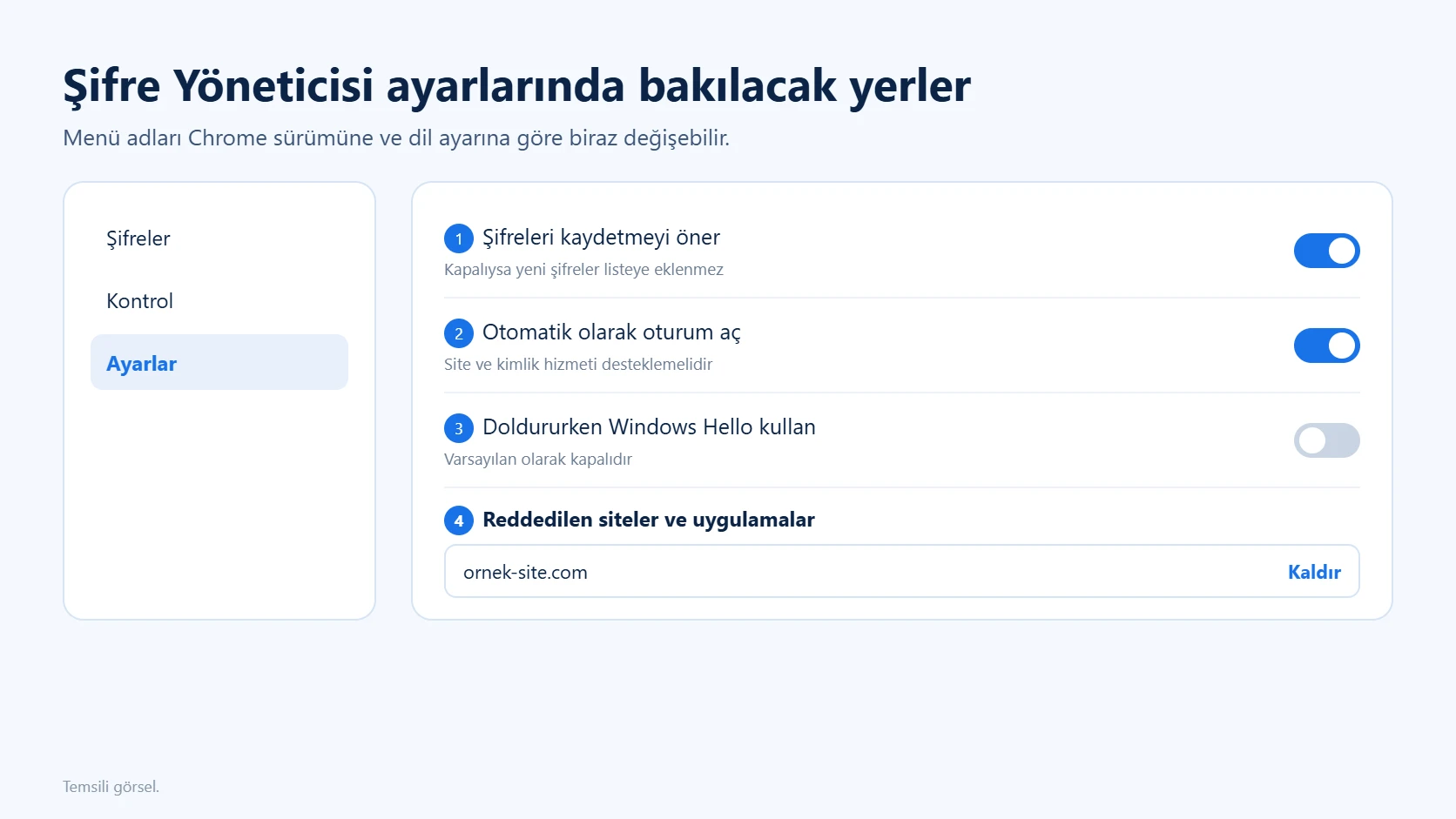
Google Şifre Yöneticisi’nde soldaki Ayarlar bölümünde “Şifreleri ve geçiş anahtarlarını kaydetmeyi öner” (Offer to save passwords and passkeys) seçeneği bulunur ve varsayılan olarak açıktır. Kapalıysa Chrome yeni şifreleri kaydetmeyi teklif etmez; son açtığınız hesapların listede olmaması bundan kaynaklanır. Şirket bilgisayarı kullanıyorsanız bu ayar yönetici tarafından kilitlenmiş olabilir. O durumda anahtarı değiştiremezsiniz ve BT ekibine sormanız gerekir.
5. Reddedilen siteler listesine bakın
Kaydetme penceresi çıktığında bir kez “Hiçbir zaman” (Never) dediyseniz Chrome o site için bir daha sormaz. Aynı Ayarlar ekranında “Reddedilen siteler ve uygulamalar” (Declined sites and apps) başlığı altında siteyi bulup Kaldır deyin. Bu kontrol çoğu zaman gözden kaçıyor, çünkü aylar önce verilmiş bir “hayır” cevabını kimse hatırlamıyor.
6. Öneri çıkmıyorsa şifreyi elle kaydedin
Google’a göre öneriler şifre alanına tıkladığınızda listelenir. Hiç öneri çıkmıyorsa Chrome o sitedeki form alanlarını algılayamıyor olabilir. Bilgilerinizi girip formu gönderin, ardından adres çubuğunun sağındaki şifre simgesine tıklayıp Kaydet deyin. Simge de görünmüyorsa Google’ın önerisi, kayıtlı şifreyi silip siteye yeniden giriş yapmak. Tavsiyemiz, silmeden önce şifreyi göz simgesiyle açıp doğru olduğundan emin olmanız. Başka bir yol da Şifre Yöneticisi’ndeki Ekle (Add) düğmesiyle web sitesini, kullanıcı adını ve şifreyi elle girmek.
7. Otomatik oturum açmanın sınırlarını bilin
Bazı kullanıcılar şifrenin kaybolduğunu değil, Chrome’un artık kendiliğinden giriş yapmadığını fark ediyor. Ayarlar’daki “Otomatik olarak oturum aç” (Sign in automatically) açıksa Chrome onay sormadan giriş yapabilir. Ancak bunun çalışması için hem sitenin hem de kimlik hizmetinin bu özelliği desteklemesi gerekir. Otomatik giriş istemini yakın zamanda kapattıysanız özellik geçici olarak devre dışı kalabilir. Yani her sitede çalışmaması tek başına bir arıza işareti değil.
8. Büyük bir değişiklikten önce yedek alın
Forumlarda zaman zaman “bütün şifre verisini sil, baştan başla” tavsiyesi görürüm. Bunu yapmadan önce mutlaka Ayarlar’daki Şifreleri dışa aktar (Export passwords) satırından dosyayı indirin. Burada sık yapılan hata şu: dışa aktarılan dosya şifreleri düz metin olarak içerir. İşiniz bitince dosyayı silin; masaüstünde ya da bulut klasöründe unutmayın. “Google Şifre Yöneticisi verilerinin tümünü sil” seçeneği hesaptaki şifreleri ve geçiş anahtarlarını kaldırır, bu yüzden onu geri dönüşü olmayan bir işlem olarak düşünün.
Sorunun çözüldüğünü nasıl anlarsınız?
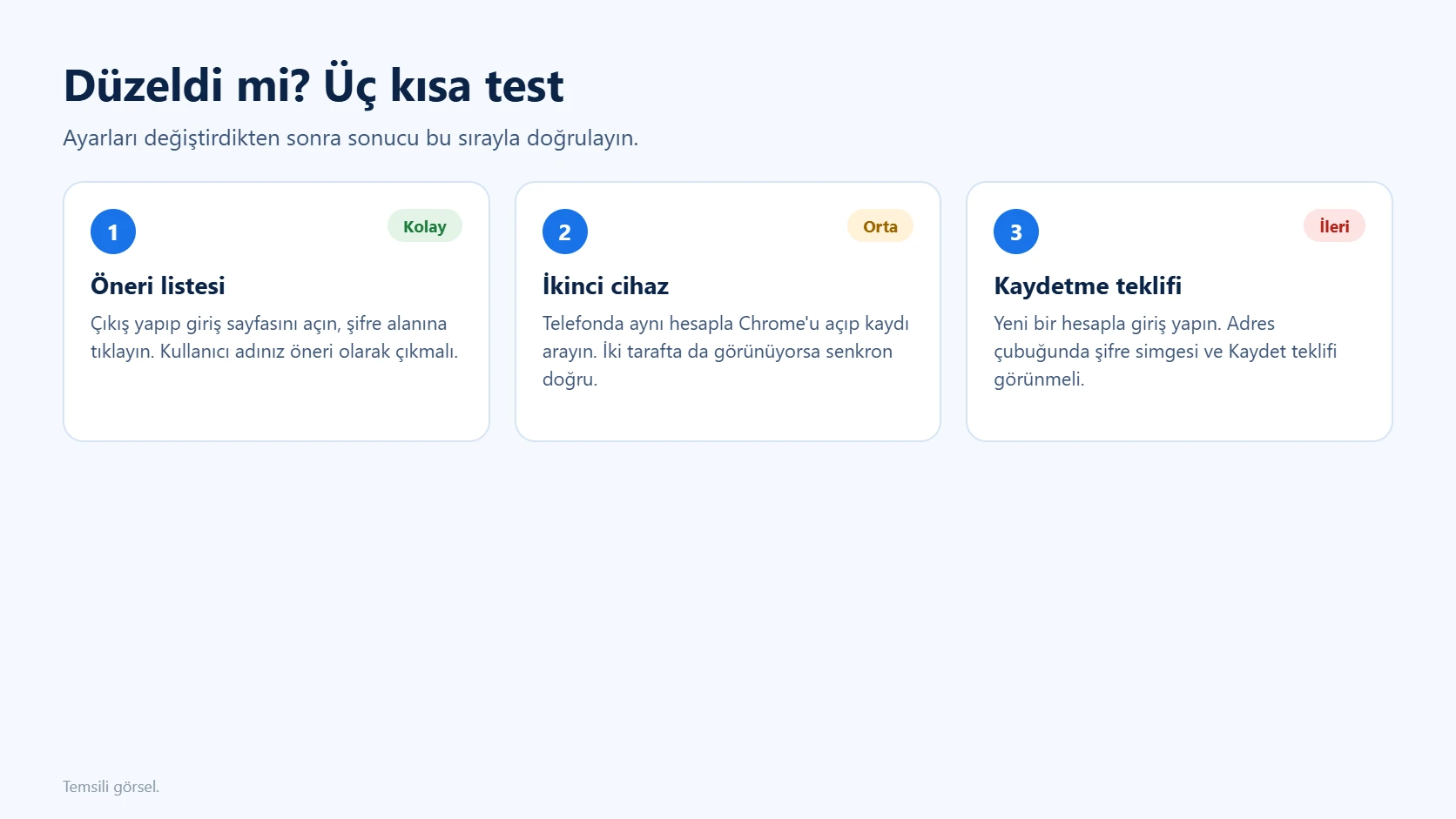
Bir siteden çıkış yapıp giriş sayfasını yeniden açın. Şifre alanına tıkladığınızda kullanıcı adınız öneri olarak çıkıyorsa doldurma çalışıyor. Ardından telefonda Chrome’u aynı hesapla açıp kaydı arayın; iki cihazda da görünüyorsa şifre doğru hesapta duruyor. Yeni bir hesap oluşturduğunuzda adres çubuğunda kaydetme teklifinin çıkması da ayarın düzeldiğini gösterir.
Liste önünüzdeyken küçük bir güvenlik turu da atın. Uzun süredir kullanmadığınız sitelerin kayıtlarını silin, aynı şifreyi birkaç yerde kullandığınız hesapları değiştirin. Adresinizin bir veri sızıntısında yer alıp almadığından şüpheleniyorsanız e-posta sızıntısı kontrol adımlarına göz atabilirsiniz. Şifre yerine geçiş anahtarı kullanmaya başladıysanız ve onlarda sorun yaşıyorsanız passkey çalışmıyor yazısındaki kontroller daha uygun olur.
Sık sorulan sorular
Chrome’u kaldırıp yeniden kurarsam şifrelerim gider mi?
Şifreler Google hesabınıza kaydedildiyse aynı hesapla tekrar giriş yaptığınızda geri gelir. Oturum açmadan yalnızca cihazda tuttuğunuz şifreler ise o bilgisayardaki Chrome verileriyle birlikte durur ve kaldırma sırasında tarama verilerini de silerseniz kaybolabilir. Emin değilseniz önce dışa aktarın.
Şifreyi görmek istediğimde neden Windows parolası soruluyor?
Bu bir koruma önlemi: bilgisayarın başına geçen başka birinin şifrelerinizi kolayca okumasını engeller. Ayarlar’daki “Şifreleri doldururken Windows Hello’yu kullan” seçeneği ise doldurma sırasında da doğrulama ister; Google’a göre varsayılan olarak kapalıdır.
Telefondaki şifreleri bilgisayarda nasıl görürüm?
İki cihazda da Chrome’a aynı Google hesabıyla giriş yapın ya da passwords.google.com adresini kullanın. Telefon değiştirecekseniz iki adımlı doğrulama kodlarınızı da taşımanız gerekir; bunun için Google Authenticator taşıma adımlarına bakabilirsiniz.
Başka bir şifre yöneticisine geçmeli miyim?
Tek tarayıcı kullanıyorsanız Chrome’un yerleşik yöneticisi çoğu durumda yeterli. Birden fazla tarayıcı kullanıyorsanız tarayıcıdan bağımsız bir yönetici daha pratik olabilir. Hangisini seçerseniz seçin, asıl farkı ana Google hesabınızı güçlü bir şifre ve iki adımlı doğrulamayla korumak yaratır.
Kaynaklar: Google Chrome Yardım: Şifre ve geçiş anahtarı sorunlarını düzeltme, Google Chrome Yardım: Chrome’da şifreleri yönetme, Google Hesabı Yardım: Şifreleri ve geçiş anahtarlarını cihazlarınızda kullanma. Kaynaklar 14 Kasım 2026 tarihinde kontrol edildi.
Kullanışlı araç: Şifre oluşturucu