Bilgisayarda kaydettiğiniz dosya telefondaki Drive’da görünmüyor ya da Drive simgesinde eşitleme bir türlü bitmiyor. Google Drive senkronize olmuyor şikâyeti genellikle duraklatılmış bir eşitleme, dolmuş depolama kotası, bozulmuş önbellek veya araya giren bir proxy gibi küçük nedenlerin birleşmesinden doğar. Aşağıda Windows ve Mac’teki Drive masaüstü uygulaması için sorunu adım adım daraltıyoruz; menü adları sürüme göre küçük farklar gösterebileceği için İngilizce karşılıklarını parantez içinde verdik.
Drive neden senkronize etmez?
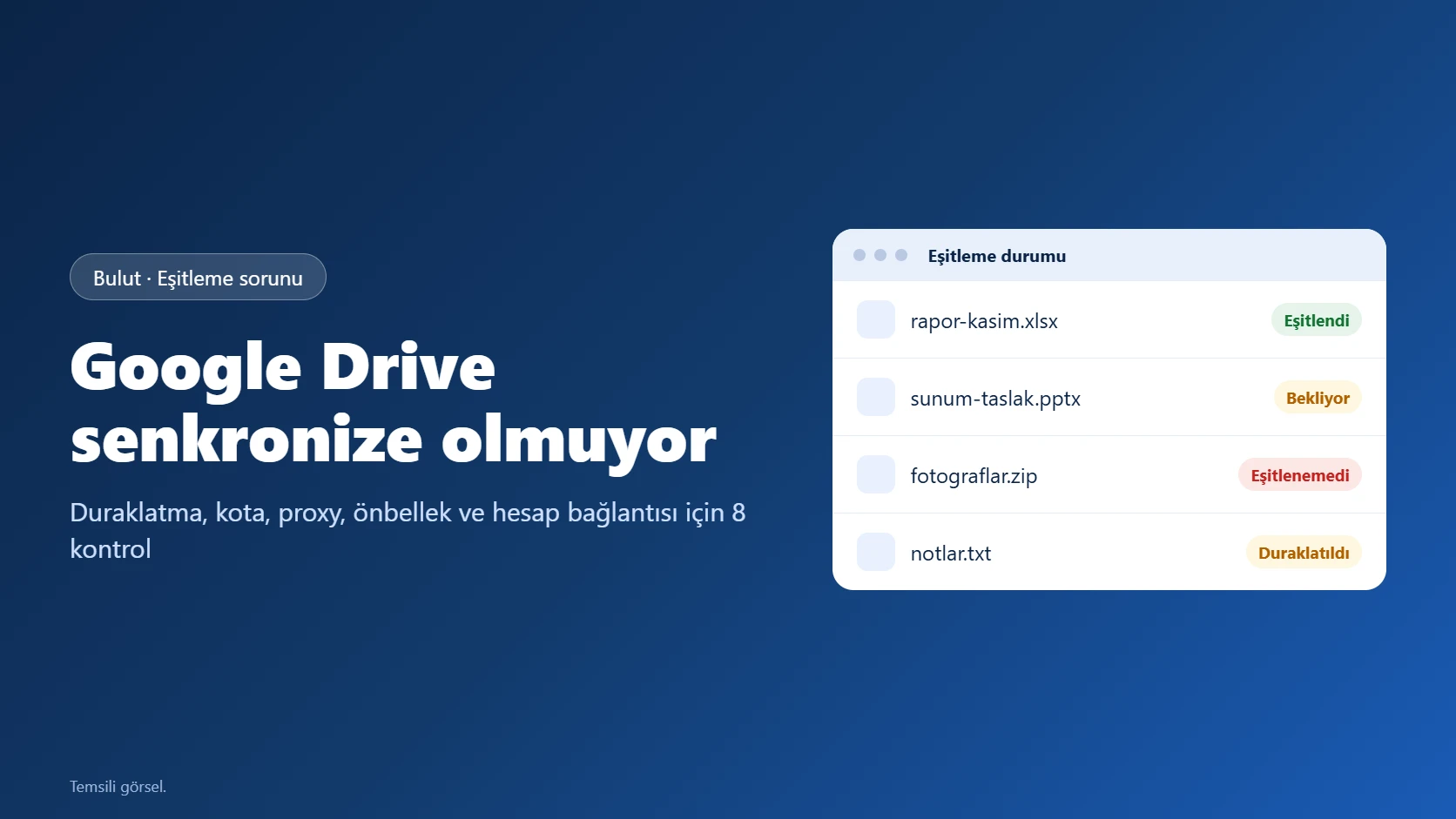
İlk bakılacak yer uygulamanın kendi uyarısıdır. Drive masaüstü uygulaması hata olduğunda bildirim gösterir ve ana ekrandaki eşitleme durumu (Sync status) bölümünde son işlemleri listeler. Oradaki mesaj, aşağıdaki tablodaki satırlardan birine neredeyse her zaman denk gelir.
| Gördüğünüz belirti | Muhtemel neden | İlk bakılacak yer |
|---|---|---|
| Hiçbir dosya yüklenmiyor, simge hareketsiz | Eşitleme duraklatılmış veya uygulama takılmış | Ayarlar menüsündeki duraklat/devam et seçeneği |
| “Can’t load account” uyarısı | İnternet yok, proxy engelliyor veya yönetici kısıtlaması | Ağ bağlantısı ve proxy ayarı |
| Depolamanın dolduğuna dair mesaj | Google hesabının kotası ya da bilgisayarın diski dolu | Google depolama sayfası ve yerel disk |
| Dosyalar “Lost & Found” klasörüne taşındı | Dosya eşitlenemedi, yerel kopya korumaya alındı | DriveFS altındaki lost_and_found klasörü |
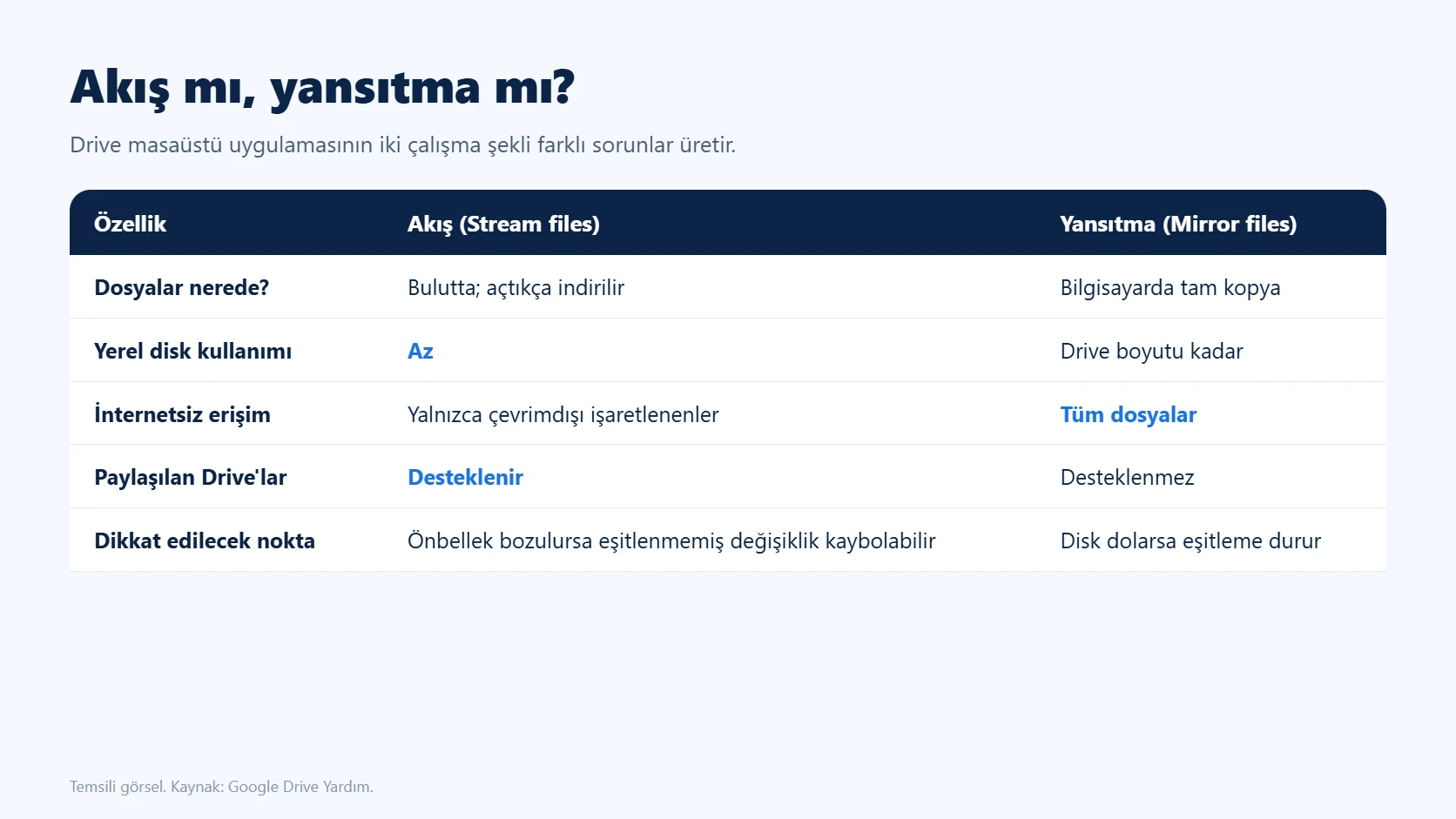
| Çevrimdışıyken dosyalar açılmıyor | Akış (stream) modunda dosya bilgisayara indirilmemiş | Çevrimdışı erişim ayarı veya yansıtma modu |
Burada en sık gördüğüm karışıklık şu: bilgisayardaki boş alan ile Google hesabınızdaki depolama alanı ayrı şeylerdir. Google’a göre kişisel hesaplarda Drive, Gmail ve Google Fotoğraflar aynı kotayı paylaşır; kota dolduğunda Drive’a yeni dosya yükleyemezsiniz. Diskinizde yüzlerce GB boş yer olsa bile bu değişmez.
Adım adım çözüm
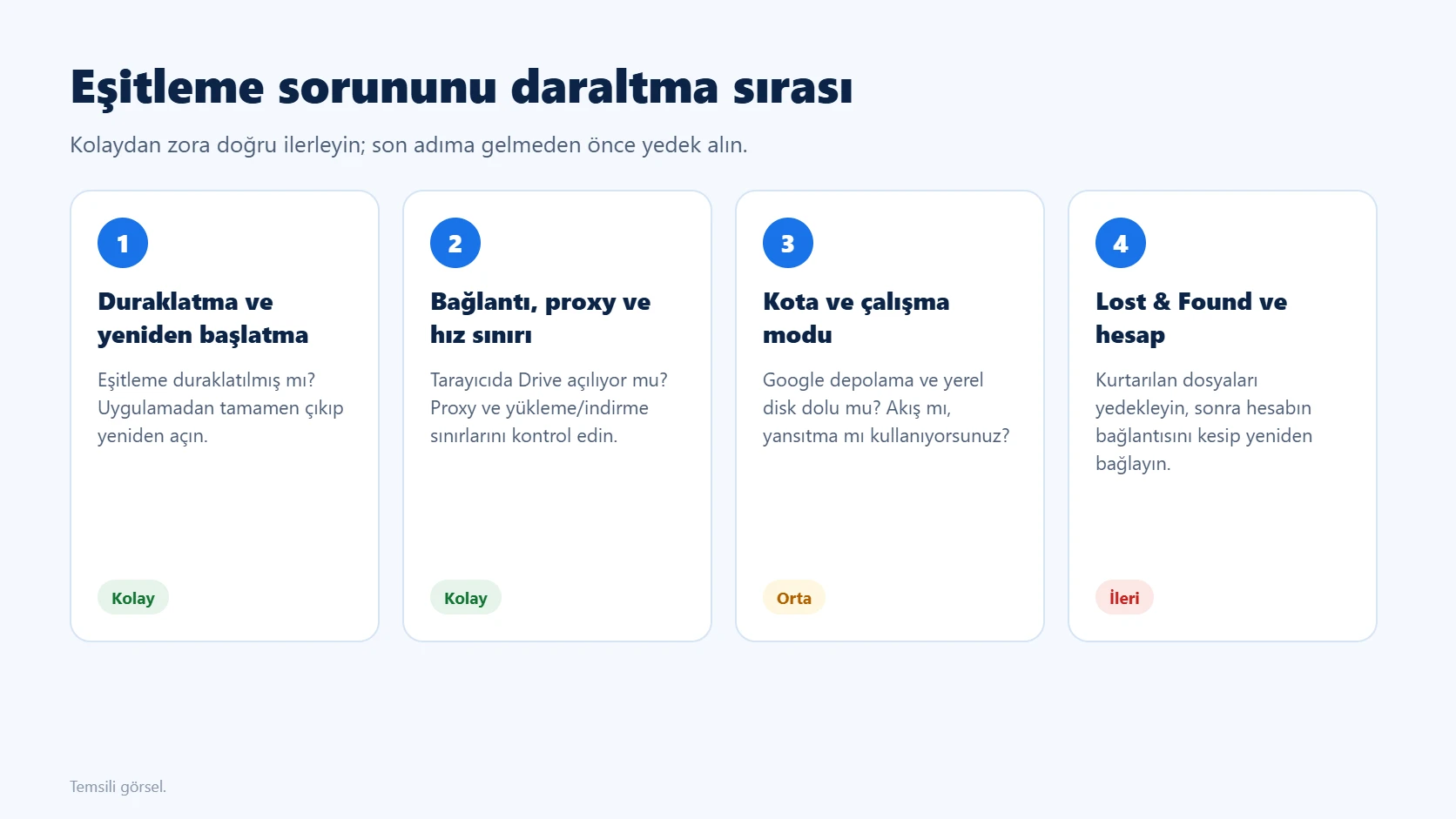
1. Eşitlemenin duraklatılıp duraklatılmadığına bakın
Görev çubuğundaki (Mac’te menü çubuğundaki) Drive simgesine tıklayıp Ayarlar menüsünü açın. Orada “Resume syncing” görüyorsanız eşitleme duraklatılmış demektir; tıklayıp devam ettirin. Duraklatma sırasında yansıtılan klasörlerin iki yönlü eşitlemesi de durur, yani bu tek adım bazen bütün sorunu açıklar. Bu kontrol sık atlanıyor ve doğrudan yeniden kuruluma gidiyor.
2. Uygulamadan tamamen çıkıp yeniden açın
Pencereyi kapatmak yetmez; Ayarlar menüsünden “Quit” ile uygulamadan çıkın, ardından Drive’ı yeniden başlatın. Takılmış bir yükleme kuyruğu ya da yarım kalmış bir oturum bu şekilde temizlenir. Düzelmezse bilgisayarı bir kez yeniden başlatmak da Google’ın önerdiği temel adımlardan biri.
3. İnternet bağlantısını ve proxy ayarını kontrol edin
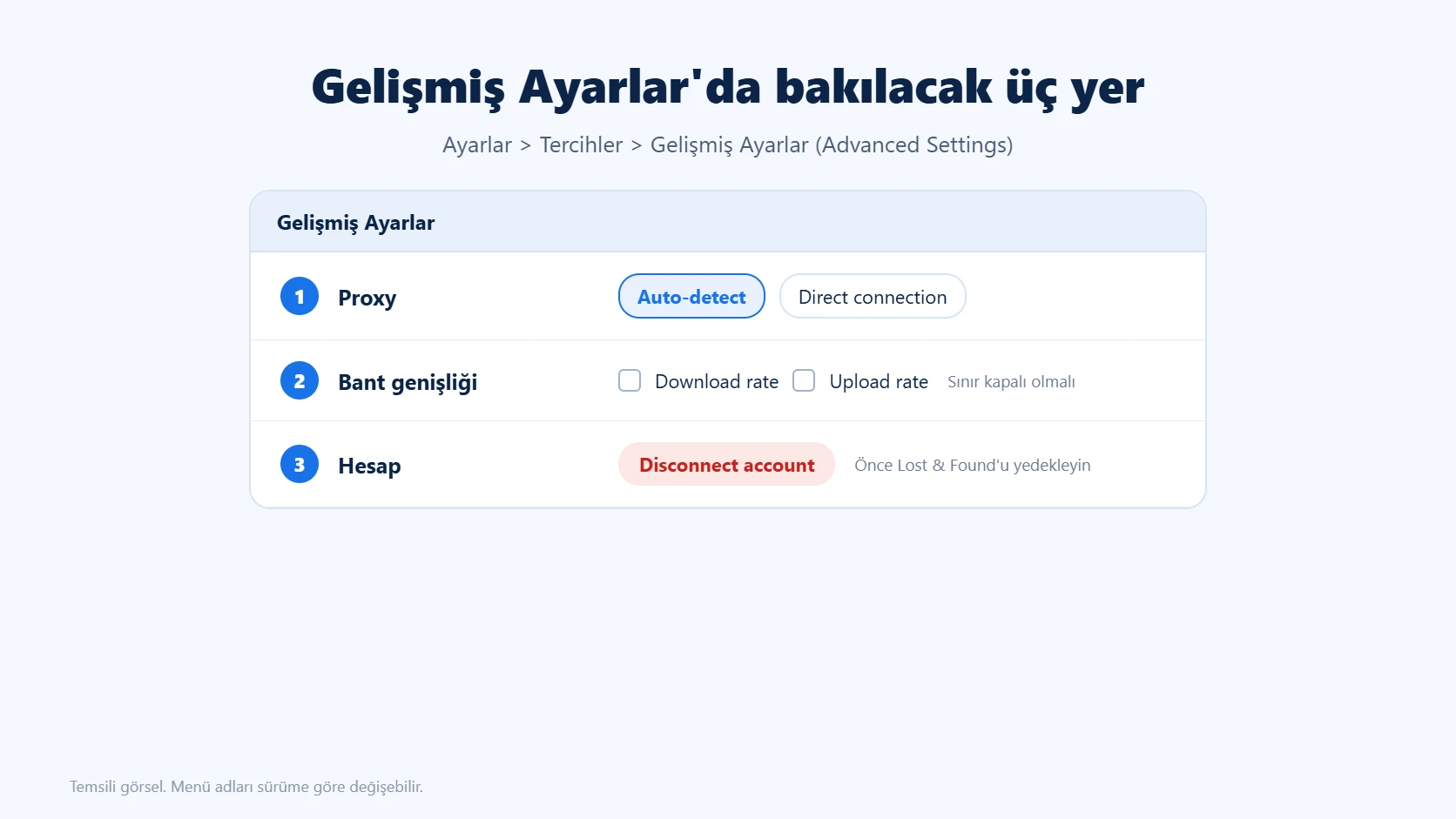
“Can’t load account” mesajı genellikle bağlantıyla ilgilidir. Önce tarayıcıdan drive.google.com’u açabildiğinizi doğrulayın. Açılıyorsa Ayarlar > Tercihler (Preferences) > Gelişmiş Ayarlar (Advanced Settings) bölümüne gidin. Proxy seçeneği varsayılan olarak “Auto-detect” durumundadır ve işletim sisteminin proxy ayarını kullanır; şirket ağı dışındaysanız “Direct connection” seçeneğini denemek işe yarayabilir. Windows’ta bağlantı simgesinde uyarı görüyorsanız “İnternet yok, güvenli” uyarısını önce çözmeniz gerekir.
4. Hız sınırlarını kaldırın
Aynı Gelişmiş Ayarlar ekranında indirme ve yükleme hızı (Download rate / Upload rate) için sınır koyulabiliyor. Daha önce biri bu kutuları işaretleyip düşük bir değer girdiyse büyük dosyalar saatlerce bekler gibi görünür. Önerimiz, sorunu çözene kadar iki sınırı da kapalı tutmanız. Google ayrıca yükleme ve indirme limitlerinin aşıldığı durumlarda uygulamanın kendiliğinden tekrar denediğini, olmazsa bir gün bekleyip yeniden başlatmayı öneriyor.
5. Google depolama alanınızı ve yerel diski kontrol edin
Google One veya Drive’daki depolama sayfasından kotanızı kontrol edin. Doluysa Drive çöp kutusunu, Gmail’in Çöp ve Spam klasörlerini ve Fotoğraflar çöp kutusunu boşaltmak hızlı yer açar. Google, alanın güncellenmesinin 48-72 saate kadar sürebileceğini belirtiyor; temizlikten hemen sonra rakam değişmezse panik yapmayın. Kota yüzünden e-posta da alamıyorsanız Gmail’e e-posta gelmiyor yazısındaki kontroller de işinize yarar. Uyarı yerel diskle ilgiliyse mesajda adı geçen sürücüde yer açıp uygulamayı yeniden başlatın.
6. Akış ve yansıtma modunu doğru seçin
Drive’ın iki çalışma şekli var. Akış (Stream files) modunda dosyalar bulutta durur, siz açtıkça indirilir; yansıtma (Mirror files) modunda ise Drive’ın tam bir kopyası bilgisayarda tutulur. “Dosya bilgisayarımda görünüyor ama internet yokken açılmıyor” diyorsanız sorun eşitleme değil, moddur. Akış modunda tek tek dosyalara sağ tıklayıp çevrimdışı erişimi (Offline access > Available offline) açabilirsiniz. Modu Tercihler altındaki Google Drive bölümünde, “My Drive syncing options” başlığından değiştirebilirsiniz; değiştirmeden önce bekleyen değişikliklerin eşitlenmiş olmasına dikkat edin.
7. Lost & Found klasörünü kurtarmadan önce kontrol edin
Eşitlenemeyen dosyalar Windows’ta C:\Users\<kullanıcı>\AppData\Local\Google\DriveFS\lost_and_found, Mac’te ise /Users/<kullanıcı>/Library/Application Support/Google/DriveFS/lost_and_found altında tutulur. Burada sık yapılan bir hata var: hesabın bağlantısını kesmeden önce bu klasöre bakmamak. Google, hesap bağlantısı kesildiğinde Lost & Found içindeki dosyaların kaybolacağını açıkça yazıyor. Önemli bir şey varsa önce başka bir klasöre kopyalayın.
8. Son çare: hesabın bağlantısını kesip yeniden bağlayın
Diğer adımlar sonuç vermediyse Tercihler > Gelişmiş Ayarlar içinde hesabınızı bulup “Disconnect account” ile bağlantıyı kesin, ardından yeniden oturum açın. Yeni arayüzde aynı seçeneğe profil resminize tıklayarak da ulaşabilirsiniz. Bu işlem yerel önbelleği sıfırladığı için birçok inatçı hatayı giderir. Bir uyarı: akış modundaki bir hesabın bağlantısı kesildiğinde çevrimdışı dosyalar silinir ve henüz yüklenmemiş değişiklikler kaybolabilir. Bu yüzden bu adımı 7. adımı yapmadan uygulamıyorum.
Eşitlemenin düzeldiğini nasıl anlarsınız?
Küçük bir test dosyası oluşturup Drive klasörüne bırakın ve tarayıcıdan drive.google.com’da görünüp görünmediğine bakın. Ardından tersini yapın: web’de bir dosyanın adını değiştirin ve bilgisayarda değişip değişmediğini izleyin. İki yön de birkaç dakika içinde çalışıyorsa eşitleme sağlıklıdır. Uygulamanın ana ekranındaki eşitleme durumu bölümünde hata görünmemesi de iyi bir işaret.
Sorun sürüyorsa Ayarlar menüsündeki “Send feedback” seçeneğinden tanılama günlüklerini (Include diagnostic logs) ekleyerek Google’a bildirim gönderebilirsiniz. Benzer bir tablo Microsoft tarafında da yaşanıyor; OneDrive kullanıyorsanız OneDrive 0x8004de40 hatası yazısına göz atabilirsiniz.
Sık sorulan sorular
Drive’ı silip yeniden kurmak dosyalarımı siler mi?
Buluta yüklenmiş dosyalar Google hesabınızda kalır. Risk, henüz yüklenmemiş yerel değişiklikler ve Lost & Found içeriğidir. Kaldırmadan önce bunları yedekleyin.
Bilgisayarda yer açmam Google kotamı artırır mı?
Hayır. Google’a göre bilgisayardaki alan ile Google depolama alanı ayrıdır; yansıtma modu yerel diski kullanır ama Google kotanızı değiştirmez. Kotaya yalnızca sahibi olduğunuz dosyalar sayılır.
Paylaşılan Drive’ları yansıtabilir miyim?
Google’ın yardım sayfasına göre paylaşılan Drive’lar ve diğer bilgisayarlar yalnızca akış modunda kullanılabilir. Yansıtma seçeneği Drive’ım (My Drive) için geçerlidir.
Google Dokümanlar dosyasını bilgisayardaki Drive klasöründen kopyalayamıyorum, neden?
Google Dokümanlar, E-Tablolar ve Slaytlar dosyaları Drive masaüstü uygulamasında kopyalanamaz. Kopyalamayı tarayıcıdaki Drive üzerinden yapmanız gerekir.
Kaynaklar: Google Drive Yardım: Drive for desktop sorunlarını giderme, Google Drive Yardım: Dosyaları akış veya yansıtma ile kullanma, Google Drive Yardım: Drive for desktop ayarlarını özelleştirme, Google Drive Yardım: Drive, Gmail ve Fotoğraflar’da depolama alanını yönetme. Kaynaklar 14 Kasım 2026 tarihinde kontrol edildi.