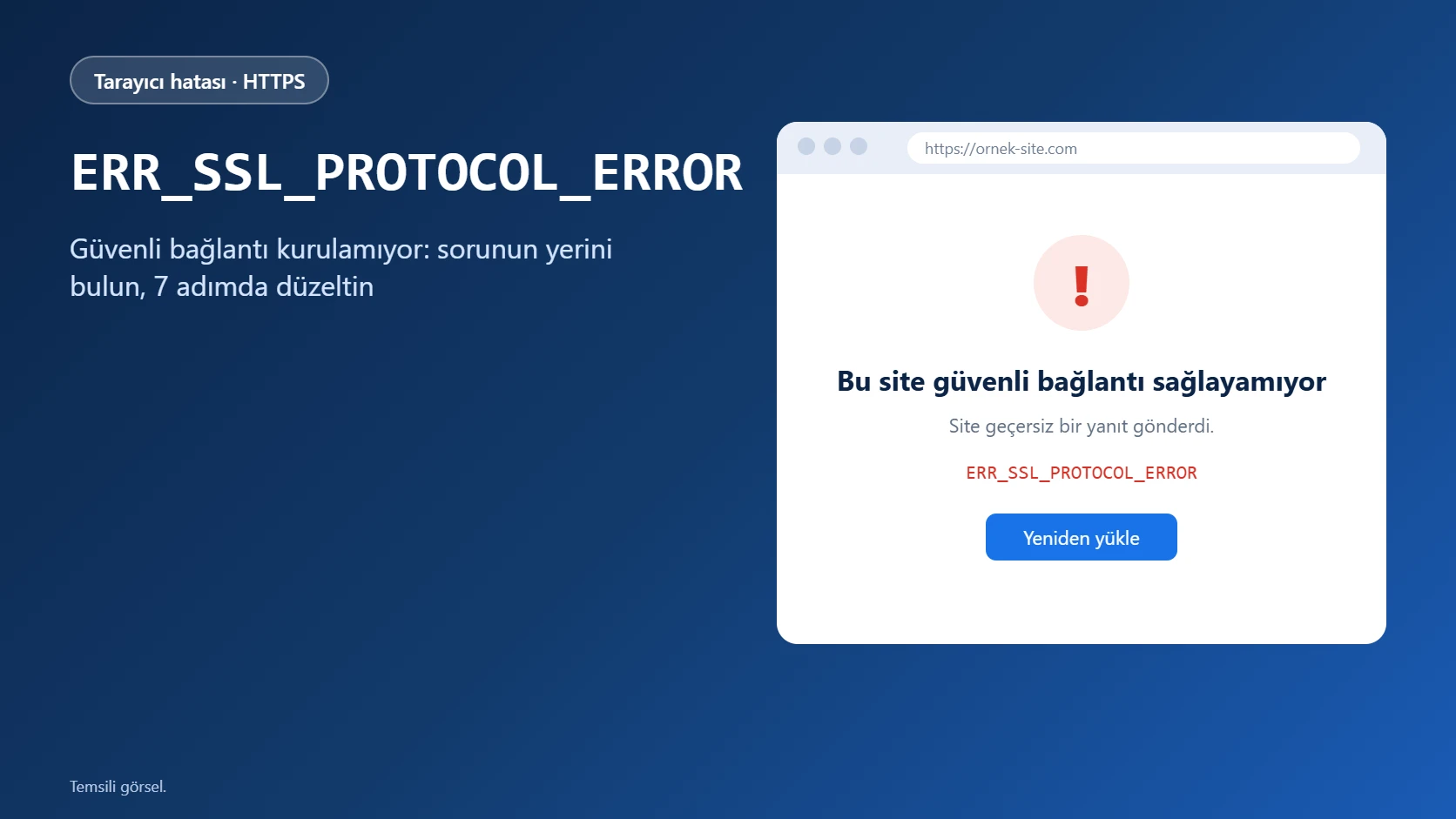
Bir siteye girmeye çalışıyorsunuz ve Chrome “Bu site güvenli bağlantı sağlayamıyor” diyerek ERR_SSL_PROTOCOL_ERROR hatası veriyor. Bu hata, tarayıcının siteyle güvenli bağlantı kurarken el sıkışma aşamasında takıldığını gösterir. Ekran, sorunun sizin bilgisayarınızda mı yoksa sitenin sunucusunda mı olduğunu söylemez; bu yüzden önce bunu ayırmak, sonra kullanıcı tarafındaki düzeltmeleri denemek gerekir.
Hata ne anlama gelir, sorun kimde?
HTTPS bağlantısı açılırken tarayıcı ile sunucu önce hangi TLS sürümünü ve hangi şifreleme yöntemini kullanacaklarına anlaşır. Bu anlaşma bozulursa, örneğin sunucu yalnızca eski bir protokol sunuyorsa ya da araya giren bir yazılım trafiği yanlış biçimde işliyorsa, Chrome bağlantıyı keser ve bu kodu gösterir. Yani hata tek bir arızanın değil, el sıkışmanın bir yerde kopmasının adıdır.
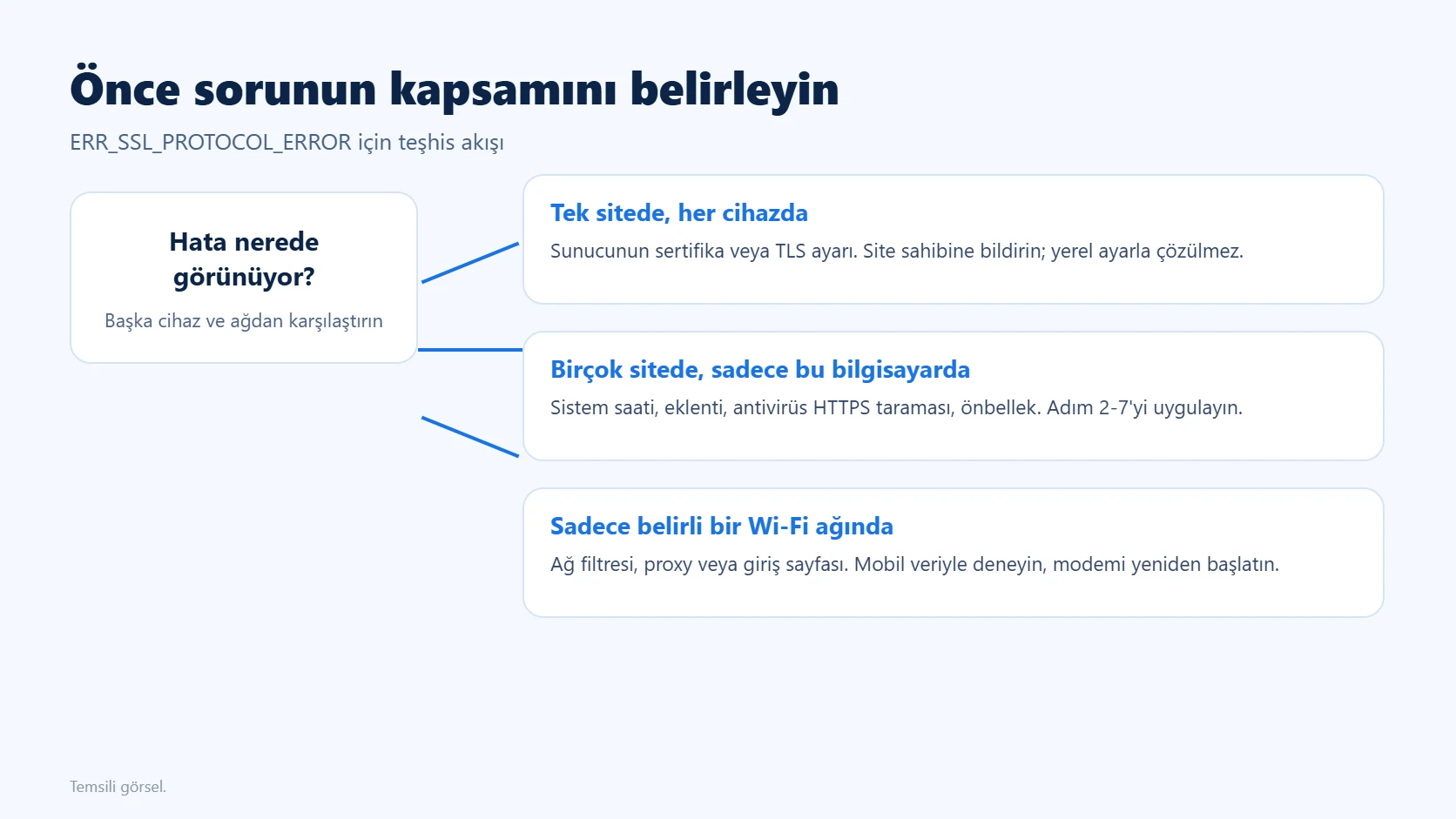
Bu hatada ilk bakılacak yer şu soru: Sorun tek bir sitede mi, yoksa her yerde mi? Cevap, zamanınızın nereye gideceğini belirler.
| Belirti | Olası neden | İlk deneyeceğiniz şey |
|---|---|---|
| Yalnızca bir sitede, her cihazda | Sunucunun sertifika veya TLS ayarı | Başka cihaz/ağdan deneyin; sorun sürüyorsa site sahibine bildirin |
| Birçok HTTPS sitede, sadece bu bilgisayarda | Yanlış sistem saati, antivirüs HTTPS taraması, eklenti | Saati eşitleyin, gizli modda deneyin |
| Sadece belirli bir Wi-Fi ağında | Ağdaki filtre, proxy veya giriş sayfası | Mobil veriyle deneyin |
| Sadece Chrome’da, diğer tarayıcılarda yok | Önbellek, eklenti veya bozuk tarayıcı ayarı | Tarama verilerini silin, ayarları sıfırlayın |
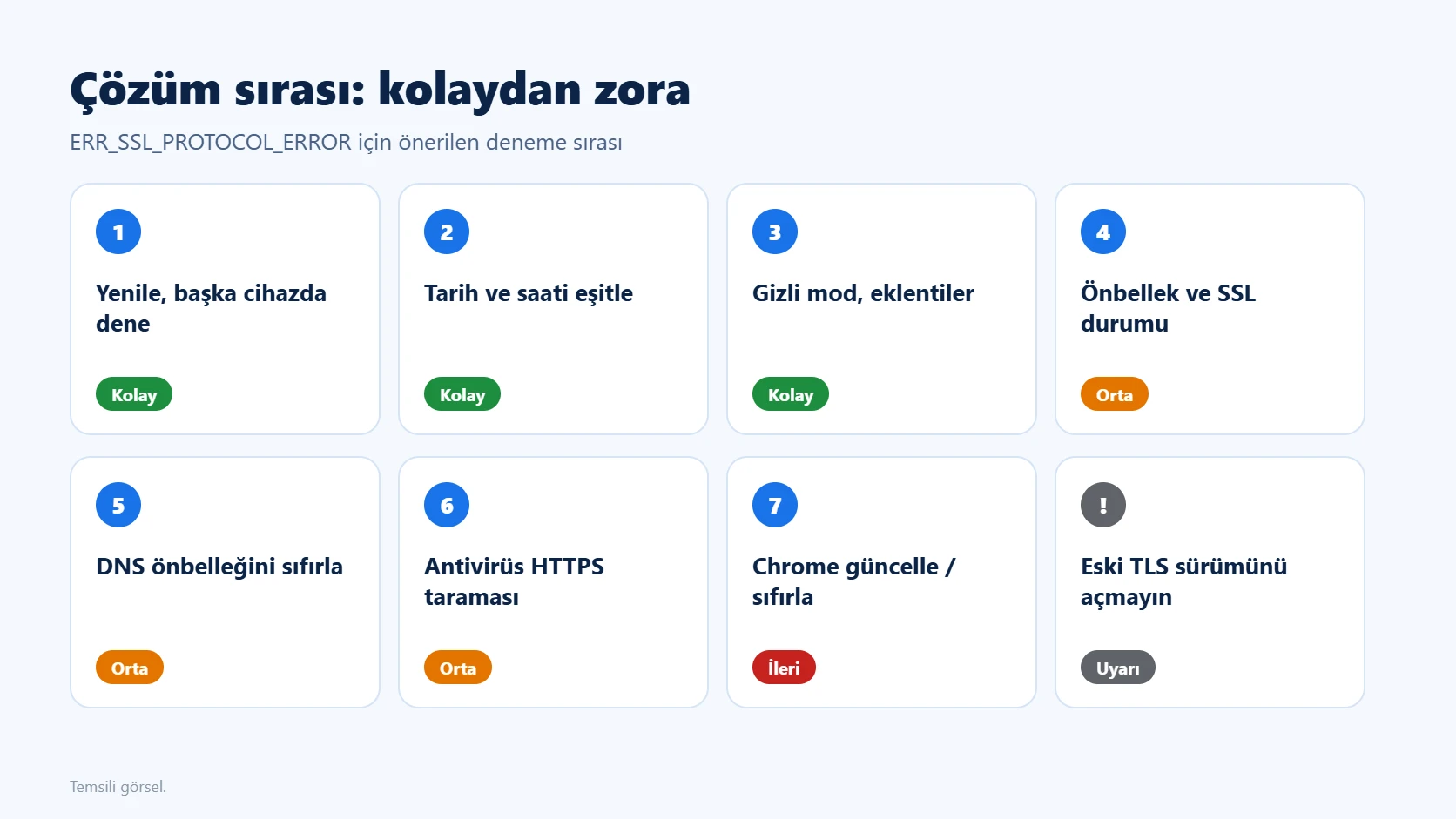
ERR_SSL_PROTOCOL_ERROR için 7 çözüm
1. Sayfayı yenileyin ve başka bir cihazdan deneyin
Basit görünür ama ayrım için en hızlı testtir. Aynı adresi telefonunuzdan, mümkünse mobil veriyle açın. Orada da açılmıyorsa sorun büyük ihtimalle sitededir ve bilgisayarınızda yapacağınız ayarların hiçbiri işe yaramaz. Bu durumda beklemek ya da site yöneticisine haber vermek dışında yapılacak pek bir şey yok.
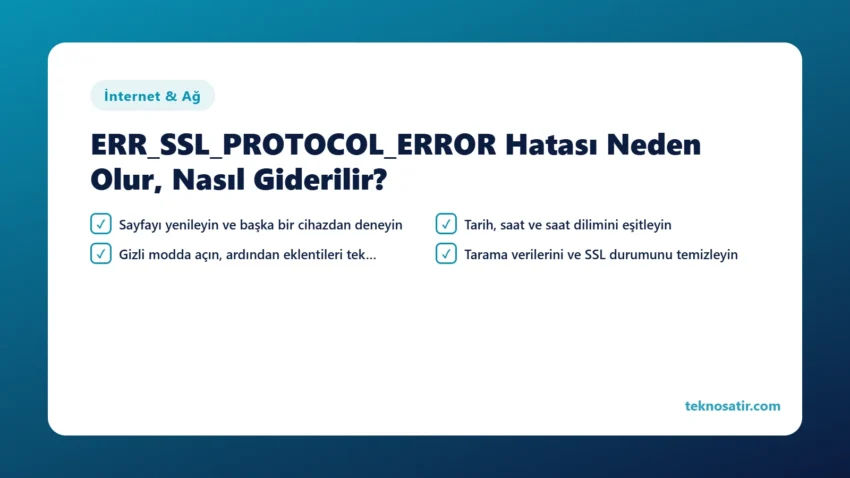
2. Tarih, saat ve saat dilimini eşitleyin
Sertifikalar belirli bir tarih aralığında geçerlidir. Bilgisayarın saati birkaç gün bile kaymışsa tarayıcı geçerli bir sertifikayı geçersiz sayabilir. Windows 11’de Ayarlar > Zaman ve dil > Tarih ve saat bölümünde “Saati otomatik olarak ayarla” seçeneğini açın ve “Şimdi eşitle” düğmesine basın. BIOS pili zayıflamış eski bilgisayarlarda saat her açılışta sıfırlanıyorsa, asıl düzeltilmesi gereken şey odur.
3. Gizli modda açın, ardından eklentileri tek tek kapatın
Gizli pencerede eklentiler varsayılan olarak çalışmaz. Site gizli modda açılıyorsa şüphelilerin başında reklam engelleyiciler, VPN eklentileri ve “güvenli tarama” vaat eden eklentiler gelir. Google’ın da önerdiği yöntem, tüm eklentileri kapatıp sonra birer birer açarak suçluyu bulmaktır. Toplu kapatıp öyle bırakmak yerine bu yolu seçmenizi öneririm; aksi halde hangi eklentinin sorun çıkardığını hiç öğrenemezsiniz.
4. Tarama verilerini ve SSL durumunu temizleyin
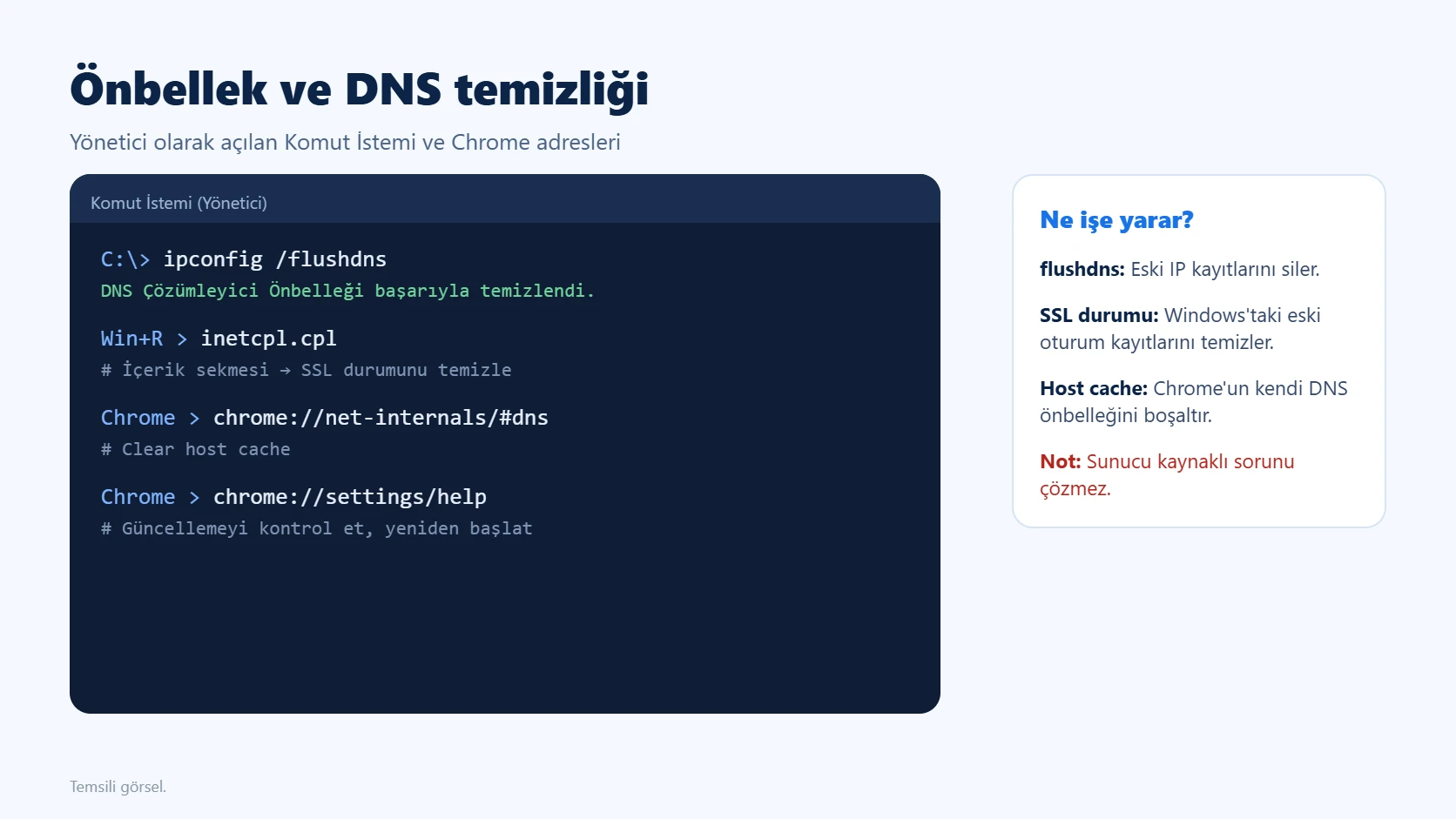
Chrome’da adres çubuğuna chrome://settings/clearBrowserData yazıp önbelleği ve çerezleri silin. Windows ayrıca güvenli oturum bilgilerini kendi tarafında da saklar. Win + R tuşlarına basıp inetcpl.cpl yazın, açılan İnternet Seçenekleri penceresinde İçerik sekmesindeki “SSL durumunu temizle” düğmesini kullanın. Bu adım, eski ve bozuk oturum kayıtlarının yeni bağlantıyı engellediği durumlarda işe yarar; sunucu taraflı bir sorunu çözmez.
5. DNS önbelleğini sıfırlayın
Alan adı yanlış bir IP adresine çözülüyorsa tarayıcı hiç beklemediği bir sunucuyla el sıkışmaya çalışır. Yönetici olarak açtığınız Komut İstemi’nde ipconfig /flushdns komutunu çalıştırın, Chrome’da da chrome://net-internals/#dns sayfasındaki “Clear host cache” düğmesine basın. DNS tarafında başka belirtiler de görüyorsanız DNS_PROBE_FINISHED_NXDOMAIN hatası yazısındaki adımlar da yardımcı olur.
6. Antivirüsün HTTPS taramasını geçici olarak kapatın
Bazı güvenlik yazılımları şifreli trafiği incelemek için araya kendi sertifikalarını koyar. Bu özellik güncel bir TLS sürümüyle uyumsuz kaldığında sonuç doğrudan bu hata olabilir. Antivirüsün ayarlarında “HTTPS tarama”, “SSL tarama” veya “web koruması” adıyla geçen seçeneği birkaç dakikalığına kapatıp siteyi deneyin. Sorun çözülürse korumayı kapalı bırakmayın; yazılımı güncelleyin ya da sadece o özelliği kapalı tutun. Windows Güvenliği’ndeki “Güvenlik duvarı ve ağ koruması” bölümünü de kontrol etmekte fayda var.
7. Chrome’u güncelleyin, gerekirse ayarları sıfırlayın
Eski bir tarayıcı sürümü güncel sunucularla anlaşmakta zorlanabilir. chrome://settings/help adresinden güncellemeyi kontrol edin ve Chrome’u tamamen kapatıp yeniden açın. Hâlâ sürüyorsa Ayarlar > Ayarları sıfırla ile varsayılanlara dönün; bu işlem yer işaretlerinizi ve kayıtlı şifrelerinizi silmez, ama eklentileri devre dışı bırakır ve başlangıç sayfası gibi ayarları sıfırlar.
Burada en sık gördüğüm hata şu: İnternette dolaşan bazı rehberler, tarayıcıda veya Windows’ta eski TLS 1.0/1.1 desteğini açmayı öneriyor. Bunu yapmayın. Bu sürümler bilinen zayıflıkları nedeniyle tarayıcılarda devre dışı bırakıldı; açmak sorunu çözse bile sizi daha savunmasız bir bağlantıya razı eder. Site gerçekten sadece eski protokol sunuyorsa düzeltilmesi gereken taraf sunucudur.
Düzeldiğini nasıl anlarsınız?
Sorunlu siteyi normal pencerede açın ve adres çubuğundaki site bilgisi simgesine tıklayın; “Bağlantı güvenli” ifadesini görmeniz gerekir. Ardından iki farklı HTTPS siteyi daha deneyin. Tek bir adımın ardından her şey düzeldiyse o adımı not edin; aynı sorun tekrar ederse doğrudan oraya dönersiniz.
Hata yalnızca tek bir sitede ve tüm cihazlarda devam ediyorsa yapabileceğiniz en doğru şey site sahibine haber vermektir. Siteyi siz yönetiyorsanız sertifikanın süresini, ara sertifika zincirinin eksiksiz kurulduğunu ve sunucunun TLS 1.2 veya 1.3 sunduğunu kontrol edin. Süresi dolmuş sertifika şüphesi varsa NET::ERR_CERT_DATE_INVALID hatası yazısı bu tarafı ayrıntılı anlatıyor.
Sık sorulan sorular
Bu hata bilgisayarıma virüs bulaştığı anlamına mı gelir?
Hayır, tek başına böyle bir anlamı yok. Çoğu durumda saat, önbellek, eklenti veya sunucu ayarı kaynaklıdır. Yine de tarayıcınızda tanımadığınız eklentiler veya proxy ayarları görüyorsanız bir güvenlik taraması yapmanız mantıklı olur.
Hatayı yok sayıp siteye girebilir miyim?
Bu hatada Chrome genellikle “yine de devam et” seçeneği sunmaz, çünkü güvenli bağlantı hiç kurulamamıştır. Kurulabilse bile şifre veya kart bilgisi girdiğiniz bir sitede bu uyarıyı aşmanızı önermem.
Sadece evdeki Wi-Fi’da oluyor, neden?
Modem veya ağdaki bir filtre trafiği engelliyor olabilir. Modemi yeniden başlatın, mobil veriyle karşılaştırın. Bağlantıda genel bir sorun da varsa “İnternet yok, güvenli” uyarısı yazısına göz atabilirsiniz.
Kaynaklar: Google Chrome Yardım: Chrome’daki bağlantı ve yükleme hatalarını düzeltme, Google Chrome Yardım: Bir sitenin bağlantısının güvenli olup olmadığını kontrol etme, Microsoft Destek: Windows’ta saat, tarih ve saat dilimi ayarları. Kaynaklar 13 Kasım 2026 tarihinde kontrol edildi.