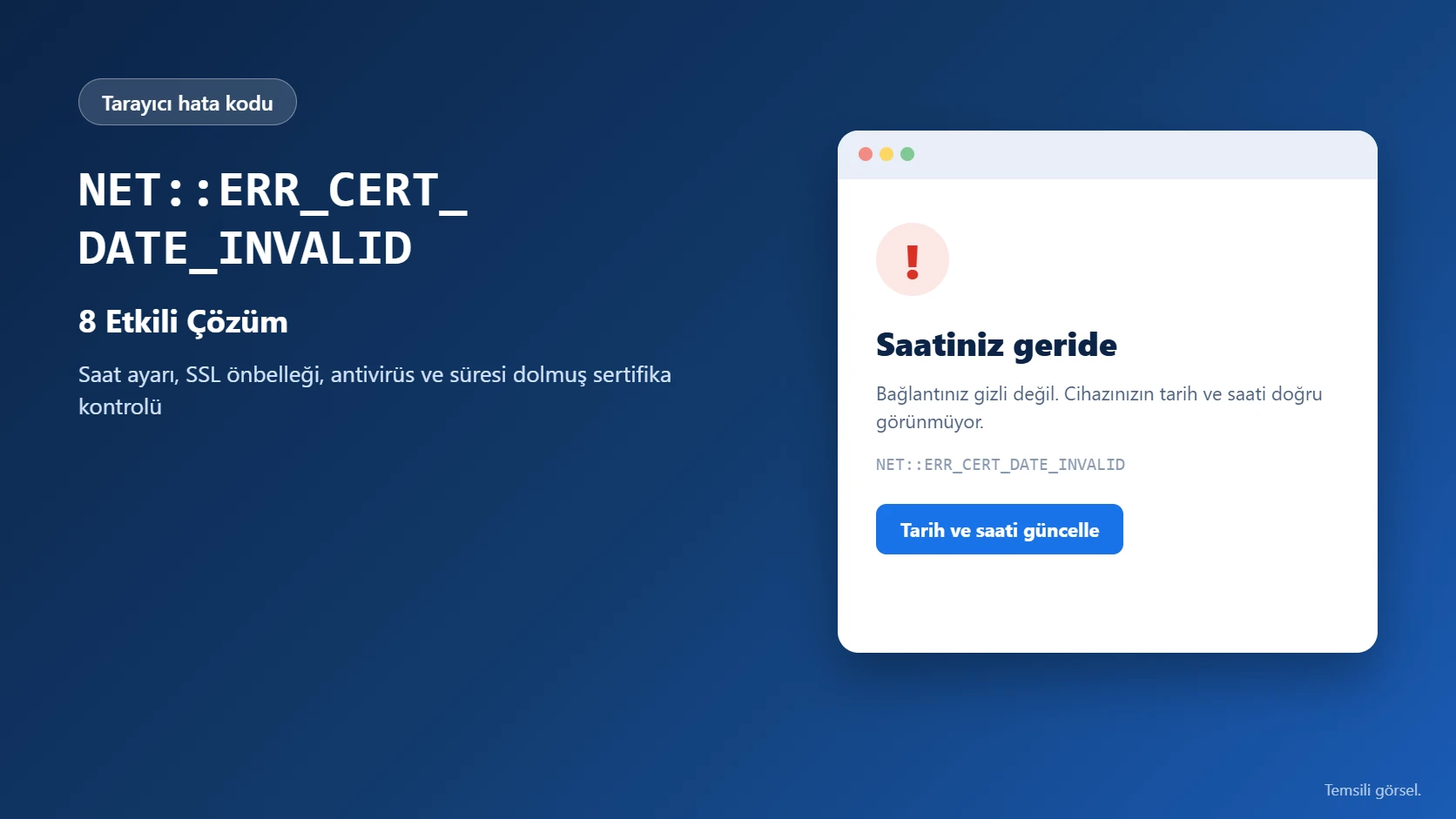
Bankanızın sitesini açmaya çalışıyorsunuz ve Chrome “Bağlantınız gizli değil” uyarısıyla birlikte NET::ERR_CERT_DATE_INVALID hatası veriyor. Bu hata, sitenin güvenlik sertifikasının tarih açısından geçersiz göründüğünü söyler. Birçok sitede aynı uyarıyı görüyorsanız sorun neredeyse her zaman bilgisayarınızın tarih ve saat ayarındadır; tek bir sitede görüyorsanız sertifika gerçekten süresi dolmuş olabilir ve uyarıyı geçmemeniz gerekir.
NET::ERR_CERT_DATE_INVALID nedir, neden çıkar?
HTTPS kullanan her sitenin belirli bir başlangıç ve bitiş tarihi olan bir SSL/TLS sertifikası vardır. Tarayıcı, siteye bağlanırken bu tarihleri kendi saatinizle karşılaştırır. Bilgisayarınızın saati sertifikanın geçerlilik aralığının dışında kalıyorsa ya da sertifikanın süresi gerçekten dolmuşsa Chrome bağlantıyı durdurur ve bu hatayı gösterir. Google’ın Chrome yardım sayfası da “Saatiniz geride” ve “Saatiniz ileride” uyarılarını doğrudan cihazın tarih ve saat ayarıyla ilişkilendirir.
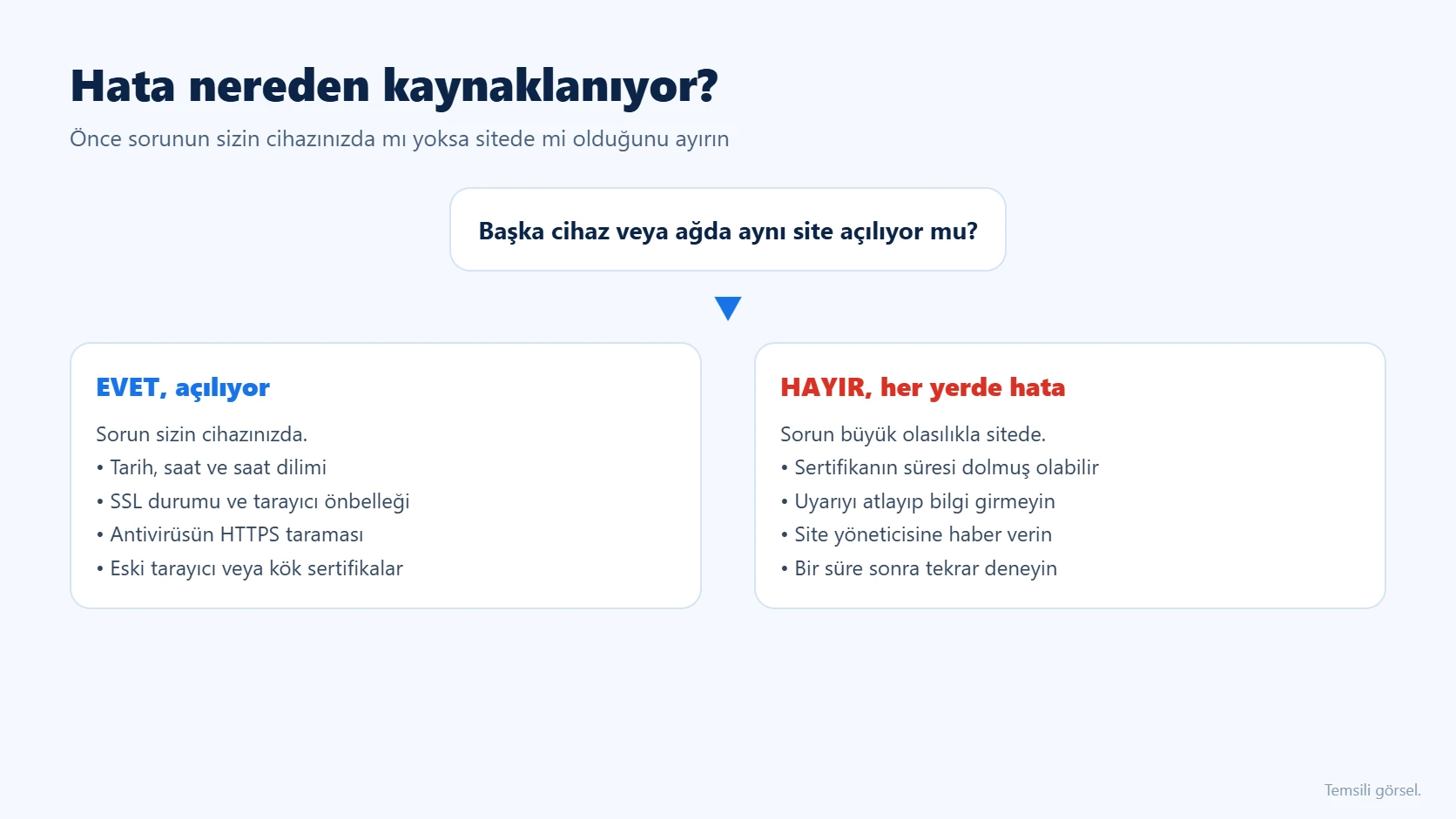
| Belirti | Olası neden |
|---|---|
| Uyarıda “Saatiniz geride” veya “Saatiniz ileride” yazıyor | Windows ya da telefon saati yanlış, otomatik saat kapalı |
| Hemen her HTTPS sitesinde hata çıkıyor | Tarih, yıl veya saat dilimi yanlış; CMOS pili bitmiş olabilir |
| Yalnızca tek bir sitede hata var, başka cihazlarda da aynı | Sitenin sertifikasının süresi dolmuş |
| Sadece belirli bir Wi-Fi ağında hata görülüyor | Otel, kafe gibi ağlardaki giriş sayfası (captive portal) veya ağ filtresi |
| Antivirüs kurulduktan sonra başladı | Antivirüsün HTTPS/SSL tarama özelliği bağlantıya araya giriyor |
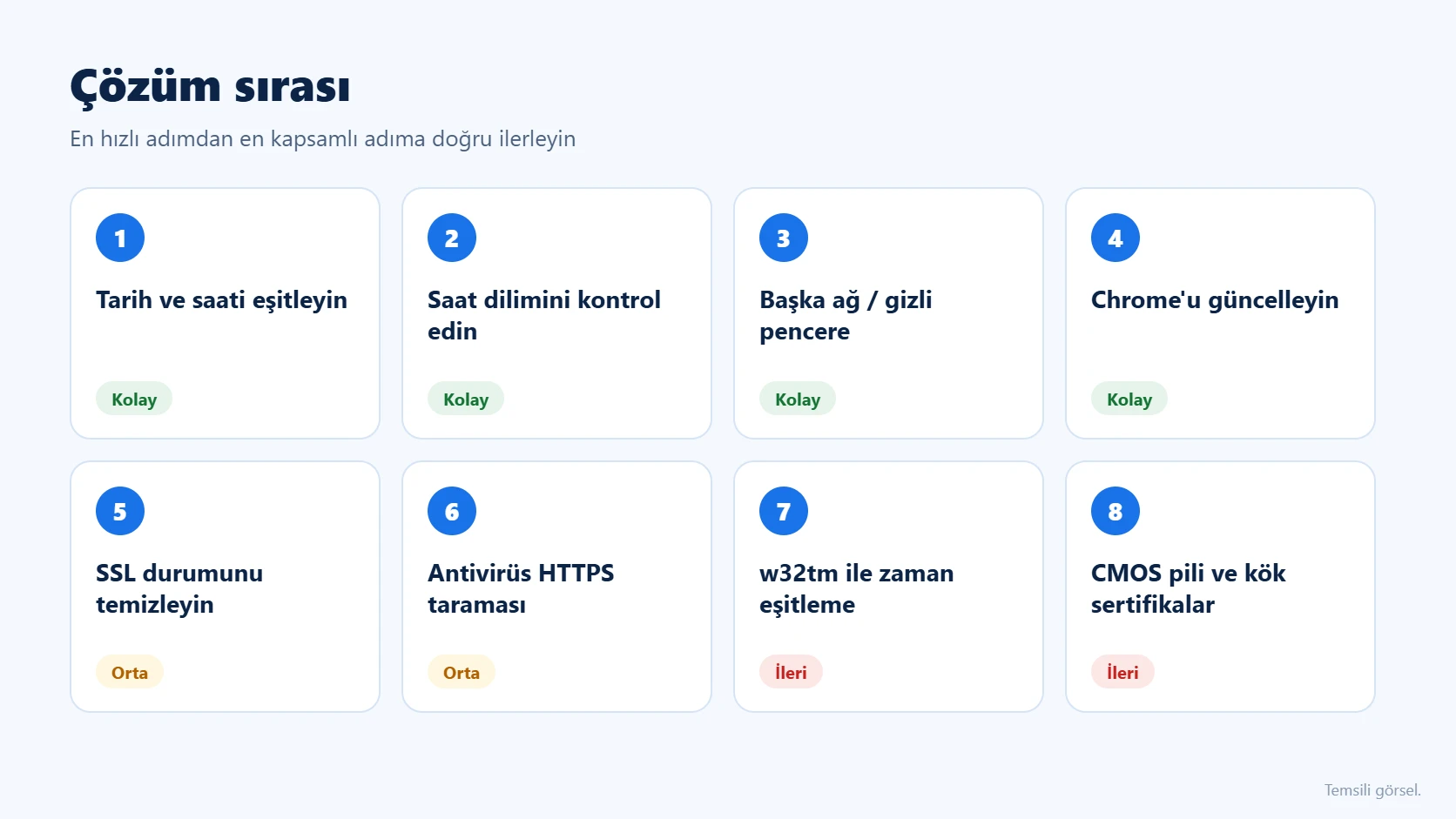
NET::ERR_CERT_DATE_INVALID için 8 etkili çözüm
Adımları sırayla deneyin; her adımdan sonra sayfayı yenileyip hatanın sürüp sürmediğine bakın.
1. Tarih ve saati otomatik eşitleyin
Windows 11’de Ayarlar > Zaman ve dil > Tarih ve saat bölümüne gidin. “Saati otomatik olarak ayarla” seçeneğini açın ve “Ek ayarlar” altındaki Şimdi eşitle düğmesine basın. Yılın da doğru olduğundan emin olun; yıl bir yıl geride kalmışsa neredeyse tüm siteler bu hatayı verir. Android ve iPhone’da da tarih ve saat ayarında otomatik seçeneği açık olmalıdır.
2. Saat dilimini kontrol edin
Saat doğru görünse bile saat dilimi yanlışsa gerçek zaman birkaç saat kayabilir. Aynı ekranda “Saat dilimini otomatik olarak ayarla” seçeneğini açın ya da Türkiye için (UTC+03:00) İstanbul dilimini elle seçin.
3. Gizli pencere ve başka bir ağ ile deneyin
Siteyi Chrome’da gizli pencerede (Ctrl + Shift + N) açın. Ardından telefonunuzun mobil verisiyle veya başka bir cihazdan deneyin. Hata yalnızca belirli bir Wi-Fi ağında çıkıyorsa, ağın giriş sayfasını açmak için http://neverssl.com gibi HTTPS olmayan bir adrese gidin. Site her cihazda aynı uyarıyı veriyorsa sertifikanın süresi dolmuş demektir; uyarıyı atlayıp şifre veya kart bilgisi girmeyin, site yöneticisinin düzeltmesini bekleyin. Ağ kaynaklı farklı sorunlar için DNS_PROBE_FINISHED_NXDOMAIN rehberimize de bakabilirsiniz.
4. Chrome’u güncelleyin
Adres çubuğuna chrome://settings/help yazın. Chrome güncellemeleri kontrol edip indirir; ardından Yeniden başlat düğmesine basın. Eski tarayıcı sürümleri yeni sertifika zincirlerini doğru tanımayabilir.
5. SSL durumunu ve tarayıcı verilerini temizleyin
Win + R ile Çalıştır penceresini açıp inetcpl.cpl yazın. İnternet Özellikleri’nde İçerik sekmesine geçip SSL durumunu temizle düğmesine basın. Chrome’da ise chrome://settings/clearBrowserData sayfasından önbelleğe alınmış resimleri ve dosyaları silin, sonra tarayıcıyı kapatıp açın.
6. Antivirüsün HTTPS taramasını geçici olarak kapatın
Bazı güvenlik yazılımları şifreli trafiği incelemek için kendi sertifikalarını araya koyar. Antivirüs ayarlarında “HTTPS tarama”, “SSL tarama” veya “Web koruması” benzeri bir seçenek varsa kısa süreliğine kapatıp siteyi yeniden deneyin. Hata kaybolursa özelliği tekrar açın ve yazılımı güncelleyin ya da üreticinin desteğine başvurun; korumayı kalıcı olarak kapalı bırakmayın.
7. Windows saatini komutla eşitleyin
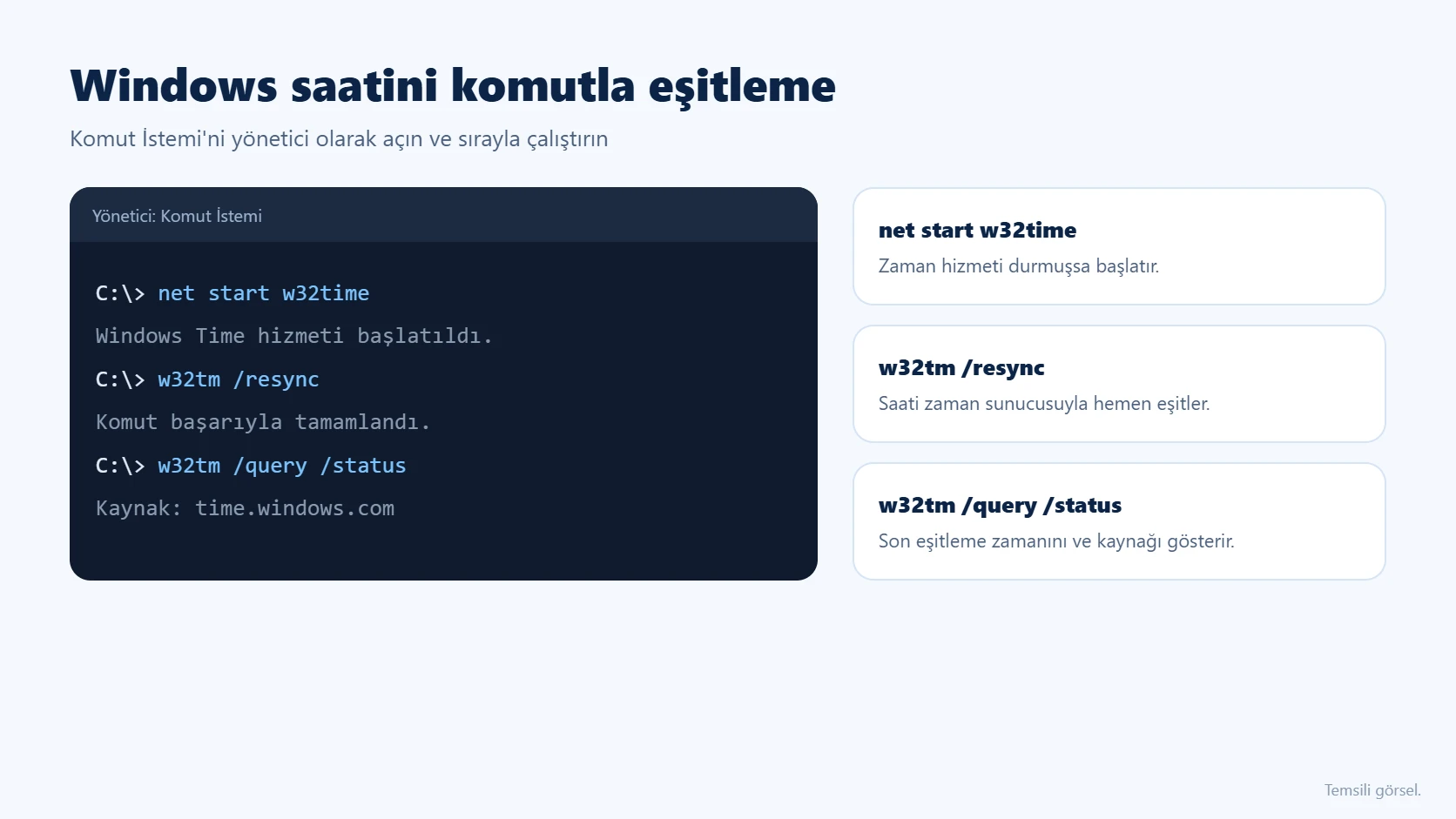
Ayarlar ekranındaki eşitleme başarısız olursa Başlat menüsüne cmd yazın, Komut İstemi’ne sağ tıklayıp Yönetici olarak çalıştır‘ı seçin ve şu komutları sırayla çalıştırın:
net start w32timew32tm /resyncw32tm /query /status
İlk komut Windows Saati hizmeti durmuşsa onu başlatır, ikincisi saati zaman sunucusuyla hemen eşitler, üçüncüsü son eşitleme zamanını gösterir.
8. CMOS pilini ve kök sertifikaları kontrol edin
Bilgisayarı her kapatıp açtığınızda saat eski bir tarihe dönüyorsa anakarttaki CMOS pili (çoğunlukla CR2032) bitmiş olabilir. Masaüstü bilgisayarlarda pil kolayca değiştirilir; dizüstülerde servis desteği almanız daha güvenlidir. Saat doğru olduğu halde hata sürüyorsa Windows Update’i çalıştırın, çünkü güncel kök sertifikalar bu yolla gelir. Güncelleme ilerlemiyorsa Windows Update takılıyor yazımızdaki adımları izleyebilirsiniz.
Sorunun çözüldüğünü nasıl anlarsınız?
Sayfa uyarı vermeden açılıyorsa ve adres çubuğundaki site bilgisi simgesine tıkladığınızda “Bağlantı güvenli” yazıyorsa sorun çözülmüştür. Birkaç farklı HTTPS sitesini (örneğin bir haber sitesi ve e-posta hizmetiniz) açarak kontrol edin. Bilgisayarı tamamen kapatıp tekrar açtığınızda saatin doğru kalması, CMOS pili kaynaklı bir sorun olmadığını gösterir. w32tm /query /status çıktısındaki son başarılı eşitleme zamanı da güncel olmalıdır.
Sık sorulan sorular
“Devam et (güvenli değil)” seçeneğine tıklamak tehlikeli mi?
Saatiniz yanlışsa uyarıyı atlamak sorunu çözmez, yalnızca gizler. Sitenin sertifikası gerçekten dolmuşsa bağlantının güvenliği doğrulanamaz; bu yüzden özellikle giriş, ödeme veya kişisel bilgi isteyen sayfalarda uyarıyı geçmeyin. Hesap güvenliğinizden şüpheleniyorsanız e-postanızın sızdırılıp sızdırılmadığını kontrol etme rehberimize göz atın.
Hata Edge ve Firefox’ta da çıkıyor, sebep ne?
Tüm tarayıcılarda aynı anda görülüyorsa sorun neredeyse her zaman sistem saati, saat dilimi, antivirüs veya ağ kaynaklıdır. Tarayıcıya özel ayarlarla uğraşmadan önce 1, 2, 6 ve 7. adımları uygulayın.
Telefonda NET::ERR_CERT_DATE_INVALID görürsem ne yapmalıyım?
Android’de Ayarlar’daki tarih ve saat bölümünden ağ tarafından sağlanan saati açın; iPhone’da Ayarlar > Genel > Tarih ve Saat altında “Otomatik Olarak Ayarla” seçeneğini açın. Ardından Chrome’u güncelleyip sayfayı yeniden deneyin.
Kaynaklar: Google Chrome Yardım – Bağlantı hatalarını düzeltme, Google Chrome Yardım – Sık görülen hata mesajları, Microsoft Learn – Windows Saati hizmeti araçları ve ayarları. Kaynaklar 11 Kasım 2026 tarihinde kontrol edildi.