Güncelleme ekranı bir saattir aynı yüzdede bekliyor ve bilgisayarı kapatıp kapatmamak arasında kararsızsınız. Windows Update takılıyor gibi görünse de bazı güncellemeler, özellikle büyük sürüm güncellemeleri, arka planda çalışmaya devam ederken ilerleme çubuğunu uzun süre yerinde tutar. Bu rehber, ne zaman beklemeniz ve ne zaman müdahale etmeniz gerektiğini ayırmanıza yardımcı olur.
İlk bakılacak yer
Bilgisayarı yeniden başlatın; VPN’i kapatın ve Ayarlar → Sistem → Sorun Gider → Diğer sorun gidericiler → Windows Update → Çalıştır yolunu izleyin. Ardından Ayarlar → Windows Update → Güncelleştirmeleri denetle seçeneğine dönün. İndirme hâlâ başlamıyorsa aşağıdaki adımları sırayla uygulayın.
Windows Update neden takılıyor?
Windows Update takılıyor ise bunun nedeni genellikle kararsız bağlantı, yetersiz disk alanı, ölçülü bağlantı ayarı, bozuk önbellek veya Windows bileşenlerindeki hasardan kaynaklanır. Yüzde göstergesi kısa süre değişmiyorsa bu her zaman arıza anlamına gelmez; büyük güncelleştirmelerde hazırlık ve doğrulama zaman alabilir.
- İndirme 0%’da: Ağ, VPN, ölçülü bağlantı veya güncelleme hizmeti olası nedendir.
- Yükleme bekliyor: Yeniden başlatma, depolama alanı ya da başka bir güncellemenin tamamlanması gerekebilir.
- 51-99% arasında takılıyor: Kurulum hazırlığı sürüyor veya sürücü/bozuk dosya engeli bulunuyor olabilir.
- Hata kodu görünüyor: Kodu not edin; çözümü belirlemede en güçlü ipucudur.
Windows Update takılıyor: Önce bu 4 kontrolü yapın
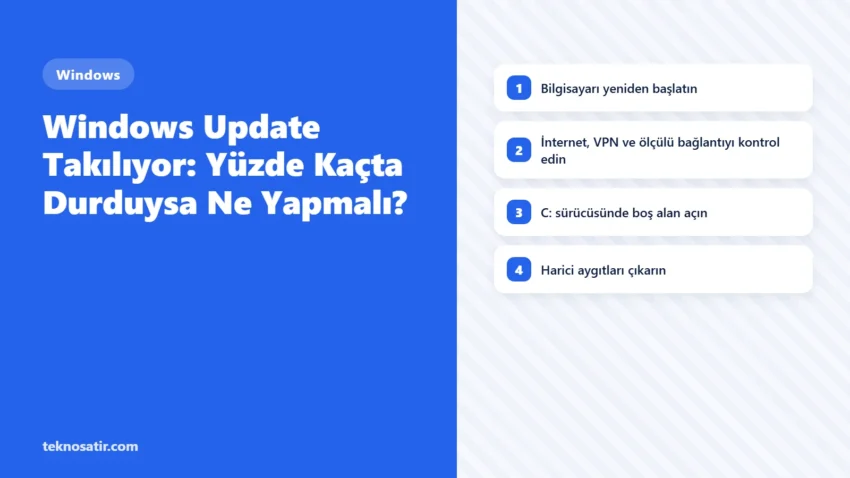
Windows Update takılıyor diye hemen ileri seviye işlemlere geçmeyin; önce aşağıdaki kontrolleri tamamlayın. Bu adımlar güvenlidir ve Windows 11 güncelleme indirilmiyor sorununu çoğu zaman ek komut kullanmadan çözer.
1. Bilgisayarı yeniden başlatın
Açık çalışmalarınızı kaydedin ve Başlat → Güç → Yeniden başlat yolunu izleyin. “Kapat” yerine “Yeniden başlat” seçeneğini kullanmak, bekleyen güncelleme işlemlerini ve hizmetleri daha temiz biçimde yeniden başlatır. Sistem açıldığında Ayarlar → Windows Update bölümünden yeniden deneyin.
2. İnternet, VPN ve ölçülü bağlantıyı kontrol edin
Tarayıcıda farklı bir site açarak bağlantıyı doğrulayın. VPN veya proxy kullanıyorsanız geçici olarak kapatın. Ardından Ayarlar → Ağ ve internet → Wi-Fi → bağlı olduğunuz ağ yolunda “Ölçülü bağlantı” seçeneğini kontrol edin. Kısıtlı veri kullanmanız gerekmiyorsa güncelleme tamamlanana kadar bu ayarı kapatın.
Wi-Fi sık sık kopuyorsa TeknoSatir.com’daki Wi-Fi bağlantısı sorunlarını giderme rehberini de kullanabilirsiniz.
3. C: sürücüsünde boş alan açın
Ayarlar → Sistem → Depolama bölümünü açın. “Geçici dosyalar” içinden gereksiz öğeleri inceleyerek kaldırın; İndirilenler klasörü gibi kişisel dosya içeren seçenekleri işaretlemeden önce içeriği mutlaka kontrol edin. Özellik güncellemeleri ek çalışma alanına ihtiyaç duyduğu için birkaç GB boşluk yeterli görünse bile daha fazla alan açmak yararlı olabilir.
Disk sürekli yüzde 100 kullanılıyorsa Windows 11 disk kullanımı yüzde 100 çözüm rehberi güncellemenin neden yavaşladığını belirlemenize yardımcı olur.
4. Harici aygıtları çıkarın
Güncelleme için gerekli olmayan USB bellek, harici disk, yazıcı ve benzeri aygıtları güvenli biçimde çıkarın. Klavye, fare ve internet bağlantısı için gereken donanım kalabilir. Uyumsuz bir çevre birimi sürücüsü özellikle büyük sürüm yükseltmelerini engelleyebilir.
Windows Update sorun gidericisini çalıştırın
Windows Update takılıyor sorunu için Windows 11’in yerleşik aracı güncelleme hizmetini, bekleyen yeniden başlatmaları ve yaygın yapılandırma hatalarını denetler. Microsoft da ilk adım olarak bu aracı önerir.
- Ayarlar → Sistem → Sorun Gider → Diğer sorun gidericiler yolunu açın.
- “Windows Update” satırında Çalıştır düğmesine basın.
- Bulunan düzeltmeleri uygulayın ve bilgisayarı yeniden başlatın.
- Ayarlar → Windows Update → Güncelleştirmeleri denetle yoluyla sonucu kontrol edin.
Bazı güncel Windows 11 sürümlerinde işlem “Yardım Al” uygulamasına yönlendirilebilir. Ekrandaki tanılama adımlarını tamamlamak aynı amaca hizmet eder.
Windows Update önbelleğini yenileyin
Windows Update takılıyor ve yüzde 0’da kalmaya devam ediyorsa yarım veya bozuk inmiş dosyalar yeni indirmeyi engelliyor olabilir. Aşağıdaki işlem kişisel belgelerinizi silmez; Windows’un güncelleme dosyalarını yeniden indirmesini sağlar.
Uyarı: Adımları yönetici hesabıyla uygulayın ve klasör temizlenirken bilgisayarı kapatmayın.
- Win + R tuşlarına basın,
services.mscyazın ve Enter’a basın. - Listede Windows Update hizmetini bulun, sağ tıklayın ve Durdur seçeneğini seçin.
- Dosya Gezgini’nde
C:WindowsSoftwareDistributionDownloadklasörünü açın. - Klasörün içindeki güncelleme dosyalarını silin; SoftwareDistribution klasörünün kendisini silmeyin.
- Hizmetler penceresine dönün, Windows Update’e sağ tıklayın ve Başlat seçeneğini seçin.
- Windows Update ekranında güncelleştirmeleri yeniden denetleyin.
Silme sırasında “dosya kullanımda” uyarısı çıkarsa hizmetin gerçekten durduğunu kontrol edin. Sorun sürerse bilgisayarı yeniden başlatıp işlemi tekrar uygulayın.
DISM ve SFC ile Windows bileşenlerini onarın
Windows Update takılıyor ve önbellek yenilendiği hâlde yükleme bekliyor durumundan çıkmıyorsa sistem dosyalarında bozulma olabilir. Microsoft, önce DISM ardından SFC komutunun çalıştırılmasını önerir.
- Başlat düğmesine sağ tıklayın ve Terminal (Yönetici) seçeneğini açın.
- Aşağıdaki komutu yazın ve tamamlanmasını bekleyin:
DISM.exe /Online /Cleanup-Image /RestoreHealth“İşlem başarıyla tamamlandı” mesajından sonra şu komutu çalıştırın:
sfc /scannowDoğrulama yüzde 100’e ulaştığında bilgisayarı yeniden başlatın. DISM işlemi belirli yüzdelerde bir süre bekleyebilir; pencereyi kapatmadan önce tamamlanmasını bekleyin.
Güncelleme geçmişi ve hata kodunu kontrol edin
Ayarlar → Windows Update → Güncelleştirme geçmişi yolunda başarısız güncellemenin KB numarasını ve varsa hata kodunu not edin. Örneğin 0xC1900101 çoğunlukla sürücü uyumsuzluğuna, 0x800f0922 ise disk alanı veya Windows bileşeni sorunlarına işaret edebilir. Rastgele “kayıt defteri düzeltmeleri” uygulamak yerine hata koduna özel resmi Microsoft yönergesini izleyin.
Güncelleme sırasında USB aygıtı algılanmıyorsa Windows 11 USB tanımıyor çözüm adımları sürücü tarafını ayrıca kontrol etmenizi sağlar.
Son seçenek: Windows Update ile onarım kurulumu
Windows Update takılıyor sorunu önceki yöntemlerin tamamından sonra sürüyorsa Windows 11’in mevcut sürümünü yeniden yükleyerek sistem bileşenlerini onarabilirsiniz. Ayarlar → Sistem → Kurtarma → Windows Update kullanarak sorunları düzelt seçeneği kişisel dosyaları, uygulamaları ve ayarları koruyarak aynı Windows sürümünü yeniden kurar.
Başlamadan önce önemli dosyalarınızı yedekleyin, cihazı prize takın ve kesintisiz internet bağlantısı sağlayın. Bu seçenek iş veya okul tarafından yönetilen cihazlarda ya da bazı eski Windows 11 sürümlerinde görünmeyebilir.
Windows Update sorununun çözüldüğü nasıl anlaşılır?
Ayarlar → Windows Update → Güncelleştirmeleri denetle yolunu açın. İndirme yüzdesi ilerliyor, bekleyen yeniden başlatma tamamlanıyor ve güncelleme geçmişinde “Başarıyla yüklendi” yazıyorsa sorun çözülmüştür. Yüzde tekrar donarsa hata kodunu ve KB numarasını kaydedip Microsoft Desteği’ne iletin.
Beklemek mi, müdahale etmek mi?
| Durum | Önerilen tepki |
|---|---|
| Ayarlar’da indirme %0’da kalıyor | İnternet bağlantısını ve boş alanı kontrol edin, ardından sorun gidericiyi çalıştırın |
| Yükleme yüzdesi yavaş da olsa artıyor | Bekleyin; büyük güncellemelerde bu normaldir |
| “Bilgisayarınızı kapatmayın” ekranında, disk ışığı yanıp sönüyor | Bekleyin; gücü kesmek sistemi bozabilir |
| Aynı ekranda saatlerdir hiçbir disk etkinliği yok | Güç düğmesine basılı tutarak kapatıp yeniden açmak son çaredir |
| Her denemede aynı hata kodu | Hata kodunu not edin ve önbellek sıfırlama adımlarına geçin |
Önbellek sıfırlama komutlarını açıklamalarıyla birlikte Windows komut rehberimizde bulabilirsiniz.
Sık sorulan sorular
Windows Update yüzde 0’da ne kadar beklemeli?
Süre; güncellemenin boyutuna, bağlantı hızına ve diskin performansına bağlıdır. Ağ veya disk etkinliği varsa bir süre bekleyin. Uzun süre hiçbir etkinlik ve yüzde değişimi yoksa yeniden başlatma, bağlantı kontrolü ve sorun giderici adımlarına geçin.
Windows Update önbelleğini silmek dosyalarımı siler mi?
Hayır. SoftwareDistributionDownload içindeki dosyalar indirilen güncelleme paketleridir; belgeleriniz ve fotoğraflarınız etkilenmez. Windows gerekli paketleri yeniden indirir.
Güncelleme sırasında bilgisayarı kapatmak güvenli mi?
“Güncellemeler üzerinde çalışılıyor” veya kurulum ekranı görünürken zorla kapatmayın. Windows normal masaüstündeyse ve yalnızca indirme yüzdesi ilerlemiyorsa önce açık dosyaları kaydedin, ardından Başlat menüsünden normal “Yeniden başlat” işlemini kullanın.
Kaynaklar
- Microsoft: Windows’u güncelleştirme sorunlarını giderme — sorun giderici, bağlantı, disk alanı ve önbellek adımlarını doğrular.
- Microsoft: Sistem Dosyası Denetleyicisi’ni kullanma — DISM ve SFC komut sırasını doğrular.
- Microsoft: Geçerli Windows sürümünü yeniden yükleyerek sorunları düzeltme — onarım kurulumu seçeneğini açıklar.
Bu rehber 10 Ağustos 2026 tarihinde Microsoft’un güncel destek belgeleri kontrol edilerek hazırlanmıştır.