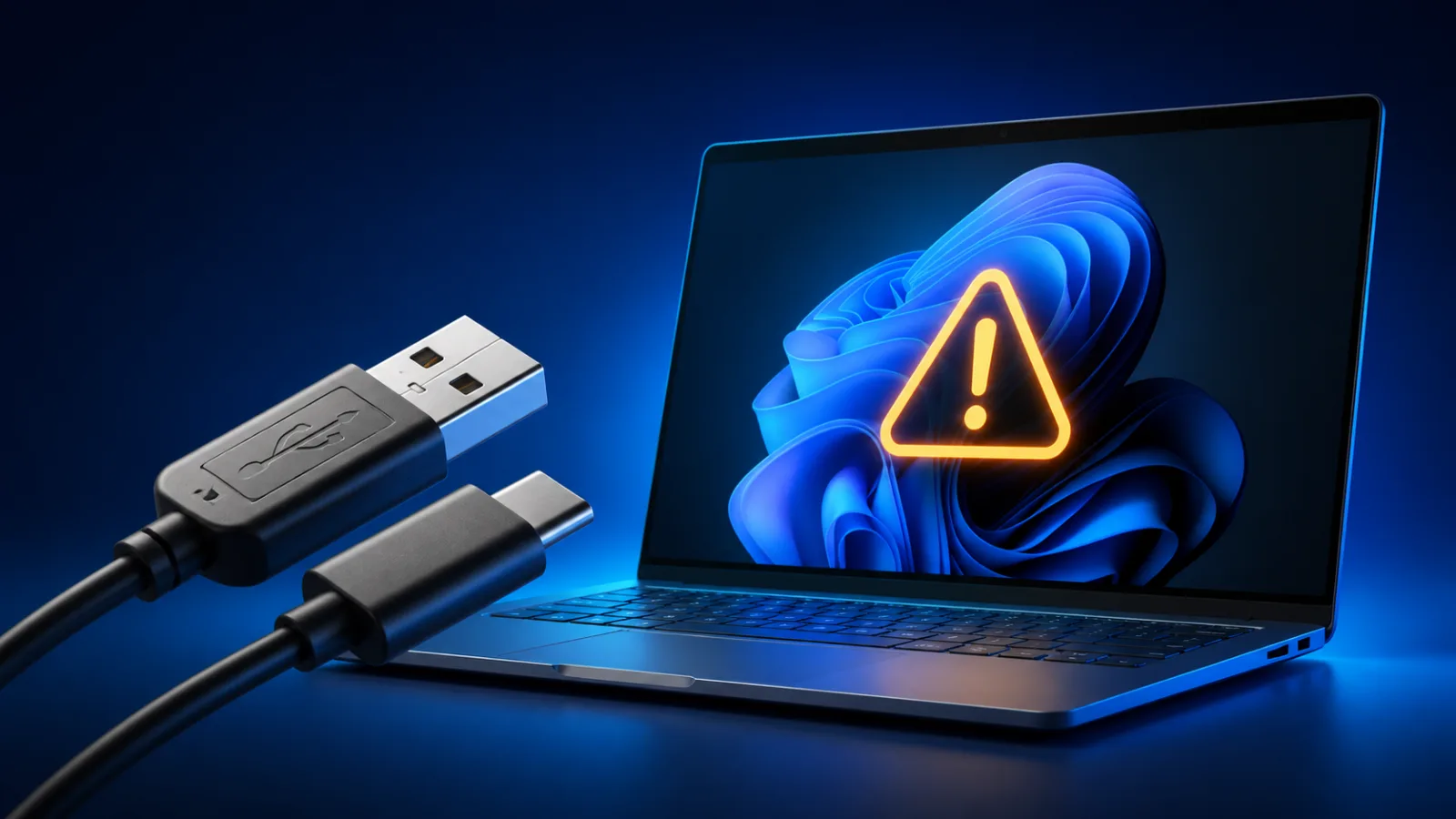
Flash belleği taktığınızda “USB aygıtı tanınmadı” uyarısı çıkıyor ya da hiçbir şey olmuyor. Windows 11 USB tanınmıyor sorununda ilk ayırmanız gereken şey, sorunun cihazda mı, kabloda mı yoksa bilgisayarın portunda mı olduğudur. Aynı cihazı başka bir bilgisayarda denemek, sürücü adımlarına geçmeden önce yapılabilecek en hızlı testtir.
Kısa cevap
Windows 11 USB tanınmıyor sorunu için cihazı güvenli biçimde çıkarın, bilgisayarı yeniden başlatın ve cihazı doğrudan başka bir USB portuna takın. Harici disk veya telefon kullanıyorsanız farklı bir veri kablosu deneyin; yalnızca şarj destekleyen kablolar veri aktarmaz. Aynı cihazı başka bilgisayarda test etmek, sorunun Windows 11’den mi yoksa cihazdan mı kaynaklandığını hızla gösterir.
Windows 11 USB tanınmıyor: Önce sorunun kaynağını bulun
Çözüme başlamadan önce tek bir cihazın mı yoksa bütün USB portlarının mı etkilenmiş olduğunu kontrol edin. Fare veya klavye gibi başka bir USB aygıtı aynı portta çalışıyorsa sorun büyük olasılıkla kabloya, ilgili cihaza veya cihaz sürücüsüne özgüdür. Hiçbir USB cihazı çalışmıyorsa USB denetleyicisi, güç yönetimi veya donanım arızası ihtimali artar.
- Cihazı USB hub veya uzatma kablosu olmadan bilgisayara bağlayın.
- Masaüstü bilgisayarda ön panel yerine arka anakart portunu deneyin.
- USB-C cihazlarda kablonun veri ve gerekli görüntü/şarj standardını desteklediğini doğrulayın.
- Harici disk kullanıyorsanız güç ışığını ve üreticinin adaptörünü kontrol edin.
1. USB cihazını ve bilgisayarı yeniden başlatın
Geçici aygıt tanıma hataları, tam bir yeniden başlatmayla temizlenebilir. Dosya aktarımı yoksa USB cihazını çıkarın. Başlat → Güç → Yeniden başlat yolunu izleyin; bilgisayar açıldıktan sonra cihazı tekrar takın. Harici disklerde veri kaybını önlemek için bağlantıyı kesmeden önce “Donanımı Güvenle Kaldır” seçeneğini kullanın.
2. Farklı USB portu ve veri kablosu deneyin
“USB aygıtı tanınmadı” bildiriminin en sık ve en kolay elenen nedeni fiziksel bağlantıdır. Cihazı farklı bir USB-A veya uyumlu USB-C portuna bağlayın. Telefon bilgisayarda yalnızca şarj oluyorsa başka bir veri kablosu deneyin ve telefondaki USB bildiriminden Dosya aktarımı modunu seçin.
Windows 11 USB tanınmıyor sorunu başka bir bilgisayarda da tekrarlanıyorsa cihaz veya kablo arızası olasıdır. Aynı bilgisayardaki tüm portlar başka aygıtlarla çalışıyorsa Windows ayarlarını değiştirmek yerine cihaz üreticisinin desteğine başvurmak daha doğru olur.
3. Windows Update ve isteğe bağlı sürücü güncellemelerini kontrol edin
Microsoft, çoğu donanım sürücüsünün Windows Update üzerinden otomatik geldiğini belirtiyor. Ayarlar → Windows Update → Güncellemeleri denetle yolunu izleyin. Güncellemeleri yükledikten sonra bilgisayarı yeniden başlatın.
Varsa Ayarlar → Windows Update → Gelişmiş seçenekler → İsteğe bağlı güncelleştirmeler bölümündeki üretici sürücülerini de inceleyin. Sürücüyü üçüncü taraf “driver indir” sitelerinden değil, Windows Update veya bilgisayar/anakart üreticisinin resmi destek sayfasından alın.
4. Aygıt Yöneticisi’ndeki hata kodunu kontrol edin
Windows 11 USB görmüyor ancak cihaz Aygıt Yöneticisi’nde sarı ünlemle görünüyorsa hata kodu doğru çözümü seçmeye yardım eder.
- Başlat düğmesine sağ tıklayın ve Aygıt Yöneticisi‘ni açın.
- Evrensel Seri Veri Yolu denetleyicileri, Disk sürücüleri ve Diğer cihazlar başlıklarını genişletin.
- Sarı ünlemli aygıta sağ tıklayıp Özellikler‘i seçin.
- Genel sekmesindeki “Aygıt durumu” alanında yazan hata kodunu not edin.
Microsoft’un Aygıt Yöneticisi hata kodları sayfasındaki koda özel adımı uygulayın. Kod 28, gerekli sürücünün yüklü olmadığını gösterir.
5. USB aygıt sürücüsünü güncelleyin
Aygıt Yöneticisi’nde sorunlu cihaz görünüyorsa önce geri alınabilir olan sürücü güncellemesini deneyin.
- Sorunlu aygıta sağ tıklayıp Sürücüyü güncelleştir‘i seçin.
- Sürücüleri otomatik olarak ara seçeneğine tıklayın.
- Windows yeni sürücü bulamazsa üreticinin resmi destek sayfasında model numarasıyla arama yapın.
Sorun bir güncellemeden hemen sonra başladıysa Özellikler → Sürücü → Sürücüyü Geri Al seçeneği kullanılabilir. Yönetici izni gerekir ve düğme yalnızca önceki sürücü paketi saklandıysa etkin olur.
6. USB sürücüsünü yeniden kurun
Uyarı: Bu işlem cihazın bağlantısını geçici olarak keser. Klavye veya fare için uyguluyorsanız dizüstü bilgisayarın dokunmatik yüzeyini ya da alternatif bir giriş aygıtını hazır bulundurun.
- Aygıt Yöneticisi‘nde yalnızca sorunlu USB cihazını bulun.
- Sağ tıklayıp Cihazı kaldır seçeneğini seçin.
- Onay verdikten sonra bilgisayarı yeniden başlatın.
- Windows açıldığında aygıtı yeniden bağlayın; sistem sürücüyü tekrar kurmayı dener.
USB denetleyicilerinin tamamını rastgele kaldırmayın. Önce yalnızca hata veren aygıtı kaldırmak daha güvenlidir.
7. Disk Yönetimi’nde sürücü harfini kontrol edin
USB bellek veya harici disk Aygıt Yöneticisi’nde göründüğü hâlde Dosya Gezgini’nde yoksa sürücü harfi çakışmış olabilir.
- Başlat düğmesine sağ tıklayıp Disk Yönetimi‘ni açın.
- Boyutuna bakarak USB diski dikkatle belirleyin.
- Bölüme sağ tıklayıp Sürücü Harfi ve Yolu Değiştir‘i seçin.
- Kullanılmayan bir harf atayın ve Dosya Gezgini’ni yeniden açın.
Diski başlat, birimi sil veya biçimlendir seçeneklerine basmayın. Disk “Ayrılmamış”, “Başlatılmamış” ya da RAW görünüyorsa veriler önemliyse işlem yapmadan veri kurtarma uzmanına danışın.
8. USB güç yönetimini yalnızca teşhis amacıyla kontrol edin
USB cihazı özellikle uyku modundan sonra kayboluyorsa güç yönetimi etkili olabilir. Aygıt Yöneticisi → Evrensel Seri Veri Yolu denetleyicileri → USB Kök Hub → Özellikler → Güç Yönetimi yolunda “Güç kazancı sağlamak için bilgisayar bu aygıtı kapatsın” seçeneğini geçici olarak kapatıp yeniden test edin.
Microsoft, USB seçmeli askıya alma özelliğinin güç tasarrufu sağladığını ve genel olarak kapatılmamasını öneriyor. Bu nedenle sorun değişmezse ayarı eski hâline getirin. Özellikle dizüstü bilgisayarda kalıcı kapatma pil tüketimini artırabilir. Teknik ayrıntılar için Microsoft’un USB seçmeli askıya alma belgesine bakabilirsiniz.
9. Donanım veya uyumluluk sorununu ayırın
Windows 11 USB tanınmıyor ya da USB device not recognized hatası bütün yazılım adımlarından sonra devam ediyorsa cihazı başka bilgisayarda, aynı bilgisayarı da farklı USB cihazlarıyla test edin. USB-C dock ve görüntü adaptörlerinde her kablo aynı veri hızını veya DisplayPort Alt Mode özelliğini desteklemez. Bilgisayar ve aksesuarın teknik özelliklerini üretici sayfalarından doğrulayın.
Port fiziksel olarak gevşekse, yanık kokusu veya aşırı ısınma varsa cihazı kullanmayı bırakın. BIOS/UEFI güncellemesini yalnızca bilgisayar üreticisi modeliniz için açıkça öneriyorsa ve güç kesintisi riski olmadan uygulayın.
USB sorunu çözüldü mü? Böyle doğrulayın
Cihazın yalnızca listede görünmesi yeterli değildir. USB belleğe küçük bir dosya kopyalayıp geri okuyun; telefonda dosya aktarımını, yazıcıda test sayfasını, kamerada görüntüyü kontrol edin. Sorun Windows açılışında da yaşanıyorsa Windows 11 başlangıç hızlandırma rehberi gereksiz başlangıç uygulamalarını ayıklamanıza yardımcı olabilir. Başka ekran donanımları da algılanmıyorsa Windows 11 ikinci monitörü algılamıyor rehberindeki bağlantı kontrollerini uygulayın.
Veri kaybı riski: ne zaman dikkatli olmalı?
- Windows “Sürücüyü kullanmadan önce biçimlendirmeniz gerekiyor” diyorsa biçimlendirmeyi kabul etmeyin. Bu işlem içerikteki dosyaları siler; önce dosya kurtarma seçeneklerini değerlendirin.
- Disk Yönetimi’nde sürücü “RAW” veya “Ayrılmamış” görünüyorsa yeni bölüm oluşturmayın; bu da mevcut verinin üzerine yazabilir.
- Harici disk tıkırtı sesi çıkarıyorsa tekrar tekrar takıp çıkarmayın; mekanik arıza ilerleyebilir.
- Önemli dosyalar içeren bir USB belleği her seferinde “Donanımı güvenle kaldır” ile çıkarmak bozulma ihtimalini azaltır.
Sık sorulan sorular
Windows 11 USB belleği neden görmüyor?
Windows 11 USB tanınmıyor hatasının en yaygın nedenleri arızalı port veya kablo, sürücü harfi çakışması, bozuk aygıt sürücüsü ve yetersiz güçtür. USB bellek Disk Yönetimi’nde görünüyorsa fakat Dosya Gezgini’nde yoksa önce sürücü harfini kontrol edin.
Bilinmeyen USB Aygıtı (Aygıt Tanımlayıcısı İsteği Başarısız) nasıl düzeltilir?
Windows 11 USB tanınmıyor uyarısında bilgisayarı yeniden başlatın, cihazı farklı port ve kabloyla doğrudan bağlayın, ardından Aygıt Yöneticisi’ndeki bilinmeyen aygıtı kaldırıp sistemi yeniden başlatın. Aynı hata başka bilgisayarda da oluşursa cihaz donanımı arızalı olabilir.
USB sürücüsünü kaldırmak dosyaları siler mi?
Aygıt Yöneticisi’nden sürücüyü kaldırmak normalde USB bellekteki kişisel dosyaları silmez; Windows’un aygıt sürücüsü kaydını kaldırır. Ancak Disk Yönetimi’ndeki biçimlendirme, birim silme veya başlatma işlemleri veri kaybına yol açabilir.