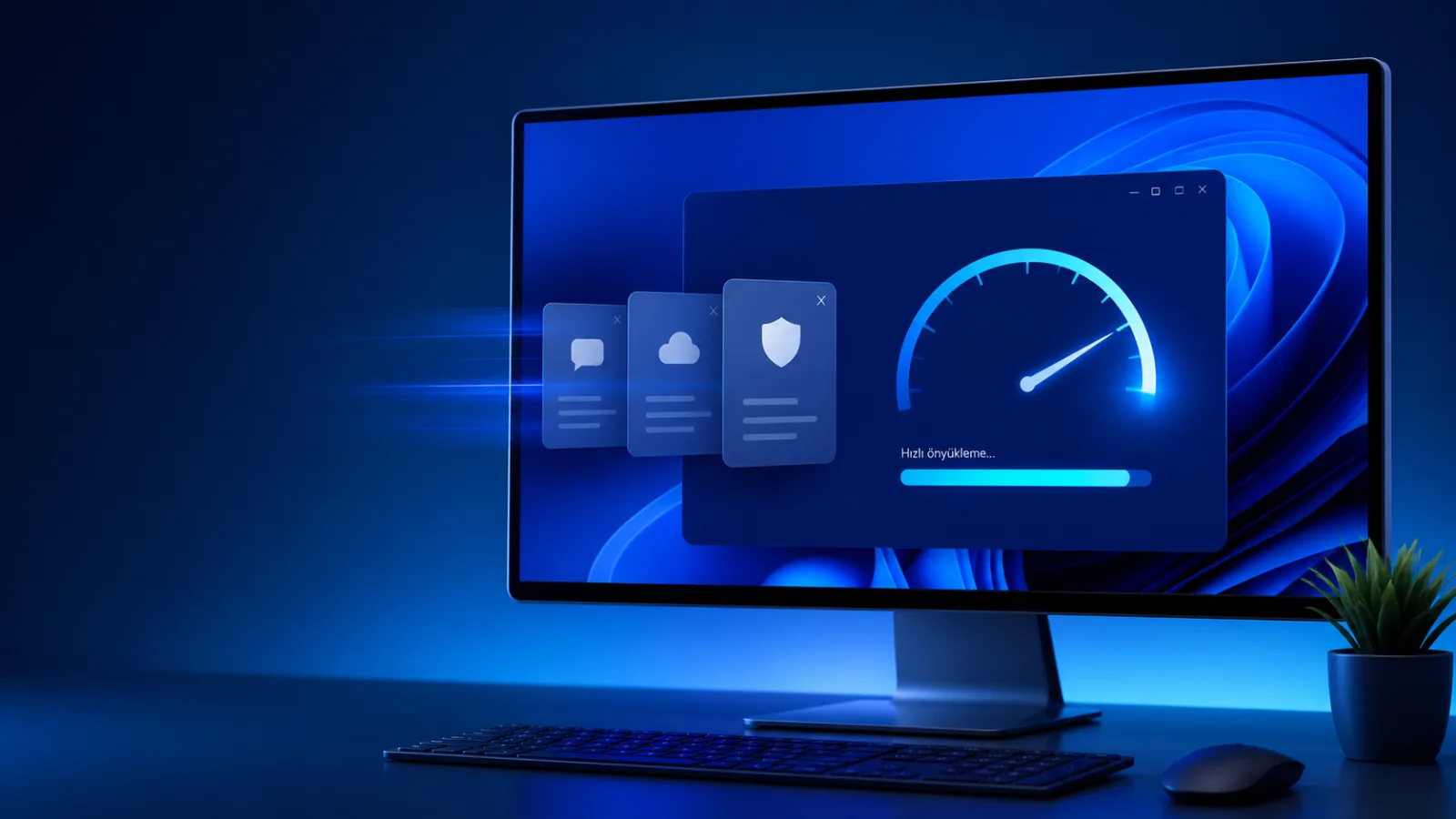
Güç düğmesine basıp kahvenizi hazırlamaya gidiyorsunuz, döndüğünüzde masaüstü hâlâ tam olarak yüklenmemiş. Windows 11 yavaş açılıyor sorununda gecikme iki farklı yerde olabilir: oturum açma ekranına gelene kadar (donanım, BIOS, disk) veya masaüstü göründükten sonra (başlangıç uygulamaları). Hangisinde beklediğinizi bilmek, doğru çözüme gitmenin en kısa yoludur.
İçindekiler
Acele edenler için
Ayarlar → Uygulamalar → Başlangıç yolunu açın ve her gün kullanmadığınız, “Yüksek etki” gösteren uygulamaları kapatın. Bilgisayarı yeniden başlatıp açılış süresini ölçün. Antivirüs, ekran kartı, ses ve dokunmatik yüzey gibi donanım bileşenlerine ait yazılımları ne işe yaradıklarını doğrulamadan devre dışı bırakmayın.
Windows 11 neden yavaş açılıyor?
Windows 11’in geç açılmasının en yaygın nedeni, kullanıcı oturumuyla birlikte çalışan uygulamaların işlemciyi ve diski aynı anda kullanmasıdır. Yetersiz depolama alanı, bekleyen Windows güncellemeleri, bozuk sistem dosyaları, kötü amaçlı yazılım veya yavaşlayan bir disk de açılışı uzatabilir. Önce gecikmenin nerede olduğunu ayırın:
- Windows logosundan önce bekliyorsa: Disk, BIOS/UEFI ya da bağlı USB aygıtları olası nedendir.
- Oturum açma ekranına hızlı gelip masaüstünde bekliyorsa: Başlangıç uygulamaları ve arka plan hizmetleri daha olasıdır.
- Yalnızca güncellemeden sonra yavaşladıysa: Güncellemenin tamamlanması, sürücü uyumsuzluğu veya geçici dosyalar etkili olabilir.
Değişiklik yapmadan önce telefonu kullanarak açılış süresini ölçün. Güç düğmesine bastığınız andan masaüstünün kullanılabilir olduğu ana kadar geçen süreyi not edin; her adımdan sonra aynı biçimde yeniden ölçün.
Windows 11 yavaş açılıyor: Önce bunları deneyin
En iyi sonuç için aşağıdaki çözümleri sırayla uygulayın. Bir adım sorunu çözerse daha ileri ve riskli işlemlere geçmeniz gerekmez.
1. Yüksek etkili başlangıç uygulamalarını kapatın
- Başlat düğmesine sağ tıklayıp Görev Yöneticisi‘ni açın.
- Soldaki Başlangıç uygulamaları bölümüne girin.
- Listeyi Başlangıç etkisi sütununa göre sıralayın.
- Her açılışta gerek duymadığınız yüksek etkili uygulamayı seçip Devre dışı bırak‘a tıklayın.
- Bilgisayarı yeniden başlatın ve süreyi tekrar ölçün.
Spotify, oyun başlatıcıları, sohbet uygulamaları ve bulut eşitleme araçları otomatik açılmak zorunda değildir. Buna karşılık güvenlik yazılımı ile ekran kartı, ses, klavye veya dokunmatik yüzey yardımcılarını tanımıyorsanız açık bırakın. Bir uygulamayı devre dışı bırakmak onu kaldırmaz; gerektiğinde aynı ekrandan yeniden etkinleştirebilirsiniz.
2. Başlangıç uygulamalarını Ayarlar’dan kontrol edin
Windows 11 yavaş açılıyor şikâyetinde bu ekran, otomatik başlayan yazılımları hızlıca elemek için ikinci yoldur.
Alternatif olarak Ayarlar → Uygulamalar → Başlangıç yoluna gidin. Kullanmadığınız uygulamaların anahtarını kapatın. Microsoft’a göre Ayarlar ve Görev Yöneticisi aynı başlangıç listesini yönetir; Görev Yöneticisi uygulamaların açılışa etkisini ayrıca gösterdiği için teşhiste daha kullanışlıdır.
3. Sistem sürücüsünde yer açın
Bilgisayar geç açılıyor ve Windows 11 sistem diski dolu görünüyorsa temizliğe bu bölümden başlayın.
C: sürücüsünün neredeyse dolu olması güncellemeleri ve geçici dosya işlemlerini yavaşlatabilir. Ayarlar → Sistem → Depolama yolundan kullanımı kontrol edin. Geçici dosyalar veya Temizleme önerileri ile gereksiz öğeleri kaldırın. İndirilenler klasörünü işaretlemeden önce içeriğini mutlaka inceleyin.
Akıllı Depolama, geçici dosyaları otomatik temizlemeye yardımcı olabilir. Kişisel dosyaları silmeden önce yedeğinizin bulunduğundan emin olun.
4. Windows Update ve isteğe bağlı sürücü güncellemelerini yükleyin
Ayarlar → Windows Update → Güncelleştirmeleri denetle yolunu izleyin. Bulunan güncellemeleri kurup bilgisayarı yeniden başlatın. Ardından Gelişmiş seçenekler → İsteğe bağlı güncelleştirmeler bölümünde donanım sürücüsü sunulup sunulmadığını kontrol edin. Rastgele “sürücü güncelleme” programları yerine Windows Update’i veya cihaz üreticisinin resmi destek sayfasını kullanın.
5. Hızlı Başlatma davranışını karşılaştırın
Hızlı Başlatma, kapatma sonrasında bazı sistem bilgilerini diske kaydederek bir sonraki açılışı kısaltmayı amaçlar. Ancak bazı sürücü veya güncelleme sorunlarında ters etki gösterebilir.
- Denetim Masası’nda Donanım ve Ses → Güç Seçenekleri‘ni açın.
- Güç düğmelerinin yapacaklarını seçin‘e tıklayın.
- Gerekirse Şu anda kullanılamayan ayarları değiştir‘i seçin.
- Hızlı başlatmayı aç ayarını değiştirip kaydedin.
- Bilgisayarı kapatıp yeniden açarak iki durumu karşılaştırın.
Ayar görünmüyorsa hazırda bekletme desteklenmiyor veya kapalı olabilir. Sırf bu seçeneği göstermek için Komut İstemi’nde bilinmeyen komutlar çalıştırmanız gerekmez.
6. Windows Güvenliği ile kötü amaçlı yazılım taraması yapın
Başlangıç uygulamaları azaltıldığı hâlde Windows 11 yavaş açılıyor sorunu sürüyorsa güvenlik taraması yapın.
Windows Güvenliği → Virüs ve tehdit koruması → Hızlı tarama yolunu izleyin. Şüpheli bir uygulama yükledikten sonra yavaşlama başladıysa Tarama seçenekleri altından tam tarama çalıştırın. Aynı anda iki gerçek zamanlı antivirüs kullanmak performansı düşürebileceğinden tek bir etkin güvenlik çözümü tercih edin.
7. Sistem dosyalarını onarın
Normal adımlar işe yaramadıysa Başlat’a Terminal yazın, Yönetici olarak çalıştır‘ı seçin ve komutları sırayla uygulayın:
DISM.exe /Online /Cleanup-image /Restorehealth
sfc /scannow
İşlemler tamamlanana kadar pencereyi kapatmayın. DISM, Windows bileşen deposunu; SFC ise korunan sistem dosyalarını denetleyip uygun olduğunda onarır. Sonuç mesajını not edip bilgisayarı yeniden başlatın.
8. Temiz önyükleme ile sorunlu hizmeti bulun
Uyarı: Bu adım geçici bir teşhis yöntemidir. Microsoft dışı hizmetleri topluca devre dışı bırakmadan önce açık çalışmalarınızı kaydedin.
- Win + R tuşlarına basın,
msconfigyazıp Enter’a basın. - Hizmetler sekmesinde Tüm Microsoft hizmetlerini gizle‘yi işaretleyin.
- Kalan hizmetleri devre dışı bırakın; ardından Görev Yöneticisi’ndeki başlangıç öğelerini kapatın.
- Yeniden başlatıp açılışı test edin.
Açılış hızlandıysa hizmetleri gruplar hâlinde yeniden etkinleştirerek sorunlu yazılımı bulun. Test bittiğinde Sistem Yapılandırması’nda Normal başlangıç‘ı seçerek değişikliği geri alın.
Yazılım kontrollerinden sonra hâlâ Windows 11 yavaş açılıyor diyorsanız donanım olasılığını değerlendirin.
Donanım kaynaklı gecikme nasıl anlaşılır?
Windows logosu gelmeden önce uzun süre siyah ekran görüyorsanız harici disk, USB bellek ve gereksiz çevre birimlerini çıkarıp tekrar deneyin. Bir aygıt çıkarılınca açılış normale dönüyorsa bağlantıyı, kabloyu ve aygıt sürücüsünü kontrol edin. USB aygıtı görünmüyorsa Windows 11 USB tanımıyor çözüm adımları da yardımcı olabilir.
Görev Yöneticisi’nde disk kullanımı uzun süre yüzde 100’de kalıyor, SMART uyarısı çıkıyor veya mekanik disk olağan dışı ses çıkarıyorsa önemli dosyaları hemen yedekleyin. HDD’den SSD’ye geçiş açılışı belirgin biçimde iyileştirebilir; ancak belirli bir süre garantisi donanım ve kurulum koşullarına bağlı olduğundan verilemez.
Açılış hızlandı mı? Sonucu böyle doğrulayın
Windows 11 yavaş açılıyor sorununda tek bir deneme yerine karşılaştırmalı ölçüm daha güvenilir sonuç verir.
Bilgisayarı üç kez tamamen kapatıp açın ve ölçümlerin ortalamasını alın. Yalnızca “Yeniden Başlat” sonucuna bakmayın; Hızlı Başlatma kapatma ve yeniden başlatmada farklı davranabilir. Masaüstü görünse bile disk ve işlemci kullanımı birkaç dakika yüksek kalıyorsa Görev Yöneticisi’ndeki İşlemler sekmesinden hangi uygulamanın kaynak tükettiğini kontrol edin.
Oturum açtıktan sonra masaüstü yerine karanlık görüntü oluşuyorsa sorun açılış hızından farklı olabilir; Windows 11 siyah ekran çözüm rehberine bakın.
Sık yapılan hatalar
- Hızlı Başlatma’yı kapatıp açılışın hızlanmasını beklemek: Hızlı Başlatma tam kapatmadan sonraki açılışı genellikle hızlandırır; kapatmak açılışı biraz yavaşlatabilir. Bu ayarı yalnızca bir soruna yol açıyorsa değiştirin.
- “PC hızlandırma” programları kurmak: Bu programların çoğu kendisi de başlangıçta çalışır ve sorunu büyütür.
- Tüm başlangıç uygulamalarını kapatmak: Ses, dokunmatik yüzey veya güvenlik yazılımlarını kapatmak başka sorunlara yol açabilir. Tanımadığınız ve gerçekten ihtiyaç duymadıklarınızı kapatın.
- HDD’yi göz ardı etmek: Windows mekanik bir diskte kuruluysa yazılım ayarlarının etkisi sınırlıdır; SSD’ye geçmek en büyük farkı yaratır.
Sık sorulan sorular
Windows 11 yavaş açılıyor ama başlangıç uygulamaları azsa ne yapmalıyım?
Windows 11 yavaş açılıyor fakat başlangıç listesi zaten kısaysa depolama alanını, bekleyen güncellemeleri ve disk kullanımını kontrol edin. Ardından Windows Güvenliği taraması ve sistem dosyası onarımına geçin.
Windows 11’in açılması ne kadar sürmeli?
Tek bir normal süre yoktur. SSD/HDD türü, cihazın yaşı, şifreleme, güncellemeler ve başlangıç uygulamaları süreyi etkiler. En güvenilir yöntem kendi cihazınızda değişiklik öncesi ve sonrası aynı koşullarda ölçüm yapmaktır.
Başlangıç uygulamalarını kapatmak güvenli mi?
Tanıdığınız ve yalnızca kolaylık sağlayan uygulamaları kapatmak genellikle güvenlidir. Güvenlik yazılımını, donanım sürücüsü bileşenlerini veya ne işe yaradığını bilmediğiniz öğeleri araştırmadan kapatmayın.
Format atmadan Windows 11 açılışı hızlandırılabilir mi?
Evet. Başlangıç uygulamalarını azaltmak, depolama alanı açmak, güncellemeleri tamamlamak, kötü amaçlı yazılım taraması ve sistem dosyası onarımı çoğu durumda format atmadan uygulanabilir. Yeniden kurulum ancak yedekleme yapıldıktan sonra son seçenek olmalıdır.
Kaynaklar
- Microsoft: Windows’ta başlangıç uygulamalarını yapılandırma
- Microsoft: Windows’ta sürücüde yer açma
- Microsoft: Windows performansını iyileştirme ipuçları
Son kontrol: 10 Ağustos 2026. Windows 11 menü adları sürüme ve cihaz üreticisine göre küçük farklılıklar gösterebilir.