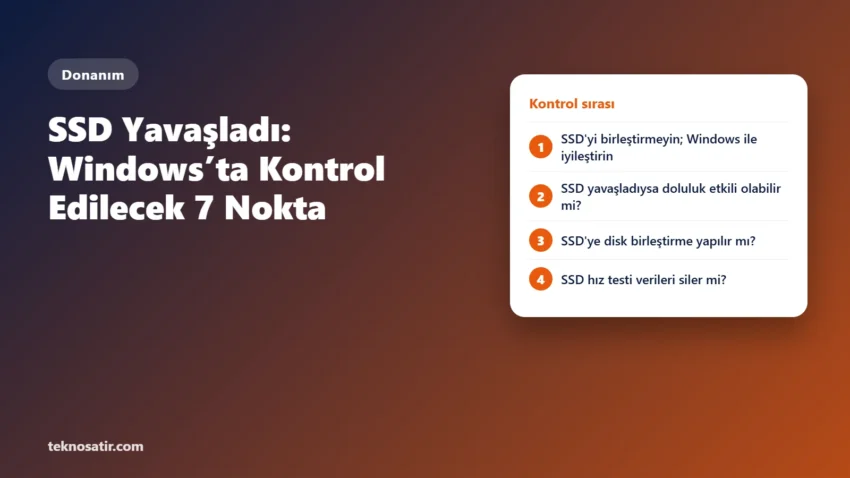
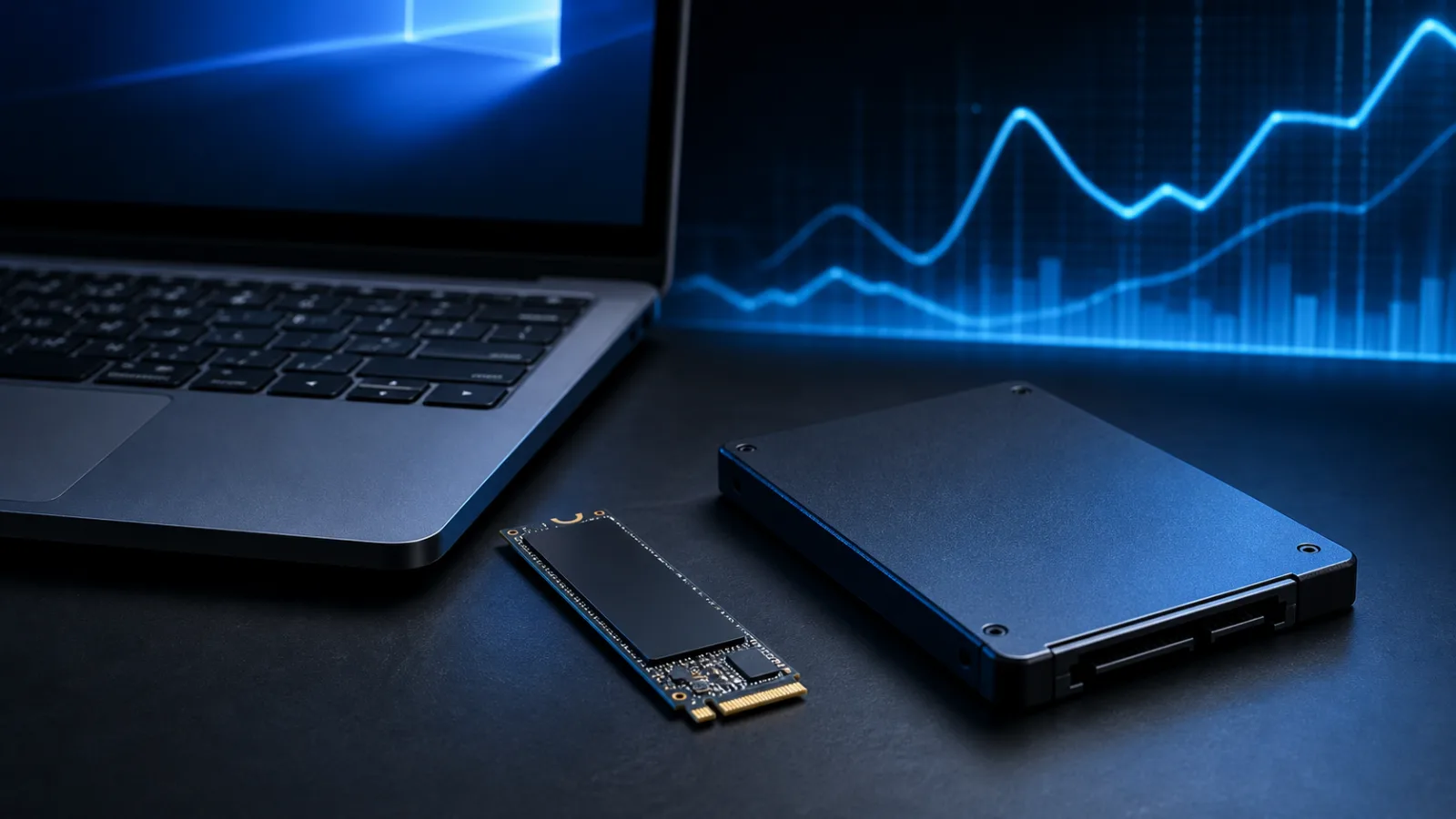
Yeni aldığınızda göz açıp kapayıncaya kadar açılan bilgisayar, aylar sonra dosya kopyalarken takılmaya başladıysa SSD yavaşladı mı diye düşünmeniz doğal. Ancak hız düşüşlerinin çoğu SSD’nin bozulmasından değil, diskin dolmasından, arka plan yazma işlemlerinden veya ısınmadan kaynaklanır. Önce gerçekten bir düşüş olup olmadığını aynı koşullarla ölçmek gerekir.
Kısaca: Önemli dosyaları yedekleyin. Görev Yöneticisi → İşlemler bölümünde Disk sütununu sıralayın, gereksiz aktarım ve eşitlemeleri durdurun. Bu Bilgisayar üzerinden boş alanı kontrol edin; ardından Sürücüleri Birleştir ve İyileştir aracında SSD’yi seçip İyileştir ile TRIM çalıştırın. Sorun sürerse sıcaklık, bağlantı modu, üretici yazılımı ve sağlık değerlerini kontrol edin.
İçindekiler
SSD yavaşladı: En olası nedenler
Tek bir düşük test sonucu SSD’nin bozulduğu anlamına gelmez. SSD’nin önbelleği dolduğunda uzun yazma işlemleri yavaşlayabilir; Windows Update, antivirüs, indeksleme ve bulut eşitleme de aynı anda diski kullanabilir. Doluluk arttıkça denetleyicinin boş blok yönetimi zorlaşabilir. NVMe SSD’ler yüksek sıcaklıkta kendini korumak için performansı geçici olarak azaltabilir.
- Arka planda yoğun okuma veya yazma yapılması
- Sürücüde çok az boş alan kalması
- Uzun kopyalamada hızlı önbelleğin tükenmesi
- TRIM/optimizasyonun uzun süre çalışmaması
- NVMe SSD’nin yüksek sıcaklıkta hız kısması
- SATA bağlantısının düşük hızda çalışması veya hatalı kablo
- USB kutusu, hub veya bağlantı noktasının arayüzü sınırlaması
- Ürün yazılımı, depolama sürücüsü veya sağlık problemi
Önce performans düşüşünü doğrulayın
Karşılaştırma yaparken koşulları sabitleyin. Küçük dosya kopyalama hızı ile üreticinin ilan ettiği sıralı hız aynı ölçüm değildir; harici SSD’nin hızı da USB bağlantısına göre sınırlanır.
- Bilgisayarı yeniden başlatın ve güncelleme işlemlerinin bitmesini bekleyin.
- SSD’de aynı boyutta tek bir büyük dosyayla kopyalama yapın veya daha önce kullandığınız güvenilir test aracını aynı ayarlarla çalıştırın.
- Kaynak ve hedefin aynı fiziksel SSD olup olmadığını not edin. Aynı sürücü içinde kopyalama, eşzamanlı okuma-yazma yaptığı için daha düşük sonuç verir.
- Laptopu adaptöre bağlayıp Dengeli güç modunda tekrar ölçün.
Kısa test hızlı başlayıp uzun aktarımda belirgin biçimde düşüyorsa bu durum SLC önbelleğinin tükenmesiyle ilgili olabilir ve modelin tasarımına göre normal olabilir. Ancak hız çok düşük kalıyor, sistem donuyor veya hata veriyorsa aşağıdaki sağlık bölümüne geçin.
Windows’ta SSD’yi kullanan işlemleri kontrol edin
SSD performans kontrolünde ilk hedef, ölçüm sırasında başka bir işlemin diski meşgul edip etmediğini bulmaktır.
- Ctrl + Shift + Esc ile Görev Yöneticisi’ni açın.
- İşlemler sekmesinde Disk sütununa tıklayın.
- Windows Update, antivirüs, OneDrive veya başka bir yedekleme uygulamasının yoğun kullanımını kontrol edin.
- Güvenli biçimde durdurulabilen aktarım ve eşitlemeler bittikten sonra testi tekrarlayın.
Disk kullanımı yüzde 100 görünürken aktarım hızı düşükse Performans → Disk bölümünde etkinlik süresi ve yanıt süresine bakın. Sürekli yüksek yanıt süresi; yazılım çakışması, bağlantı sorunu veya sürücü sağlığı problemi için ek inceleme gerektirir.
Boş alanı kontrol edin ve TRIM çalıştırın
Microsoft, düşük depolama alanının bilgisayarda daha yavaş performansa yol açabileceğini belirtiyor. Dosya Gezgini → Bu Bilgisayar yolunda sürücünün kullanılabilir alanını kontrol edin. Kesin boş alan ihtiyacı modele ve iş yüküne göre değişir; sürücüyü tamamen doldurmamak ve çalışma alanı bırakmak güvenli yaklaşımdır.
- Ayarlar → Sistem → Depolama → Temizleme önerileri bölümünü açın.
- Geçici dosyaları, büyük veya kullanılmayan dosyaları tek tek inceleyin.
- Silmeden önce İndirilenler, Geri Dönüşüm Kutusu ve eski Windows kurulumu seçeneklerini özellikle kontrol edin.
- Gerekli dosyaları başka bir diske veya buluta taşıyın.
Uyarı: Eski Windows kurulumunu silmek önceki Windows sürümüne geri dönme seçeneğini kaldırabilir. Önemli dosyaların yedeği olmadan toplu temizlik yapmayın.
SSD’yi birleştirmeyin; Windows ile iyileştirin
Windows, sabit diskleri birleştirirken SSD’lerde TRIM işlemi uygular. Bu nedenle üçüncü taraf birleştirme araçları kullanmak yerine Windows’un kendi optimizasyonunu tercih edin.
- Başlat menüsünde Sürücüleri Birleştir ve İyileştir araması yapın.
- Medya türünün Katı hal sürücüsü olduğunu doğrulayın.
- SSD’yi seçip İyileştir düğmesine basın.
- Planlanmış optimizasyonun etkin olduğunu kontrol edin.
Microsoft’a göre Windows sürücüleri varsayılan olarak otomatik optimize eder. İyileştir düğmesinin SSD’de yaptığı işlem klasik dosya birleştirme değil, sürücüye kullanılmayan blokları bildiren TRIM işlemidir.
Sıcaklık, arayüz ve güç sınırlarını kontrol edin
NVMe SSD sıcaklığı yükseldiğinde denetleyici donanımı korumak için hızı düşürebilir. Hız düşüşü yalnızca uzun kopyalama veya oyun sırasında görülüyorsa laptopun hava girişlerini kapatmayın ve üreticinin SSD aracında sıcaklık değerini kontrol edin. Laptop fanı da sürekli yüksek devirdeyse laptop fanı sürekli çalışıyor rehberindeki hava akışı kontrollerini uygulayın.
SATA SSD’de anakart üreticisinin desteklediği SATA modu ve bağlantı hızını, harici SSD’de ise USB kablosu ile bağlantı noktasının sürümünü doğrulayın. USB 2.0 bağlantısı, hub ve yalnızca şarj için tasarlanmış kablo performansı ciddi biçimde sınırlayabilir. Masaüstü bilgisayarda kabloyu değiştirmeden önce sistemi kapatın ve güç bağlantısını kesin.
SSD üreticisinin resmî aracında yeni firmware varsa sürüm notlarını okuyun. Uyarı: Firmware güncellemesinden önce mutlaka yedek alın; işlem sırasında güç kesilmesi veya yanlış paket kullanımı veri erişimini riske atabilir.
SSD sağlık uyarısı varsa önce yedek alın
Performans düşüşüne dosya hataları, kaybolan sürücü, salt okunur duruma geçme veya SMART/sağlık uyarısı eşlik ediyorsa test yapmayı bırakıp önemli verileri başka bir ortama kopyalayın. Sağlık yüzdesi tek başına arıza teşhisi değildir; kritik uyarı, medya hatası ve üretici tanılama sonucu daha önemlidir.
- SSD BIOS’ta veya Windows’ta aralıklı olarak kayboluyorsa
- Dosyalar açılırken G/Ç veya CRC hatası oluşuyorsa
- Üretici yazılımı kritik sağlık uyarısı gösteriyorsa
- Basit işlemlerde sistem donuyor ve disk yanıt süresi aşırı yükseliyorsa
Bu belirtilerde CHKDSK, biçimlendirme veya firmware güncellemesi gibi yazma yapan işlemlerden önce yedek alın. Garanti kapsamını ve üreticinin tanılama prosedürünü kontrol edin.
SSD yavaşladı ve Görev Yöneticisi sürekli yüzde 100 kullanım gösteriyorsa Windows 11 disk kullanımı yüzde 100 rehberindeki işlemleri de inceleyin.
Ölçerken sık yapılan hatalar
- Küçük dosyalarla büyük dosyaları karşılaştırmak: Binlerce küçük dosyanın kopyalanması tek bir büyük dosyadan her zaman yavaştır; bu bir arıza değildir.
- Kaynak diski hesaba katmamak: Hızlı bir SSD’ye yavaş bir USB bellekten kopyalarken hız, yavaş olan cihazla sınırlıdır.
- SSD’yi birleştirmeye (defrag) çalışmak: Windows SSD’lerde birleştirme yerine TRIM uygular; üçüncü taraf birleştirme programları gereksizdir.
- Diski tamamen doldurmak: Çoğu SSD neredeyse dolduğunda yazma hızını belirgin şekilde düşürür. Kapasitenin bir kısmını boş bırakmak performansı korur.
Sık sorulan sorular
SSD yavaşladıysa doluluk etkili olabilir mi?
SSD yavaşladı uyarısıyla birlikte çok az boş alan kaldıysa performans etkilenebilir. Çok az boş alan denetleyicinin veri yerleştirme ve temizleme işini zorlaştırabilir; Windows da geçici dosyalar ve güncellemeler için alana ihtiyaç duyar. Tek bir evrensel yüzde yerine üreticinin önerisini izleyin ve sürücüyü tamamen doldurmayın.
SSD’ye disk birleştirme yapılır mı?
Klasik manuel birleştirme gerekmez. Windows’un Sürücüleri İyileştir aracı SSD’yi algılar ve uygun TRIM işlemini uygular. Rastgele üçüncü taraf birleştirme araçlarından kaçının.
SSD hız testi verileri siler mi?
Okuma testi verileri değiştirmez; yazma testleri ise yoğun yazma yapar ve bazı gelişmiş araçlardaki ham disk testleri veri kaybına yol açabilir. Yalnızca güvenilir aracın dosya tabanlı, veri silmeyen varsayılan testini kullanın ve yedek bulundurun.
Kaynaklar
- Microsoft: Windows’ta sürücüleri iyileştirme — SSD’lerde TRIM ve planlanmış optimizasyon.
- Microsoft: Windows’ta disk alanı açma — boş alan kontrolü, Depolama Algısı ve temizleme önerileri.
- Intel: SSD’de beklenen performansa ulaşılamaması — termal hız kısmanın performansa etkisi. Bilgiler 10 Ağustos 2026 tarihinde kontrol edildi.