Başlat düğmesine tıklıyorsunuz ama hiçbir şey olmuyor, görev çubuğundaki simgeler de yanıt vermiyor: Windows 11 görev çubuğu donuyor demektir. Neyse ki çoğu durumda bilgisayarı kapatmanız gerekmez; Görev Yöneticisi’ni Ctrl + Shift + Esc ile açıp Windows Gezgini’ni yeniden başlatmak açık dosyalarınıza dokunmadan arayüzü yeniden yükler. Sorun her gün tekrar ediyorsa aşağıdaki kalıcı çözümlere geçin.
İçindekiler
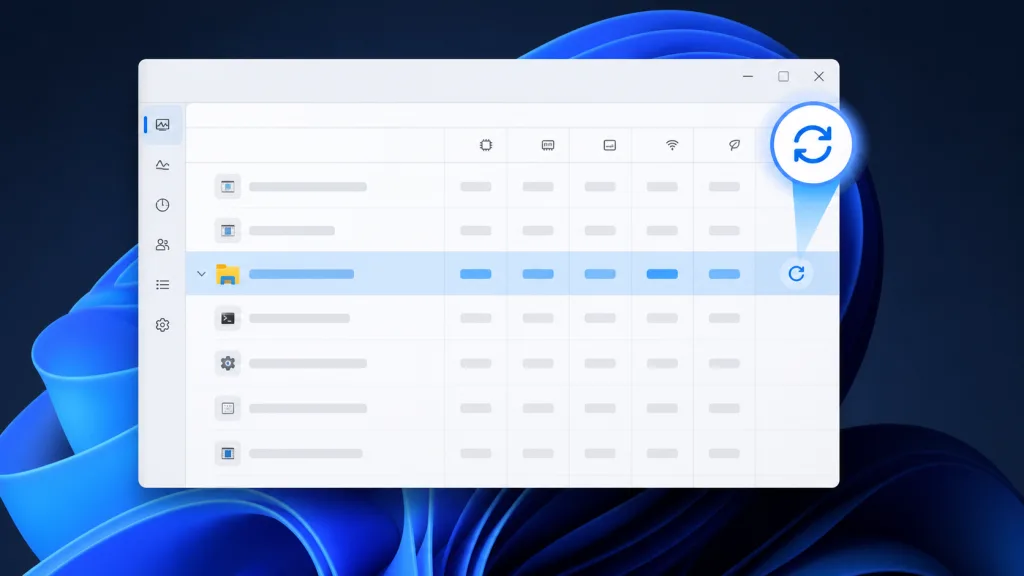
En hızlı çözüm: Windows Gezgini’ni yeniden başlatın
Görev çubuğu tamamen tepkisiz olsa bile Görev Yöneticisi çoğu zaman klavyeden açılabilir. Windows Gezgini’ni yeniden başlatmak, tüm bilgisayarı kapatmadan Windows kabuğunu tazeler; bu nedenle denenmesi gereken en hızlı ve en düşük riskli adımdır.
- Ctrl + Shift + Esc tuşlarına birlikte basın.
- Görev Yöneticisi basit görünümde açılırsa Daha fazla ayrıntı seçeneğine tıklayın.
- İşlemler listesinden Windows Gezgini öğesini bulun.
- Öğeye sağ tıklayıp Yeniden başlat seçeneğini kullanın.
Görev çubuğu birkaç saniye kaybolup geri gelebilir; bu normaldir. Windows Gezgini listede yoksa Görev Yöneticisi’nde Yeni görevi çalıştır seçeneğini açın, explorer.exe yazın ve Enter’a basın.
Windows 11 görev çubuğu neden donuyor?
Tek bir neden yoktur. Sorun çoğunlukla geçici bir Windows Gezgini hatası, tamamlanmamış güncelleme, bozuk sistem dosyası veya görev çubuğunu değiştiren üçüncü taraf bir uygulamadan kaynaklanır. Doğru ipucunu bulmak gereksiz ve riskli işlemleri önler.
Windows 11 görev çubuğu donuyor sorunu her oturum açılışında tekrarlanıyorsa başlangıç uygulamalarını; yalnızca bir güncellemeden sonra başladıysa güncelleme ve sistem dosyalarını öncelikle kontrol edin.
- Bir kez olduysa: Windows Gezgini işlemi geçici olarak takılmış olabilir.
- Güncellemeden sonra başladıysa: Güncelleme kurulumu veya yeniden başlatma tamamlanmamış olabilir.
- Her oturum açılışında oluyorsa: Başlangıçta çalışan bir uygulama çakışıyor olabilir.
- Dosya Gezgini de donuyorsa: Windows kabuğu ya da sistem dosyaları etkilenmiş olabilir. Bu durumda Windows 11 Dosya Gezgini yavaşlama çözümleri de yardımcı olabilir.
Windows 11 görev çubuğu donuyor: 8 çözümü sırayla deneyin
1. Bilgisayarı klavyeden yeniden başlatın
Windows Gezgini’ni yeniden başlatmak işe yaramadıysa açık çalışmalarınızı kaydedin. Ctrl + Alt + Delete tuşlarına basın, sağ alttaki güç simgesini seçin ve Yeniden başlat komutunu kullanın. Başlat menüsü çalışmıyorken kasanın güç düğmesine uzun basmak yerine bu yöntemi tercih edin; zorla kapatma kaydedilmemiş verileri kaybettirebilir.
2. Windows Update’i tamamlayın
Bekleyen bir güncelleme Windows bileşenlerinde geçici uyumsuzluk oluşturabilir. Görev Yöneticisi’nde Yeni görevi çalıştır seçeneğini açın, ms-settings:windowsupdate yazın ve Enter’a basın. Ardından Ayarlar → Windows Update → Güncellemeleri denetle yolunu izleyin. Bulunan güncellemeleri yükleyip bilgisayarı yeniden başlatın.
Güncelleme hata veriyorsa Ayarlar → Sistem → Sorun Gider → Diğer sorun gidericiler → Windows Update → Çalıştır yolunu kullanın. Microsoft da sorun giderici tamamlandıktan sonra cihazın yeniden başlatılmasını öneriyor.
3. Görev çubuğunu değiştiren uygulamaları kapatın
ExplorerPatcher, StartAllBack benzeri arayüz özelleştirme araçları, pencere yöneticileri ve bazı masaüstü yardımcıları güncelleme sonrasında görev çubuğuyla çakışabilir. Sorun yeni bir uygulama kurduktan veya güncelledikten sonra başladıysa uygulamayı Görev Yöneticisi’nden kapatın. Görev çubuğu düzelirse ilgili yazılımı güncelleyin ya da geçici olarak kaldırın.
4. Başlangıç uygulamalarını tek tek devre dışı bırakın
Sorun her açılışta tekrarlanıyorsa Görev Yöneticisi → Başlangıç uygulamaları bölümünü açın. Microsoft dışı ve zorunlu olmayan uygulamaları seçip Devre dışı bırak komutunu kullanın, sonra bilgisayarı yeniden başlatın. Sorun çözülürse uygulamaları birer birer yeniden etkinleştirerek çakışanı belirleyin. Güvenlik yazılımını veya donanım sürücüsü bileşenlerini rastgele kaldırmayın.
Açılışın genel olarak uzun sürdüğünü fark ediyorsanız Windows 11 başlangıç hızlandırma adımlarını da uygulayabilirsiniz.
5. DISM ve SFC ile sistem dosyalarını onarın
Windows 11 görev çubuğu donuyor ve Windows Gezgini’ni yeniden başlatmak yalnızca geçici olarak işe yarıyorsa sistem dosyaları bozulmuş olabilir. Bu adım yönetici izni ister ancak kişisel dosyaları silmez. Komutları sırasıyla çalıştırın; tarama devam ederken pencereyi kapatmayın.
- Ctrl + Shift + Esc ile Görev Yöneticisi’ni açın.
- Yeni görevi çalıştır seçeneğine tıklayın ve
cmdyazın. - Bu görevi yönetici ayrıcalıklarıyla oluştur kutusunu işaretleyip Tamam’a tıklayın.
- Önce aşağıdaki DISM komutunu çalıştırın ve başarılı biçimde tamamlanmasını bekleyin:
DISM.exe /Online /Cleanup-Image /RestoreHealthArdından aynı pencerede Sistem Dosyası Denetleyicisi’ni çalıştırın:
sfc /scannowDoğrulama yüzde 100’e ulaştığında bilgisayarı yeniden başlatın. Microsoft, bozuk bileşen kaynağını onarması için DISM’in SFC’den önce çalıştırılmasını belirtiyor.
6. Farklı bir kullanıcı hesabında kontrol edin
Görev çubuğu yalnızca mevcut hesabınızda donuyorsa kullanıcı profiline ait ayarlar bozulmuş olabilir. Görev Yöneticisi → Yeni görevi çalıştır alanına ms-settings:otherusers yazın. Ayarlar → Hesaplar → Diğer kullanıcılar bölümünden geçici bir yerel hesap oluşturup o hesapta oturum açın. Yeni hesapta sorun yoksa sistem genelinde onarım yapmak yerine eski profilin ayarlarına ve başlangıç uygulamalarına odaklanın.
7. Yakın tarihli değişikliği geri alın
Sorun belirli bir sürücü, uygulama veya Windows güncellemesinden hemen sonra başladıysa önce o değişikliği geri alın. Sistem Geri Yükleme kullanacaksanız önemli dosyalarınızı yedekleyin ve sorundan önce oluşturulmuş bir geri yükleme noktası seçin. Masaüstü simgeleri de kaybolduysa önce Windows 11 masaüstü simgelerini geri getirme adımlarını kontrol edin; sorun yalnızca görünüm ayarı olabilir.
8. Windows Update ile yerinde onarım yapın
Diğer adımlar sonuç vermediyse Ayarlar → Sistem → Kurtarma → Windows Update kullanarak sorunları düzelt bölümündeki Şimdi yeniden yükle seçeneğini değerlendirin. Microsoft’a göre bu yöntem mevcut Windows 11 sürümünü yeniden kurar, sistem dosyaları ile bileşenleri onarır ve uygulamaları, dosyaları ve ayarları korur.
Önemli: Kurtarma işlemi öncesinde önemli verileri yedekleyin, bilgisayarı prize takın ve internet bağlantısını kesmeyin. Seçenek bazı yönetilen iş bilgisayarlarında veya eski Windows 11 sürümlerinde görünmeyebilir.
Çözümün işe yaradığını nasıl anlarsınız?
Windows 11 görev çubuğu donuyor sorununu gerçekten çözdüğünüzü doğrulamak için her adımdan sonra Başlat menüsünü açın, görev çubuğundaki üç farklı uygulamayı çalıştırın ve bildirim alanını kontrol edin. Ardından bir kez oturumu kapatıp yeniden açın. Görev çubuğu yalnızca yeniden başlatmadan hemen sonra çalışıyor, birkaç dakika içinde tekrar donuyorsa başlangıç uygulaması çakışması daha olasıdır.
Belirtiye göre nereden başlamalı?
| Belirti | Olası neden | İlk deneme |
|---|---|---|
| Sadece görev çubuğu donuk, pencereler çalışıyor | Windows Gezgini takıldı | Görev Yöneticisi’nden Windows Gezgini’ni yeniden başlatın |
| Donma her açılışta başlıyor | Başlangıçta çalışan bir uygulama | Görev Yöneticisi → Başlangıç uygulamaları sekmesinden şüphelileri kapatın |
| Bir güncellemeden sonra başladı | Bozuk güncelleme veya sistem dosyası | DISM ve ardından SFC taraması |
| Tüm sistem birkaç saniye takılıyor | Disk veya bellek darboğazı | Görev Yöneticisi’nde disk ve bellek kullanımına bakın |
Sık sorulan sorular
Başlat menüsü açılmıyor; Ayarlar’a nasıl ulaşabilirim?
Ctrl + Shift + Esc ile Görev Yöneticisi’ni açın. Yeni görevi çalıştır alanına ms-settings: yazıp Enter’a basın. Windows Update’i doğrudan açmak için ms-settings:windowsupdate komutunu kullanabilirsiniz.
Windows 11 taskbar donduğunda bilgisayarı zorla kapatmalı mıyım?
Hayır. Önce Görev Yöneticisi üzerinden Windows Gezgini’ni yeniden başlatın. Bu mümkün değilse Ctrl + Alt + Delete ekranındaki güç menüsünü kullanın. Güç düğmesine uzun basmayı yalnızca bilgisayarın hiçbir klavye komutuna yanıt vermediği durumda son seçenek olarak değerlendirin.
SFC ve DISM kişisel dosyaları siler mi?
Hayır. DISM ve SFC, Windows bileşenlerini ve korunan sistem dosyalarını denetleyip onarmaya yöneliktir. Yine de önemli verilerin düzenli yedeğini tutmak her sistem onarımından önce iyi bir uygulamadır.
Kaynaklar
- Microsoft: DISM ve Sistem Dosyası Denetleyicisi — komut sırasını ve taramanın nasıl tamamlanacağını doğrular.
- Microsoft: Windows Update Sorun Gidericisi — güncelleme sorun giderme yolunu ve yeniden başlatma adımını açıklar.
- Microsoft: Windows’un mevcut sürümünü yeniden yükleyerek onarma — dosya, uygulama ve ayarları koruyan yerinde onarım seçeneğini açıklar.
Kaynaklar ve menü yolları 8 Ağustos 2026 tarihinde kontrol edildi.