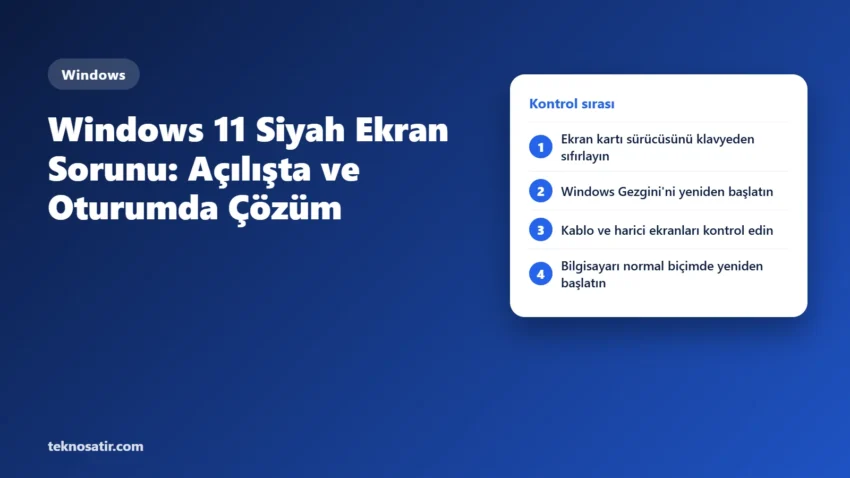
Bilgisayar açılıyor, belki fare imleci de görünüyor ama masaüstü gelmiyor. Windows 11 siyah ekran sorununda paniğe gerek yok: dosyalarınız büyük olasılıkla yerinde, yalnızca görüntü sürücüsü veya masaüstünü çizen Windows Gezgini düzgün başlamamıştır. İlk iki deneme olarak Windows + Ctrl + Shift + B kısayolunu ve Görev Yöneticisi’nden Gezgini yeniden başlatmayı kullanın.
Kısaca: En hızlı çözüm
Windows 11’de siyah ekran ve imleç varsa grafik sürücüsünü Windows + Ctrl + Shift + B ile yenileyin. Ardından Ctrl + Shift + Esc tuşlarına basın, Windows Gezgini‘ni seçip Yeniden başlat deyin. Gezgini göremiyorsanız Yeni görev çalıştır bölümüne explorer.exe yazın.
Windows 11 siyah ekran neden olur?
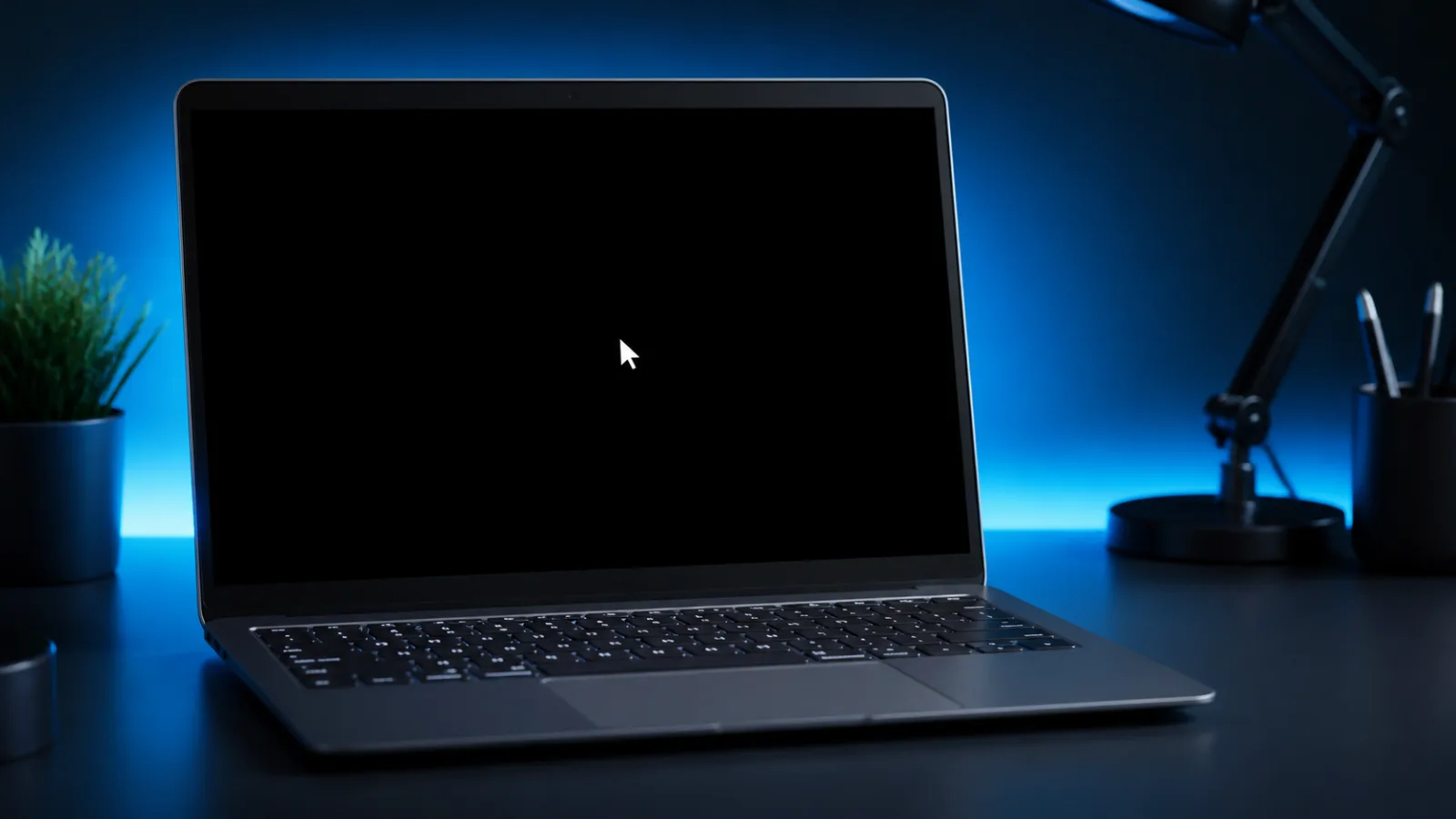
Windows 11 siyah ekran problemi oturum açma sonrasında çoğunlukla takılan Windows Gezgini işlemi, hatalı ekran kartı sürücüsü veya yanlış görüntü çıkışından kaynaklanır. Sorun bir güncellemeden hemen sonra başladıysa sürücü ya da sistem değişikliği daha olasıdır. İmlecin görünmesi, bilgisayarın tamamen donmadığını ve masaüstü kabuğunun yüklenememiş olabileceğini gösterir.
- İmleç var, ekran siyah: Explorer işlemi veya görüntü sürücüsü takılmış olabilir.
- İkinci ekran bağlandıktan sonra: Görüntü yanlış monitöre yönlenmiş olabilir.
- Güncelleme sonrasında: Ekran sürücüsüyle uyumsuzluk ya da yarım kalan sistem değişikliği olabilir.
- Güvenli Mod’da sorun yok: Üçüncü taraf başlangıç uygulaması veya sürücü şüphelidir.
Önce bu iki hızlı çözümü deneyin
Windows masaüstüne ait hiçbir öğe görünmüyorsa ilk olarak grafik sürücüsünü ve Windows Gezgini’ni yeniden başlatın. Bu işlemler dosyalarınızı silmez ve bilgisayarı sıfırlamaz.
1. Ekran kartı sürücüsünü klavyeden sıfırlayın
- Windows + Ctrl + Shift + B tuşlarına aynı anda basın.
- Kısa bir bip sesi duyabilir veya ekranın bir an yanıp söndüğünü görebilirsiniz.
- 10-15 saniye bekleyin ve masaüstünün gelip gelmediğini kontrol edin.
Bu kısayol görüntü sürücüsünü yeniden başlatır. Ekran kartı geçici olarak yanıt vermiyorsa oturumu kapatmadan görüntüyü geri getirebilir.
2. Windows Gezgini’ni yeniden başlatın
- Ctrl + Shift + Esc ile Görev Yöneticisi’ni açın.
- İşlemler listesinde Windows Gezgini‘ni bulun.
- Sağ tıklayıp Yeniden başlat seçeneğini kullanın.
- Windows Gezgini listede yoksa Yeni görev çalıştır düğmesine basın,
explorer.exeyazıp Tamam‘ı seçin.
Görev çubuğu ve masaüstü simgeleri döndüyse sorun Explorer işleminin takılmasından kaynaklanmıştır. Simgeler daha sonra eksik görünürse Windows 11 masaüstü simgeleri kayboldu rehberindeki görünüm ayarlarını kontrol edebilirsiniz.
Masaüstü gelmiyor, siyah ekran devam ediyorsa
Windows 11 siyah ekran sorunu hızlı adımlarla çözülmediyse harici ekranları ayırın ve görüntü çıkışını değiştirin. Özellikle dizüstü bilgisayarlar, daha önce bağlanan monitörü etkin ekran olarak hatırlayabilir.
3. Kablo ve harici ekranları kontrol edin
- Bilgisayardaki gereksiz USB cihazlarını, bağlantı istasyonunu ve harici monitörü çıkarın.
- HDMI veya DisplayPort kablosunu iki uçtan yeniden takın.
- Mümkünse farklı bir kablo ya da monitör deneyin.
- Windows + P tuşlarına basın; ardından ok tuşu ve Enter ile ekran modları arasında geçiş yapın.
İkinci ekran bağlantısında sorun yaşıyorsanız Windows 11 ikinci monitörü algılamıyor rehberi bağlantı ve algılama adımlarını ayrıntılı açıklar.
4. Bilgisayarı normal biçimde yeniden başlatın
Ctrl + Alt + Delete ekranı açılıyorsa sağ alttaki güç simgesinden Yeniden başlat‘ı seçin. Bu ekran da açılmıyorsa güç düğmesini yaklaşık 10 saniye basılı tutmak zorunda kalabilirsiniz. Zorla kapatma kaydedilmemiş verileri kaybettirebileceği için yalnızca normal yeniden başlatma mümkün değilse kullanın.
Windows 11’i Güvenli Mod’da başlatın
Windows 11 siyah ekran teşhisinde Güvenli Mod, Windows’u sınırlı sürücü ve hizmetlerle çalıştırarak sorunun ekran sürücüsü veya başlangıç yazılımından kaynaklanıp kaynaklanmadığını anlamayı sağlar. Cihazda BitLocker açıksa kurtarma anahtarı istenebileceğinden başlamadan önce anahtarınıza erişebildiğinizden emin olun.
- Windows Kurtarma Ortamı açılana kadar açılışı iki veya üç kez güç düğmesiyle kesmeniz gerekebilir.
- Sorun Gider → Gelişmiş seçenekler → Başlangıç Ayarları → Yeniden Başlat yolunu izleyin.
- Yeniden açılan listede 4 veya F4 ile Güvenli Mod’u seçin. İnternet gerekiyorsa 5 ya da F5 seçeneğini kullanın.
Güvenli Mod’da masaüstü açılıyorsa temel görüntü donanımı çalışıyor demektir; ekran sürücüsü veya sonradan başlayan bir uygulama üzerinde yoğunlaşın.
5. Ekran sürücüsünü güncelleyin veya geri alın
- Başlat düğmesine sağ tıklayıp Aygıt Yöneticisi‘ni açın.
- Görüntü bağdaştırıcıları bölümünü genişletin.
- Ekran kartına sağ tıklayıp Özellikler → Sürücü yolunu izleyin.
- Sorun yeni sürücüden sonra başladıysa Sürücüye Geri Dön‘ü seçin. Aksi durumda Sürücüyü Güncelleştir seçeneğini deneyin.
Sürücüyü tamamen kaldırmak daha risklidir ve Windows’un düşük çözünürlükle açılmasına yol açabilir. Önce güncelleme veya geri alma seçeneklerini kullanın; üreticinin resmi sürücüsünü yalnızca doğru ekran kartı modelini doğruladıktan sonra yükleyin.
6. Başlangıç uygulamalarını devre dışı bırakın
Güvenli Mod’da sorun yoksa Görev Yöneticisi → Başlangıç uygulamaları bölümünde yakın zamanda eklenen veya zorunlu olmayan uygulamaları geçici olarak devre dışı bırakın. Bilgisayarı normal başlatıp sonucu kontrol edin. Sorun çözülürse uygulamaları tek tek etkinleştirerek sorumluyu bulabilirsiniz.
Sorun güncellemeden sonra başladıysa ne yapmalı?
Windows 11 açılışta siyah ekran göstermeye bir güncelleme veya sürücü değişikliğinden sonra başladıysa önce sürücüyü geri alın, ardından varsa geri yükleme noktası kullanın. Sistem Geri Yükleme kişisel dosyalara dokunmaz; ancak seçilen tarihten sonra yüklenen uygulama ve sürücüler kaldırılabilir.
7. Sistem Geri Yükleme’yi kullanın
- Windows Kurtarma Ortamında Sorun Gider → Gelişmiş seçenekler → Sistem Geri Yükleme yolunu açın.
- Siyah ekran başlamadan önce oluşturulmuş bir geri yükleme noktası seçin.
- Etkilenecek programları kontrol edin ve işlemi başlatın.
Geri yükleme noktası yoksa bu adımı atlayın. Windows’u sıfırlamaya geçmeden önce önemli verilerinizin yedeğini alın.
8. Başlangıç Onarma ve son seçenekler
Windows oturum açma ekranına dahi ulaşamıyorsa Sorun Gider → Gelişmiş seçenekler → Başlangıç Onarma aracını deneyin. Bu araç eksik veya bozuk başlangıç bileşenlerini otomatik olarak denetler. Başlangıç Onarma ve Sistem Geri Yükleme başarısız olursa Bu bilgisayarı sıfırla veya temiz kurulum düşünülebilir.
Uyarı: Sıfırlama ve yeniden kurulum uygulamaları kaldırabilir; seçime bağlı olarak dosya kaybına da yol açabilir. Bu işlemleri yalnızca yedek aldıktan ve BitLocker kurtarma anahtarını kaydettikten sonra uygulayın.
Siyah ekranda veri güvenliği
Siyah ekran çoğu zaman yazılımsal olduğu için dosyalarınız etkilenmez. Yine de aşağıdaki durumlarda dikkatli olun:
- “Bu bilgisayarı sıfırla” seçeneğine geçmeden önce “Dosyalarımı koru” seçeneğini seçtiğinizden emin olun; “Her şeyi kaldır” kişisel dosyaları siler.
- Güvenli Mod’a girdiğinizde önemli dosyalarınızı harici bir diske veya bulut depolamaya kopyalamak iyi bir fırsattır.
- BitLocker açık bir bilgisayarda kurtarma ekranı çıkarsa anahtarı Microsoft hesabınızdan bulabilirsiniz; tahmin ederek giriş yapmayı denemeyin.
- Fan dönüyor ama ne monitörde ne klavye ışıklarında hiçbir tepki yoksa sorun Windows değil donanım olabilir; bu durumda yazılım adımları işe yaramaz.
Sık sorulan sorular
Windows 11 imleç var ekran siyah sorunu nasıl çözülür?
Önce Ctrl + Shift + Esc ile Görev Yöneticisi’ni açıp Windows Gezgini’ni yeniden başlatın. Gezgini göremiyorsanız yeni görev olarak explorer.exe çalıştırın. Ardından Windows + Ctrl + Shift + B ile görüntü sürücüsünü sıfırlayın.
Siyah ekran dosyaların silindiği anlamına gelir mi?
Genellikle hayır. Siyah ekran çoğu kez masaüstü işlemi, görüntü çıkışı veya sürücü sorunudur. Ancak sıfırlama ya da temiz kurulum gibi ileri işlemler veri kaybına yol açabileceğinden önce yedek alın.
Güvenli Mod açılıyor, normal Windows açılmıyorsa sorun nedir?
Bu durum üçüncü taraf ekran sürücüsü, başlangıç uygulaması veya son sistem değişikliğini işaret eder. Ekran sürücüsünü geri alın ve başlangıç uygulamalarını tek tek devre dışı bırakarak kontrol edin.
Kaynaklar
- Microsoft: Windows’da boş ekran sorunlarını giderme — ekran sürücüsü kısayolu, Explorer işlemi ve sürücü adımlarını doğrular.
- Microsoft: Windows başlangıç ayarları — Güvenli Mod ve Windows Kurtarma Ortamı yolunu doğrular.
- Microsoft: Sistem Geri Yükleme — geri yükleme noktalarının kişisel dosyalara etkisini ve kullanım yolunu açıklar.
Bilgiler 10 Ağustos 2026 tarihinde Microsoft’un resmi destek sayfaları temel alınarak kontrol edilmiştir.